Инструкция по работе с системой Честный знак в 1С
Подбор и проверка маркируемой продукции
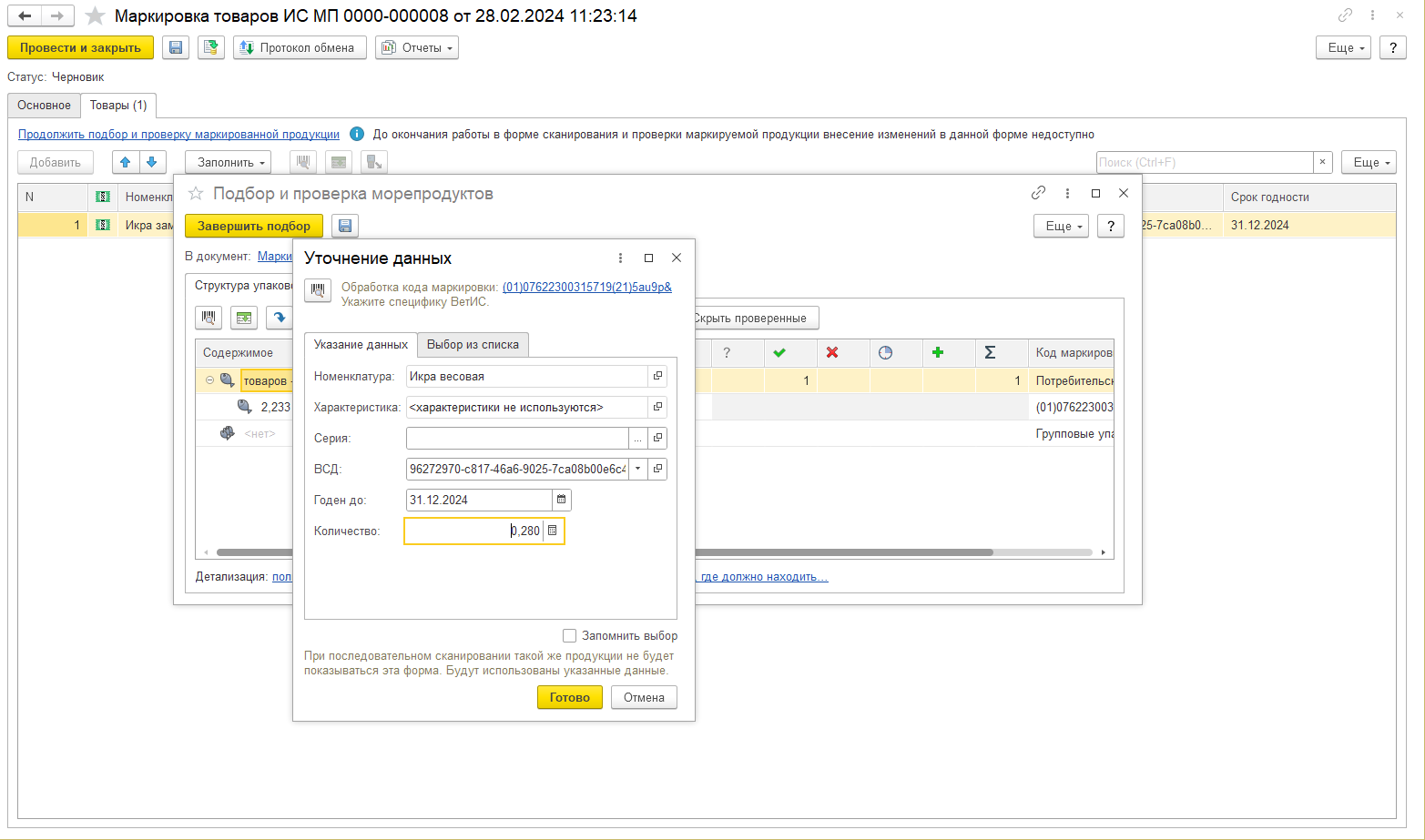
При выполнении операций маркировки, приемки и отгрузки маркируемых товаров необходимо указать конкретные коды маркировки, к которым применяется данная операция. В случае операции маркировки эти коды будут ведены в оборот. При отгрузке товаров указанные коды маркировки будут переданы покупателю или выведены из оборота. При приемке маркируемых товаров выполняется проверка соответствия кодов маркировки, фактически нанесенных на принимаемые товары, кодам, указанным в документах, для исключения ошибок отражения движения маркируемых товаров в ИС МП. Основным инструментом для решения указанных задач является форма Подбор и проверка по виду маркируемой продукции. Форма открывается из документов Реализация товаров и услуг, Приобретение товаров и услуг, документов контура интеграции с ИС МП (Маркировка товаров ИС МП, Перемаркировка товаров ИС МП, Списание кодов маркировки ИС МП, Вывод из оборота ИС МП) на закладке Товары по соответствующей гиперссылке над таблицей товаров. Подбор и проверка выполняются отдельно по каждому виду маркируемой продукции. В самой таблице Товары документа в строках с маркируемым товаром отображается пиктограмма, отражающая статус проверки и подбора марок:
■ изображение пиктограммы отсутствует – указание кодов маркировки не требуется: товар немаркируемый или не наступила дата указания дата, начиная с которой требуется указание кодов маркировки (и кодов ОСУ для оптовых продаж).
■ пиктограмма зеленого цвета  – товар маркируемый, подобрано столько марок (или указаны коды ОСУ в случае оптовых продаж для соответствующих товарных групп), сколько требуется в документе
■ Пиктограмма красного цвета  – товар маркируемый, не разрешен оборот немаркированных остатков, марок нет или недостаточное количество.
■ Пиктограмма синего цвета  - – товар маркируемый, весовой.
■ Пиктограмма серого цвета  – оптовая продажа, товар маркируемый, действует дата контроля по ОСУ, не действует дата поэкземплярного контроля. Возможно автоматическое формирование кодов ОСУ.
■ Пиктограмма серого цвета с вопросительным знаком  - – товар маркируемый, разрешен оборот немаркированных остатков, марки не указаны
■ Пиктограмма серо-зеленого цвета с вопросительным знаком  – товар маркируемый, разрешен оборот немаркированных остатков, указана часть марок (кодов ОСУ в случае оптовых продаж для соответствующих товарных групп), часть товара идет как немаркируемый.
Возможные значения отличаются от операции и товарной группы.
Структура упаковок
На первой закладке формы Структура упаковок отображаются коды маркировки потребительских, групповых и логистических упаковок с учетом их иерархии.
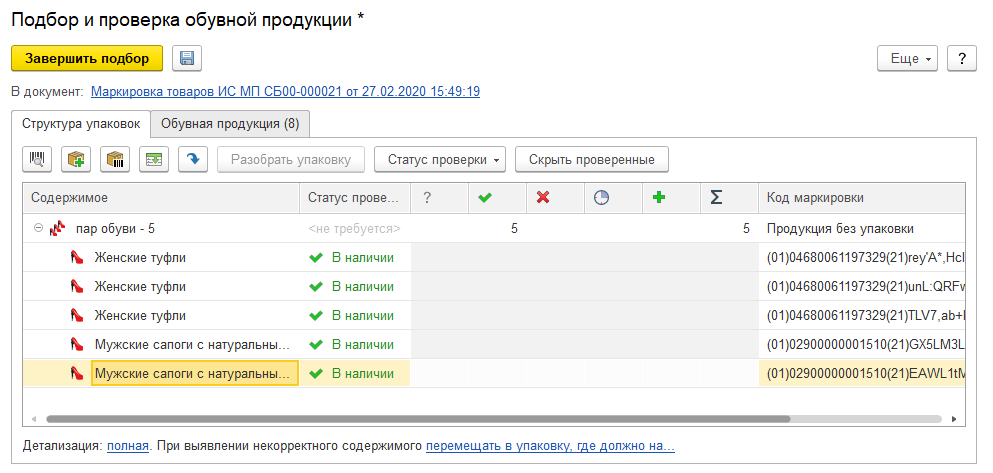
В зависимости от решаемых задач может требоваться отображение всей иерархической структуры упаковок (полная детализации), или только некоторых уровней иерархии. В нижней информационной строке формы рядом со словом Детализация отображается текущий уровень детализации в виде гиперссылке, по которой этот уровень можно изменить. При открытии формы проверки маркируемой продукции уровень детализации в документах поступления реализован автоматический выбор детализации по статистике.
Предусмотрены следующие способы заполнения коды маркировки товаров, коды групповых и логистических упаковок в форме подбора и проверки:
■ Сканирование кода маркировки с помощью ручного сканера штрихкодов.
■ Загрузка списка отсканированных кодов из терминала сбора данных (ТСД) по кнопке  . Предполагает, что на терминале используется собственное программное обеспечение (не конфигурации 1С), с помощью которого считывается код маркировки и формируется общий список кодов в памяти ТСД. При этом программное обеспечение ТСД не обрабатывает эти коды. Сформированный в памяти ТСД список кодов загружается в программу и дальнейшая обработка кодов выполняется в настольной программе.
■ Загрузка всех кодов маркировки из выбранного документа Заказ на эмиссию кодов маркировки СУЗ по кнопке  . Этот вариант неявно предполагает, что все эти коды были корректно нанесены на продукцию, однако достоверной проверки при этом не осуществляется. Вариант можно использовать при маркировке больших объемов остатков продукции, при условии, что дополнительные трудозатраты на проведение отдельной проверки признаны более критичным фактором в сравнении с рисками отсутствия проверки.
■ Загрузить коды внешнего файла по кнопке  .
.
При наличии групповых или логистических упаковок подбор и проверку нужно начинать со считывания кода маркировки групповой упаковки или штрихкода логистической упаковки самого верхнего уровня. В форме должна быть установлена детализация Полная или Короба с потребительскими упаковками.
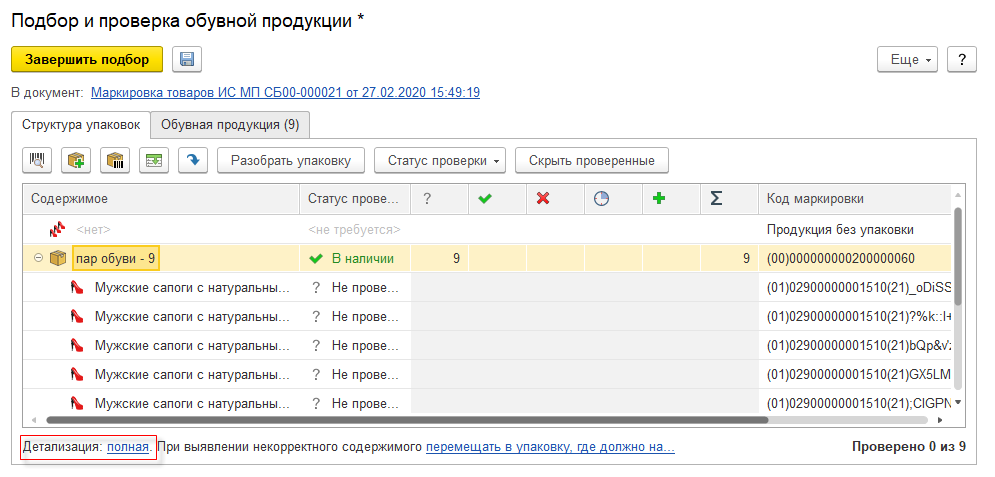
При указании кода логистической упаковки автоматически будут добавлены вложенные упаковки. Состав упаковки может определяться по данным информационной базы, если ранее производились действия с этой упаковкой, или загружаться из системы маркировки. Для вложенных упаковок устанавливается статус Не проверялась.
Если процессы предприятия подразумевают проверку вложенных упаковок, то необходимо перейти в режим проверки содержимого упаковки. Для этого нужно отсканировать штрихкод логистической упаковки еще раз. При этом включится режим проверки упаковки, а пиктограмма упаковки примет вид  . Для понимания принципа перехода в режим проверки и выхода из него полезно следующее правило трех сканирований:
■ При первом сканировании кода упаковки (или при создании новой упаковки по кнопке  ) групповая упаковка добавляется в список.
■ При следующем сканировании кода упаковки, она переводится в режим подбора и проверки (пиктограмма ). все отсканированные далее коды маркировки будет автоматически помещены в эту групповую упаковку.
■ При следующем сканировании завершается проверка текущей групповой упаковки (пиктограмма ). Упаковка сформирована.
В режиме проверки содержимого упаковки нужно отсканировать все коды маркировок с потребительских упаковок, которые помещены в эту логистическую упаковку. После сканирования кода маркировки, который был привязан к этой логистической упаковки на этапе виртуальной агрегации, статус проверки будет В наличии. Если будет отсканирован код маркировки, который не был привязан к этой логистической упаковки на этапе виртуальной агрегации, статус проверки будет Не числилась.
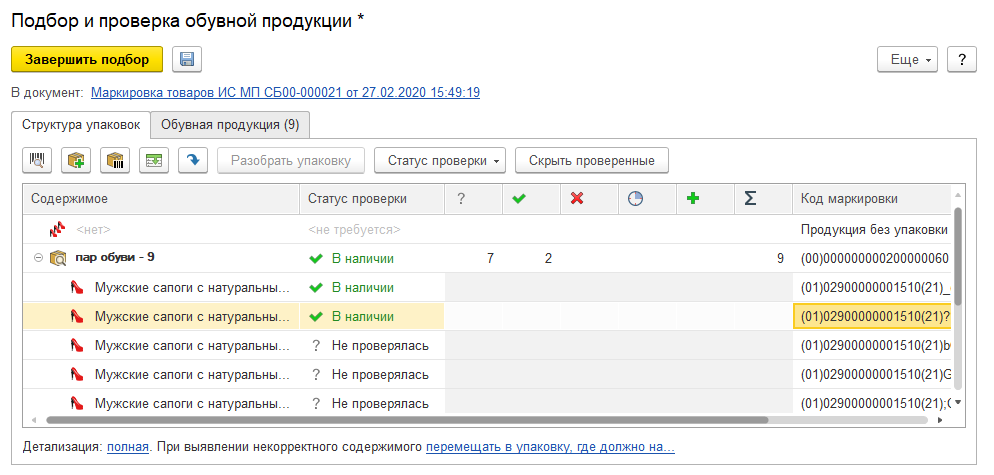
Для выхода из режима проверки логистической упаковки нужно отсканировать ее штрихкод еще раз. Пиктограмма упаковки вновь изменится на .
При выполнении операций агрегации или ввода в оборот с последующей агрегацией документом Маркировка товаров ИС МП непосредственно из формы Подбор и проверка маркируемой продукции можно создать логистические упаковки по кнопке . В открывшейся форме Генератор штрихкода можно задать параметры штрихкода логистической упаковки и напечатать этикетку логистической упаковки по кнопке Печатать этикеток штрихкода.
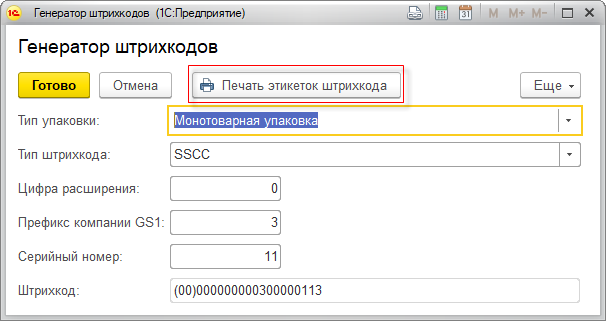
По кнопке Готово упаковка будет добавлена в форму проверки и включится режим проверки этой логистической упаковки, аналогичный описанному выше. Все коды маркировки, сканируемые в этом режиме, будут добавлены в эту логистическую упаковку. Для выхода из режима проверки логистической упаковки нужно отсканировать ее штрихкод еще раз. Пиктограмма упаковки вновь изменится на .
Статус проверки
В графе Статус проверки отражается результат проверки физического наличия кода маркировки среди отгружаемых или принимаемых, а также результат проверки статуса и владельца кода маркировки в ИСМП.
Успешное выполнение операции в ИС МП возможно лишь при определенном статусе и определенном владельце кодов маркировки. Такой контроль в любом случае выполняется на стороне ИС МП, и в случае некорректных текущего владельца или статуса операция выполнена не будет. В программу также встроены проверки кодов маркировки, которые предоставляют пользователю информацию о текущем статусе и владельце кода маркировки непосредственно из программы (см. Настройки интеграции с ИСМП). Задача этих инструментов – предупредить пользователя о возможных проблемах как можно раньше, до фактического выполнения операции на этапе подготовки документов, когда расследовать и решать такие проблемы проще. Также эти инструменты позволяют получать информацию непосредственно из программы, исключая необходимость использования дополнительные внешнее программное обеспечение.
При поступлении проверка статуса кода маркировки в ИС МП выполняется всегда, а при оптовых и розничных продажах – при установленных флажках Контролировать статусы кодов маркировки и Контролировать статусы кодов маркировки при розничных продажах соответственно в форме НСИ и администрирование – Настройка интеграции – Интеграция с ИСМП (обувь, одежда, табак…) - Настройки сканирования кодов маркировки. Проверка по владельцу производится при установленном флаге Проверять кода маркировки по владельцу в меню по кнопке Еще формы подбора и проверки.
Указанные проверки позволяют выявить проблемы с кодами на самой ранней стадии – при оформлении документа и тем самым исключить проблемы и риски, связанные некорректными статусами и принадлежностью кодов при дальнейшем движении документов и товаров. Рекомендуется не отключать эти проверки. В случае обоснованной необходимости их можно отключить, но при этом важно помнить, что эти настройки касаются только проверок на стороне программы и не влияют на выполнение аналогичных проверок на стороне ЦРПТ и не снимают ответственности, связанной с оборотом маркируемой продукции.
Примеры корректных статусов и принадлежность кода владельцу по основным сценариям приведены в следующей таблице.
| Корректные статусы ИСМП для табачной и альтернативной табачной продукции | Корректные статусы ИСМП для остальных товарных групп | Владелец | |
|---|---|---|---|
| Маркировка | Эмитирован | Эмитирован. Получен | Участник оборота, выполняющий маркировку (производитель, поставщик, продавец) |
| Поступление | В обороте | В обороте | Участник оборота, от которого получена продукция (продавец) |
| Продажа от первого участника (производителя/импортера) участнику оборота | НанесенНанесен, не оплачен | В обороте | Участник оборота, оформляющий продажу продукция (продавец) |
| Продажа от участнику оборота | В обороте | В обороте | Участник оборота, оформляющий продажу продукция (продавец) |
| Продажа розничному покупателю | В обороте | В обороте | Участник оборота, оформляющий продажу продукция (продавец) |
| Возврат от участника оборота | В обороте | В обороте | Участник оборота, от которого получена продукция (покупатель) |
| Возврат от розничного покупателя | Выведен из оборота, продан | Выбыл | Участник оборота, оформляющий возврат (продавец) |
Если КМ имеет корректный для данной операции статус и владельца, то указанные статусы ИС МП и владельцы в графе Статус формы подбора и проверки они не указываются. В этом случае в ней вводится результат проверки фактического наличия. Посмотреть текущие статусы для кода маркировки можно в личном кабинете или мобильном приложении «Честного знака».
Если код маркировки не проходит проверку статуса и/или владельца в ИС МП при подборе, то он не добавляется с выдачей соответствующего сообщения.
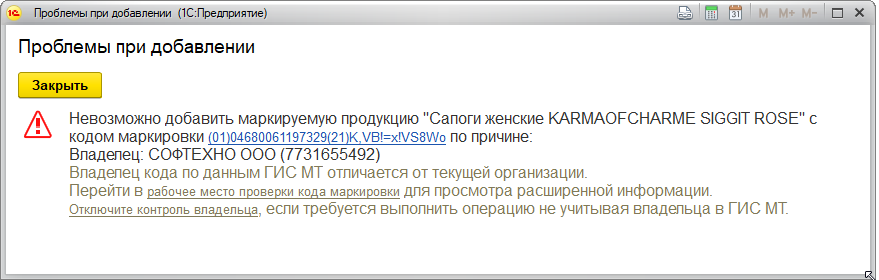
В окне сообщения доступны ссылки, по которым можно перейти в рабочее место Проверка кодов маркировки, а также к панели администрирования для отключения контроля статусов.
При проверке кодов (коды уже указаны в таблице), если выявляется некорректный для данной операции статус или принадлежность, то в графе статус отображается результат этой проверки в виде Статус: … и/или ИНН владельца … с указанием соответственно текущего (некорректного) статуса и/или владельца в ИС МП. Для привлечения внимания оператора статус и код выводится красным.
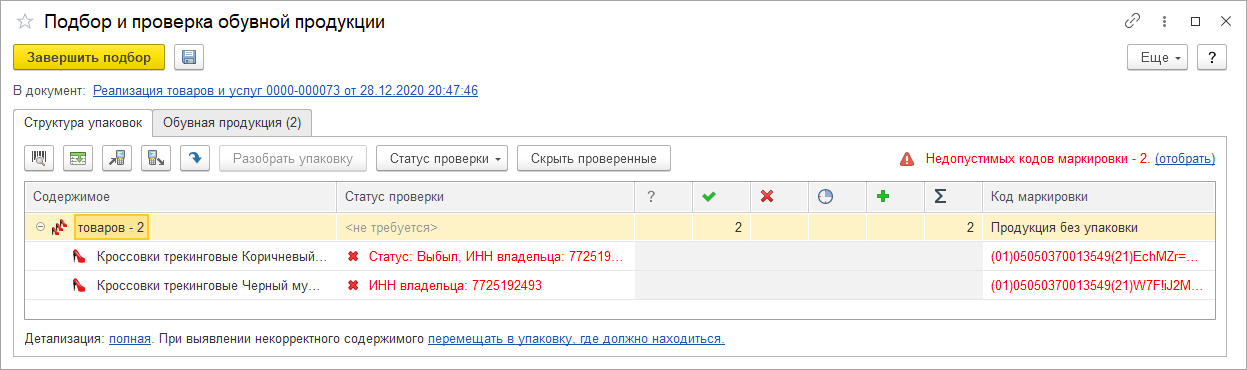
Возможные часто встречающиеся причины проблем при проверке текущего владельца:
■ При оформлении продажи у продавца или поступления у покупателя указан ИНН покупателя - значит поступление этих кодов маркировки уже было оформлено. Например, это могло быть сделано ЛК ИСМП или документы поступления уже принят без проверки. Оформление продажи или выполнение проверки в этом случае уже не требуется. Также это может быть дубль документа.
■ Если указан ИНН третьей организации (не покупателя и не продавца), то возможно, эта продукция произведена в течение переходного периода, когда производители уже были обязаны маркировать продукцию и представлять в информационную систему маркировки сведения о вводе в оборот, а обязанность предоставлять сведения об обороте маркируемой продукции для других участников еще не наступила. Это означает, что маркируемая продукция может не числиться за поставщиком на момент совершение операции. Выполнять операции с такой продукцией можно. В этом случае нужно настроить исключения проверки кодов или временно отключить контроль непосредственно в форме подбора и проверки как описано выше.
■ В остальных случаях нужно расследовать причины отдельно по каждой операции. Возможно, поставщик отразил отгрузку ранее, чем оформил у себя поступление кодов, или, например, коды были заказаны и введены в оборот по одной организации, а отгружен от имени другой, аффилированной с первой. Первичный анализ можно выполнить в рабочем место Проверка кодов маркировки, а далее, обращаться к поставщику для совместного расследования и приведения документов в порядок
Если проверка статуса и владельца при подборе отгружаемой продукции успешно пройдена или не проводилась, так как отключена, то фактически отсканированный код добавляется в статусе В наличии. При необходимости его можно изменить вручную.
При проверке поступившей продукции после успешной проверке статуса и владельца в ИС МП устанавливается статус проверки фактического наличия Не проверялся. При выполнении проверки код может принять одно из следующих значений:
■ В наличии - код указан в документе поступления и присутствует среди фактически поступивших кодов маркировки
■ Отсутствует - код не указан в документе поступления, но присутствует среди фактически поступивших кодов маркировки
■ Не числился - код не был указан в документе поступления, но присутствует среди фактически поступивших кодов маркировки
Также предусмотрен статус Отложен, который действует до закрытия формы проверки и предусмотрен для удобства пользователя.
Федеральные органы исполнительной власти (далее также органы государственной власти, ОГВ), например Роспотребнадзор, могут блокировать продажу товаров с определенными кодами маркировки. Такая возможность предусмотрена в частности в Постановлении Правительства от 21.11.2023 № 1944. При добавлении кода маркировки, заблокированного ОГВ, в рабочем месте Подбор и проверка… если включен контроль статусов выводится сообщение об ошибке и код не добавляется. Для ранее добавленных кодов в случае их блокировки в рабочем месте Подбор и проверка… в графе Статус проверки выводится информация о блокировке и ОГВ, который произвел блокировку.
Сводная информация
На второй закладке формы подбора и проверки маркируемой продукции, которая называется по виду продукции, отображается сводная информация о количестве кодов, которые были подобраны или проверены. Зеленые строки соответствуют товарным позициям, по которым подобраны и проверены все коды маркировки в количестве, указанном в документе. Красные строки соответствует товарным позициям, по которым проверены еще не все коды.
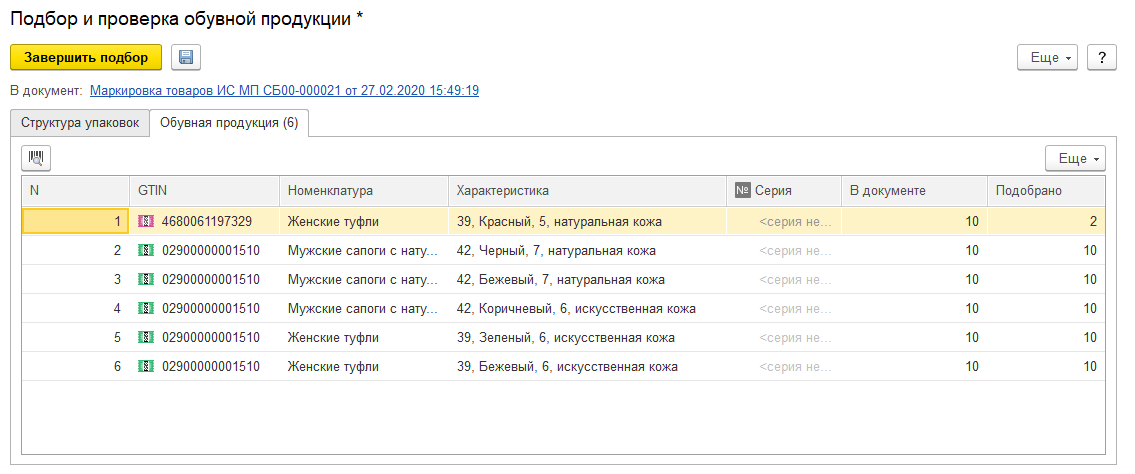
При успешной проверке всех кодов все строки должны стать зелеными. Когда сканирование кодов завершено можно вернуться к документу по кнопке Завершить подбор. Если подобраны не все коды, то в документе будет скорректировано количество по соответствующей позиции на количество подобранных кодов маркировки.
Настройки
Перед началом работы необходимо проверить готовность к работе согласно приведенному ниже перечню, и, при необходимости, выполнить соответствующие действия.
Примечание
Указанный перечень проверок и настроек может отличаться для конкретного участника оборота маркируемой продукции в зависимости от его роли (производитель, импортер, оптовый продавец, розничный продавец), товарной группы и наступления отдельных сроков обязательной маркировки по этой группе и индивидуальных особенностей предприятия. Точный перечень может быть определен только на месте по результатам анализа конкретного предприятия.
Отдельные однократно выполняемые настройки могут потребовать дополнительных знаний и навыков, за рамками ежедневных сценариев работы и обслуживания информационной базы.
Для проверки готовности к маркировке и выполнения настроек рекомендуется обращаться к партнерам фирмы «1С». Выбрать партнера с компетенциями по маркировке можно по ссылке https://1c.ru/rus/partners/kkt-citylist.jsp.
| Проверка | Как выполнить |
|---|---|
| Версия конфигурации актуальна | Скачать самую актуальную версию конфигурации на сайте https://releases.1c.ru/total и обновить конфигурацию.Описание изменений опубликованы в разделе https://its.1c.ru/db/updinfo. |
| В информационной базе включена работа с электронными подписями | Включить опцию НСИ и администрирование – Настройка интеграции – Обмен электронными документами – Электронная подпись и шифрование – Электронные подписи.См. также:Настройки электронной подписи и шифрованияhttps://edo.1c.ru/handbook |
| Установлена программа-криптопровайдер | Установка зависит от операционной системы и используемой программы-криптопровайдера. Пример настроек для КриптоПРО и ViPNet CSP на ОС Windows. См. также https://edo.1c.ru/handbook |
| Оформлена электронная подпись на руководителя организации, сертификат подписи прописан в информационной базе | Подать заявление на выпуск сертификата можно непосредственно из программы в списке НСИ и администрирование – Настройка интеграции – Обмен электронными документами – Электронная подпись и шифрование – Настройки электронной подписи и шифрования. В этом же списке можно прописать полученный ранее установленный на компьютере сертификатСм. также:Настройки электронной подписи и шифрованияhttps://edo.1c.ru/handbook |
| Настроено ЭДО | Включить функциональную опцию НСИ и администрирование – Настройка интеграции – Обмен электронными документами – Обмен с контрагентами – Сервисы ЭДО и выполнить настройки Подробнее: Обмен с контрагентами |
| Организация зарегистрирована на сайте национальной системы цифровой маркировки "Честный знак" | Зарегистрироваться на сайте https://markirovka.crpt.ru/register, используя сертификат цифровой подписи руководителя организации. На странице регистрации есть ссылка на видеоинструкцию. |
| Получены сертификаты и МЧД на других сотрудников организации, которые будут подписывать электронные УПД и документы в ГИС МТ | Сертификаты сотрудников можно получить и прописать в ИБ аналогично сертификату руководителя (см. выше)Оформить МЧД или загрузить ранее оформленную МЧД из реестра ФНС также можно из программы, из списка ЭДО: Машиночитаемые доверенности. Перейти в список можно из карточки организации командой ЭДО - Машиночитаемые доверенности.См. также:Настройки электронной подписи и шифрованияhttps://edo.1c.ru/handbook |
| МЧД на сотрудников организации прописаны в личном кабинете "Честный знак" | Добавить пользователя в профиль в личном кабинете на сайте Честныйзнак.рф.См. https://честныйзнак.рф/business/doc/?id=Инструкция_по_редактированию_профиля.html |
| В информационной базе включена работа с товарной группой | Установить флаг товарной группы в таблице НСИ и администрирование – Настройка интеграции – Интеграция с ИС МП (одежда, обувь, табак…) – Вести учет маркируемых товаров |
| Даты начала обязательной маркировки, указанные в информационной базе актуальны | Даты по умолчанию прописываются в соответствии с действующими на момент выхода версии нормативными актами. В случае необходимости можно указать/изменить даты в таблице НСИ и администрирование – Настройка интеграции – Интеграция с ИС МП (одежда, обувь, табак…) – Вести учет маркируемых товаров |
| Настроен сканер штрихкодов | Подключить и настроить сканер штрихкодов в списке НСИ и администрирование - РМК и оборудование - Подключаемое оборудование. Сканер должен поддерживать работу с двумерными кодами и правильно настроен на работу с кодами GS1См. Настройка сканера штрихкодов |
| Настроен контроль статусов и владельцев кодов маркировки | В форме настроек НСИ и администрирование – Администрирование - Интеграция с ИС МП (Обувь, одежда, табак…) – Настройки сканирования кодов маркировки установить лаги Запрашивать данные сервиса ГИС МТ, Контролировать статусы кодов маркировки, Контролировать владельцев кодов маркировки.См. Настройки контроля статусов и владельцев кодов маркировки |
| Настроена станция управления заказами (СУЗ) Необходимо для участников, выполняющих маркировку (перемаркировку) | Выполнить настройки в форме НСИ и администрирование – Настройка интеграции – Интеграции с ИС МП (одежда, обувь, табак) – Параметры подключения к СУЗ.См. Настройка управления заказами |
| Настроен шаблон этикеток. Необходимо для участников, выполняющих маркировку (перемаркировку) | См. Настройка шаблона этикетки |
| Создан отдельный Вид номенклатуры с установленной особенностью учета по соответствующей товарной категории. Номенклатурные позиции отнесены к этому виду номенклатуры | Настроить вид номенклатуры в разделе НСИ и администрирование –НСИ - Номенклатура См. Настройка вида номенклатуры |
| Настроена интеграция 1С:Номенклатуры с национальным каталогом и описаны товары в национальном каталоге | См. Описание товаров в национальном каталоге с использованием сервиса 1С:Номенклатура |
| В карточке товара указаны коды GTIN и виды упаковок по GTIN | Коды GTIN указываются в карточке номенклатуры по ссылке Штрихкоды.Соответствие кодов GTIN видам упаковок заполняется в карточке номенклатуры в группе настроек Маркируемая продукция – Виды упаковок по GTINТакже в этой группе настраивается частичное выбытие в розничной торговле, если оно предусмотрено для товарной группы. См. также Особенности настройки и работы по отдельным товарным группам |
| Установлен токен из системы Честный знак с типом ИС МП (Розница) | Войдите в личный кабинет и перейдите в раздел «Профиль». Затем нажмите на кнопку «Сгенерировать токен» и скопируйте его.Токен с типом ИС МП (Розница) должен быть установлен для каждой организации-продавца. Проверить это можно в разделе: Продажи / Закупки – Обмен с ИС МП (обувь, одежда, табак…) – См. также – Токены авторизации. |
| Настроены CDN площадки | См. Настройка онлайн-проверки кодов маркировки для разрешительного порядка розничных продаж |
| Настроен локальный модуль |
Отдельные настройки рассмотрены ниже более подробно
Настройка ЭДО и сертификата электронной подписи
Регистрация и авторизация в системе маркировки выполняется с использованием сертификата электронной подписи. Подать заявление на выпуск сертификата можно непосредственно из программы. Выпущенный сертификат необходимо прописать в информационной базе для выполнения информационного обмена в документах контура интеграции с ИС МП, подписания электронных УПД/УКД, а также для проверки кодов маркировки при оформлении документов закупки или продажи маркируемых товаров (за исключением отдельных случаев, описанных в разделе Настройка проверки кодов маркировки на рабочих станция без установленных сертификатов электронной подписи).
Для работы с электронной подписью в программе необходимо включить функциональную опцию НСИ и администрирование – Настройка интеграции – Обмен электронными документами – Электронная подпись и шифрование – Электронные подписи. Выпущенный сертификат электронной подписи должен быть установлен на сервер или компьютер, с которого будет выполняться работа. Также должна быть установлена программа-криптопровайдер. Сертификат электронной подписи необходимо указать в форме Настройки электронной подписи и шифрования на закладке Сертификаты. Открыть эту форму можно из рабочего места Продажи/Закупки/Склад и доставка/Производство – Сервис - Обмен с ИС МП (обувь, одежда, табак…), группа Настройки и справочники (предварительно нужно включить интеграцию с ИС МП) или из формы НСИ и администрирование – Настройки интеграции – Обмен электронными документами, группа Электронная подпись и шифрование. Подробнее см. раздел Настройки электронной подписи и шифрования. Из этой же формы можно подготовить Заявление на выпуск сертификата (кнопка Добавить на закладке Сертификаты).
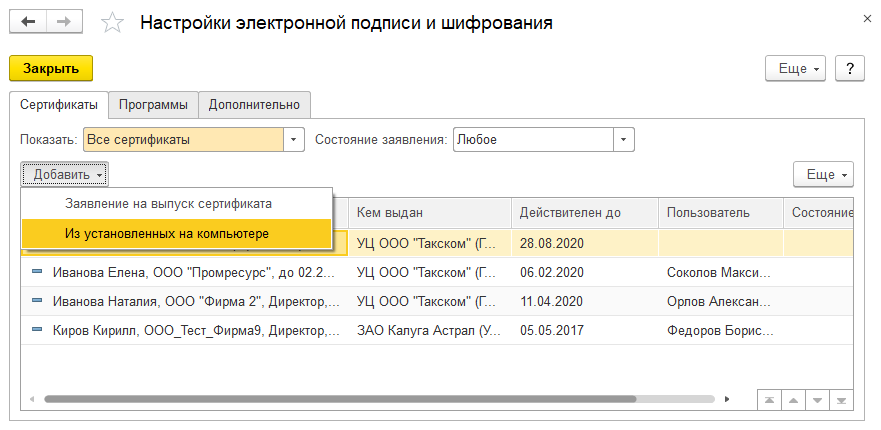
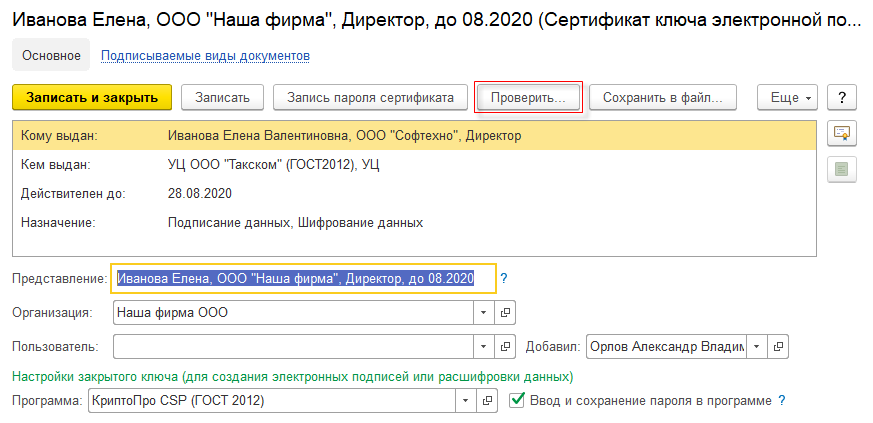
Для сертификата будет создана карточка в программе. В этой карточки можно Проверить корректность его установки, связать его с организацией, учет по которой ведется в программе, указать виды подписываемых документов. Рекомендуется не привязывать сертификат к конкретному пользователю (реквизит Пользователь оставить пустым).
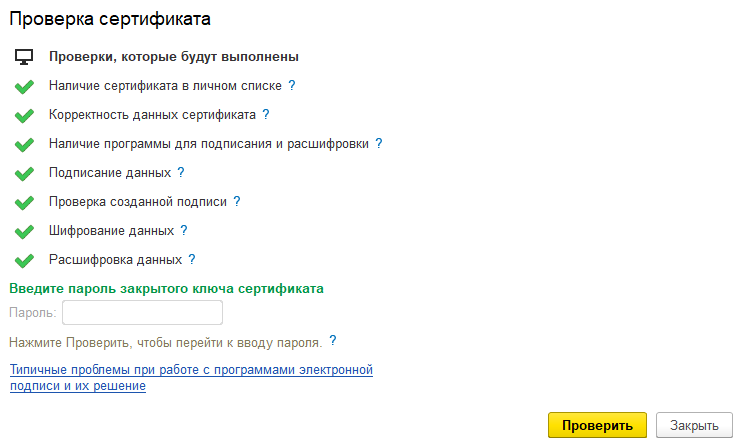
При успешной установки сертификата все проверки должны пройти успешно.
Также необходимо включить функциональную опцию НСИ и администрирование – Настройка интеграции – Обмен электронными документами – Обмен с контрагентами – Сервисы ЭДО и выполнить настройки Подробнее: Обмен с контрагентами.
Регистрация в системе маркировки
Для работы с маркируемой продукцией необходимо зарегистрироваться на сайте https://честныйзнак.рф следуя инструкциям. После этого можно приступать к настройкам интеграции с ЭДО в программе и отражению операций непосредственно из программы.
Настройка товарных групп маркируемой продукции
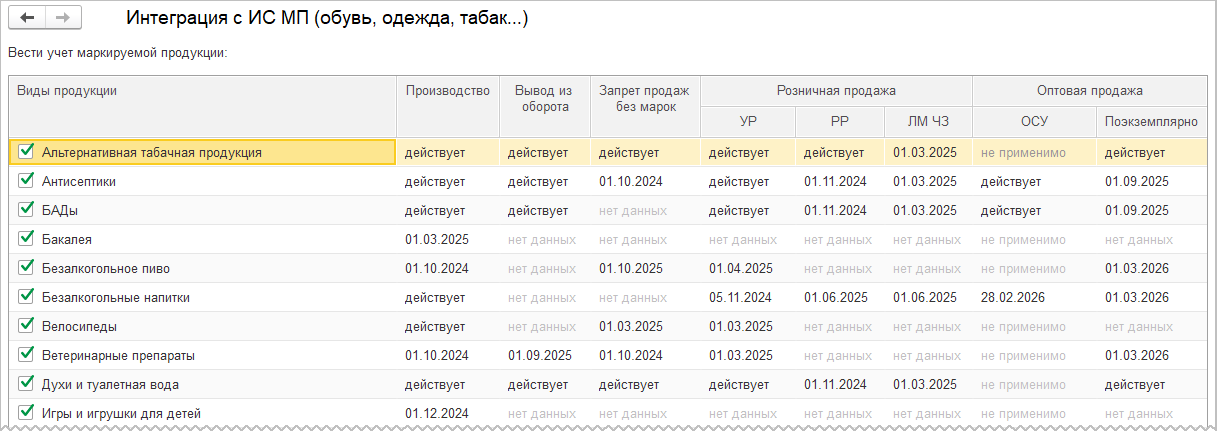
Для интеграции с ИСМП для учета маркируемой продукции необходимо установить флаги для соответствующих товарных групп в таблице НСИ и администрирование – Настройка интеграции – Интеграция с ИС МП (одежда, обувь, табак…) – Вести учет маркируемых товаров.
Для каждой товарной группы указываются даты начала обязательной маркировки по сферам деятельности:
■ Производство – с указанной даты контролируется нанесения кода маркировки на потребительскую упаковку и подачи в систему маркировки сведения о вводе в оборот
■ Вывод из оборота – с указанной даты контролируется передача сведений в систему цифровой маркировки о выводе из оборота по прочим причинам (не являющимся продажей в розницу)
■ Запрет продаж без марок – с указанной даты запрещается оборот немаркированных остатков товаров
■ Розничная продажа – УР - дата начала уведомительного режима – наступает обязательность сканирования кодов на кассе при продаже маркированной продукции и передачи сведений о продажах в систему маркировки с использованием онлайн-касс
■ Розничная продажа – РР - дата начала разрешительного режима – наступает обязательность онлайн проверки кодов маркировки при розничной продаже
■ Розничная продажа – ЛМ ЧЗ - дата начала разрешительного офлайн режима –локальной проверки кодов маркировки при розничной продаже
■ Оптовая продажа – ОСУ - дата обязательности передачи сведений об обороте маркированных товаров с возможностью применения объемно-сортового учета
■ Оптовая продажа – поэкземплярно - дата обязательности передачи сведений о кодах маркировки каждого экземпляра товара
Тестовый контур
Для обучения пользователей и отработки сценариев работы с маркируемой продукцией предусмотрен режим работы с тестовым контуром. Режим включается установкой флага Тестовый контур в разделе настроек НСИ и администрирование - Настройки интеграции - Интеграция с ИС МП (обувь, одежда, табак...). Режим рекомендуется использовать только на учебной базе или копии рабочей базы. Работа тестового контура ГИС МТ с тестовыми контурами операторов ЭДО не поддерживается.
Настройка вида номенклатуры
Для Вида номенклатуры соответствующего товарам, подлежащим обязательной маркировке, должен быть установлен Тип номенклатуры по соответствующей товарной категории: Табачная продукция, Обувная продукция, Товары легкой промышленности и одежда и т.д..
Рекомендуется использовать уже имеющиеся позиции номенклатуры. Для них нужно изменить вид номенклатуры на вновь созданный с типом, соответствующим товарной категории. При интерактивном изменении вида номенклатуры в форме выбора нужно нажать гиперссылку Показать все виды номенклатуры. Предупреждения при выборе вида номенклатуры и сохранении карточки следует проигнорировать.
Внимание
Новый Вид номенклатуры должен иметь сопоставимые настройки учета по характеристикам, сериям, а также тот же набор дополнительных реквизитов.
Для сохранения учета по сериям во вновь создаваемом виде номенклатуры необходимо выбрать вариант использования серий Используются так же, как в других видах номенклатуры и указать владельца серий – исходный вид номенклатуры.
Для группового изменения реквизитов можно воспользоваться функциональностью Администрирование – обслуживание – Корректировка данных – Групповое изменение. В форме Дополнительные параметры – Специальные возможности нужно установить флажки Показывать служебные реквизиты и Режим разработчика). При этом наряду с реквизитом Вид номенклатуры необходимо также поменять Особенность учета.
Данное действие выполняется однократно, но требует специальной квалификации и навыков. Рекомендуем привлечь для ее выполнения сертифицированных специалистов обслуживающей организации – партнера фирмы 1С.
Коды ТН ВЭД ИС МП
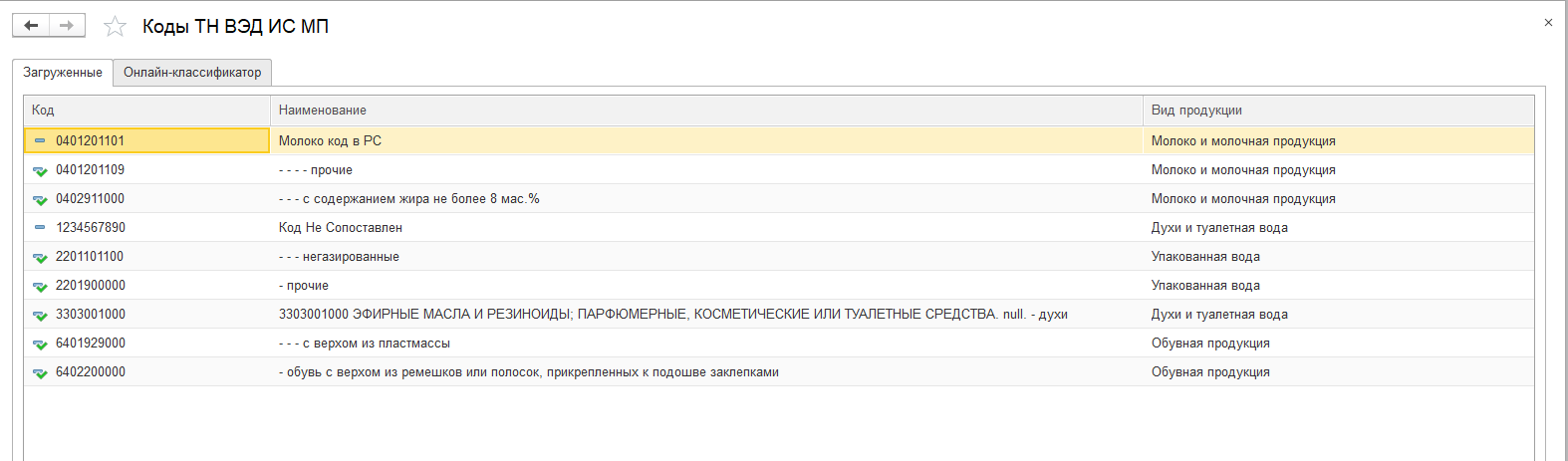
Перечень товаров, подлежащих обязательной маркировке в нормативных документах определяется по кодам ТН ВЭД. Список таких кодов по каждой товарной группе в частности опубликован на ИТС https://its.1c.ru/docs/marking\_info/. Классификатор кодов товаров, подлежащих маркировки ведется в ГИС МТ. В программе ведется локальная копия классификатора, в который можно загрузить коды маркируемых товаров, используемых в информационной базе. Открыть классификатор Кодов ТН ВЭД ИС МП можно из рабочего места Обмен с ИС МП (обувь, одежда, табак…) в группе настройки и справочники.
Для правильного отражения операций с маркируемыми товарами необходимо указание кодов именно из этого классификатора. В карточке номенклатуры для маркируемого товара и в операциях ИС МП в реквизите Код ТН ВЭД выполняется подбор кодов из этого классификатора.
Настройка станции управления заказами
По ссылке НСИ и администрирование – Настройка интеграции – Интеграции с ИС МП (одежда, обувь, табак) – Параметры подключения к СУЗ производится настройка списка станций управления заказами. Для каждой станции задается наименование, формат обмена и идентификатор. Также для станции настраивается сетевые параметры подключения, а также может настраиваться расписание обмена с СУЗ.
Внимание
Настройка СУЗ требуется только для заказа кодов маркировки. Если организация не предполагает заказа кодов маркировки, то настройка СУЗ не требуется.
Параметры подключения к станции управления заказами обычно включают в себя:
■ Идентификатор СУЗ (OmsId)
■ IP-адрес
■ Порт
■ Идентификатор соединения
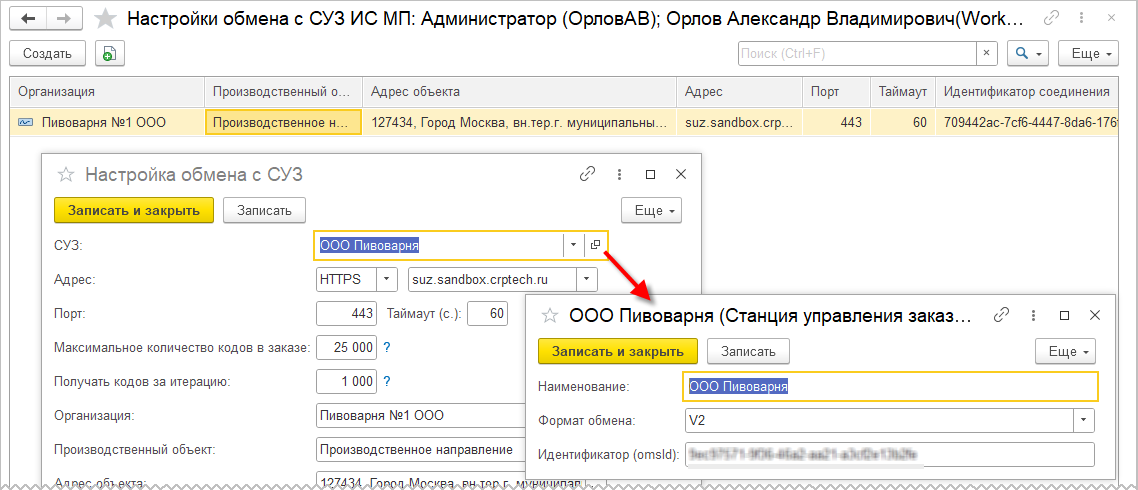
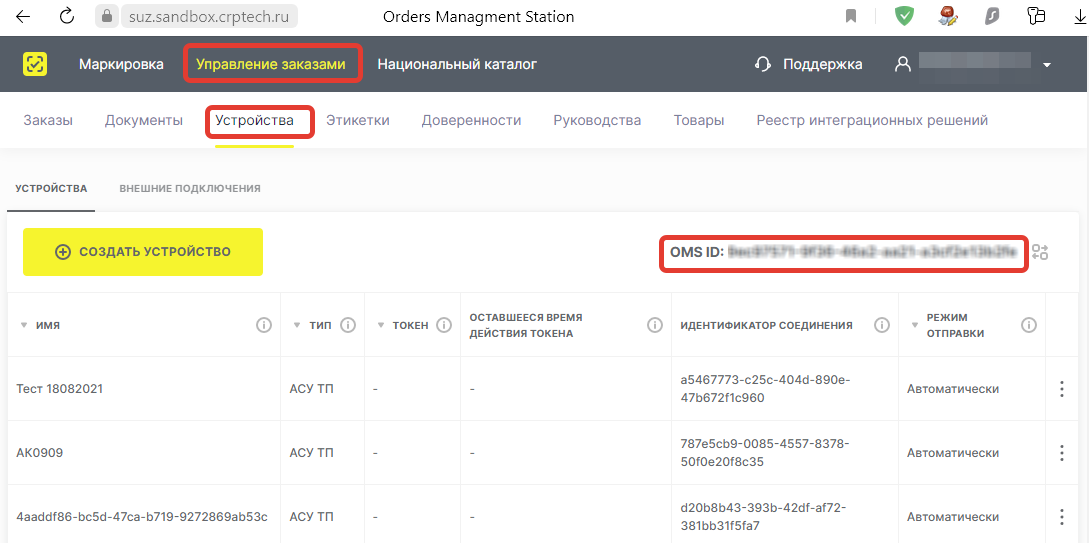
Узнать Oms Id можно в личном кабинете системы маркировки «Честный знак» в разделе Управление заказами – Устройства.
Получить идентификатор соединения можно непосредственно из формы настроек Настройка обмена с СУЗ по кнопке в виде закругленной стрелки справа от поля Идентификатор соединения.

Адресом по умолчанию является https://suz2.crpt.ru/, порт 443. Проверить адрес можно в адресной строке браузера при переходе в разделе Управление заказами в личном кабинете.
Если доступных СУЗ нет, то нужно обратиться в ЦРПТ.
Для клиент-серверной архитектуры подключение к СУЗ выполняется с сервера 1С:Предприятия.
В операции нанесения кодов маркировки требуется передавать код ФИАС для следующих товарных групп: Биологически-активные добавки, Пиво, Соковая продукция. В настройках обмена с СУЗ предусмотрена возможность указания кода ФИАС для дальнейшего использования при передаче данных в ГИС МТ.
Код ФИАС можно заполнить одним из доступных способов
■ Получить из ГИС МТ используя метод API «Получить места осуществления деятельности»;
■ Получить из адресного классификатора по полному адресу объекта;
■ Указать вручную.
Для получения кода ФИАС из ИС МП необходимо выбрать вид продукции, так как в системе «Честный знак» информация о местах осуществления деятельности хранится в разрезе товарных групп
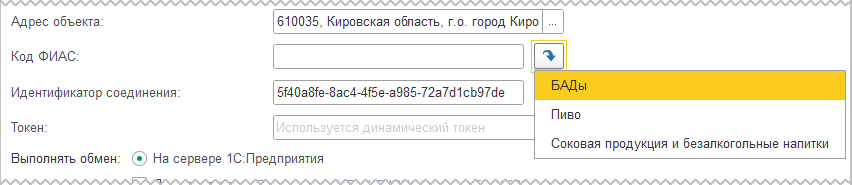
Если из ИС МП будет получена информация о месте осуществления деятельности, то пользователю будет предложен выбор из доступных значений адресов. Если в списке нет нужного адреса, можно воспользоваться пунктом <искать в адресном классификаторе>.

Если информация о месте осуществления деятельности отсутствует в ИС МП, то система сразу попытается получить данные из адресного классификатора. Для получения данных из адресного классификатора, поле адрес должно содержать полный адрес объекта, включая индекс.
В результате выполнения команды заполнения будет заполнен код ФИАС и адрес объекта
Для передачи кода ФИАС, в документе маркировки товаров ИС МП должен быть указан производственный объект. На основании организации и производственного объекта будет получена соответствующая настройка обмена с СУЗ и код ФИАС.
Настройки контроля статусов и владельцев кодов маркировки
Контроль статусов и владельцев кодов маркировки из программы не является обязательным, но позволяет существенно снизить вероятность ошибки отражения операции с кодами маркировки в ИС МП. Дело в том, что успешное выполнение операции в ИС МП возможно лишь при определенном статусе и определенном владельце кодов маркировки. Например, при продаже статус кодов должен быть В обороте, а владельцем кода должен быть продавец. Если эти условия не выполняются, то операция не будет отражена в ИС МП. Контроль статусов из программы позволяет выявлять такие проблемы на раннем этапе оформления операции: при подборе товаров в документ Реализация товаров и услуг (см. Форма подбора и проверки маркируемой продукции) или в чек в Рабочем месте кассира.
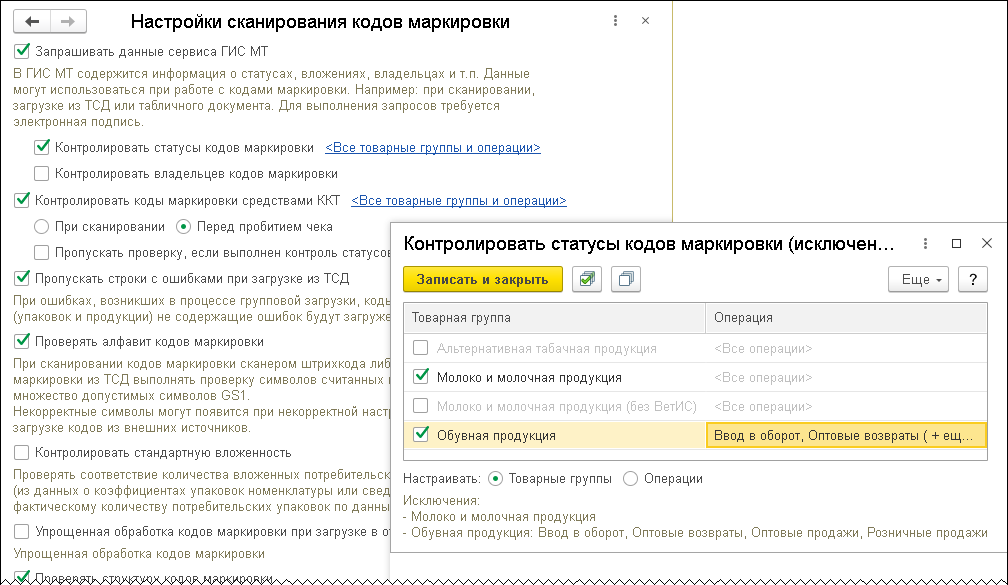
Такая проверка выполняется если установлены флажки Запрашивать данные сервиса ГИС МТ, Контролировать статусы кодов маркировки, Контролировать владельцев кодов маркировки в форме настроек НСИ и администрирование – Администрирование - Интеграция с ИС МП (Обувь, одежда, табак…) – Настройки сканирования кодов маркировки.
В течении переходного периода не все участники оборота обязаны отражать операции с маркируемой продукцией, поэтому возможно отступление от требований общего правила контроля статус и владельцев. В таком случае проверка по отдельным операциям для отдельных товарных групп может оказаться излишней. Для таки операций и товарных групп можно задать исключения. Ссылки для настройки товарных групп и операций, для которых будут выполняться проверка, выводится рядом с настройками Контролировать статусы кодов маркировки и Контролировать владельцев кодов маркировки при установке флажков.
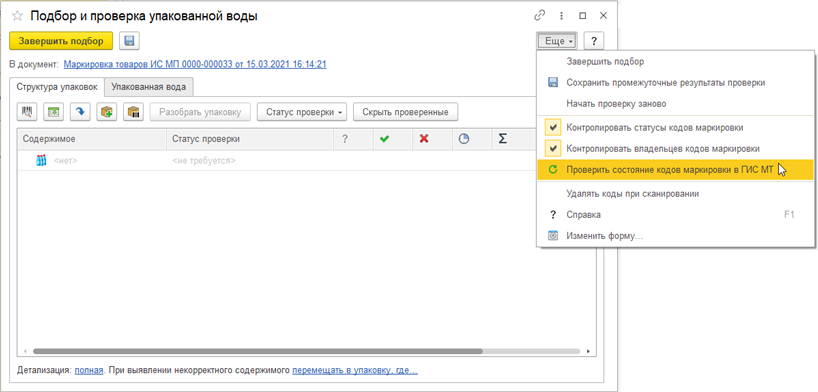
Отключить контроль статусов и контроль владельцев можно временно, на сеанс работы с формой Подбор и проверка маркируемой продукции в меню Еще формы.
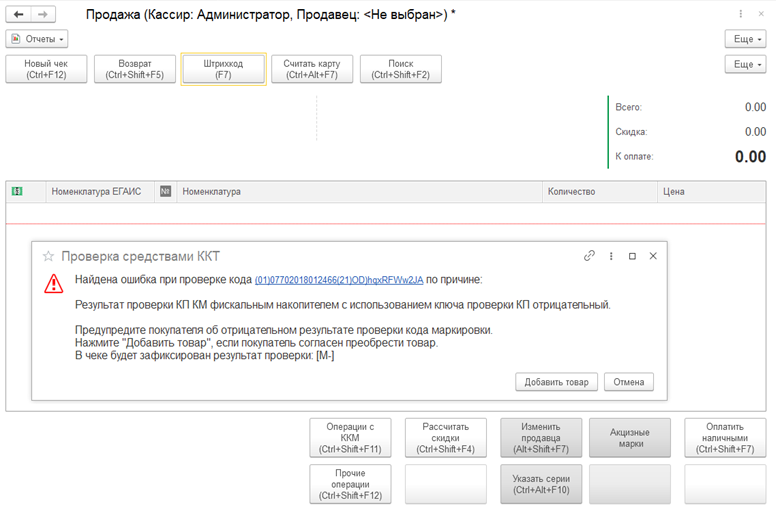
В случае розничных продаж, оформляемых на ККТ с фискальным накопителем ФФД 1.2, проверка кодов маркировки осуществляется средствами ККТ. Для выполнения такой поверки авторизация в ИС МП не требуется. Результат этой проверки может отрабатываться в программе при установленном флаге Контролировать коды маркировки средствами ККТ в форме настроек НСИ и администрирование – Администрирование - Интеграция с ИС МП (Обувь, одежда, табак…) – Настройки сканирования кодов маркировки. В этой же форме настроек определяется момент отработки результата:
■ При сканировании кода маркировки
■ Перед печатью чека
По гиперссылке рядом с флагом Контролировать коды маркировки средствами ККТ можно настроить товарные группы и операции, для которых будет выполняться проверка.
В случае отрицательного результата проверки требуется подтверждение покупателем и кассиром продажи данного товара. Для кассира должна быть назначена роль «Разрешить пропускать проверку кода маркировки средствами ККТ». Результат проверки кода маркировки отображается в чеке: М+, если проверка прошла успешно и М-, при отрицательном результате проверки.
При одновременной установке флажков Контролировать статусы кодов маркировки, Контролировать статусы кодов маркировки и Контролировать коды маркировки средствами ККТ доступен также флаг Пропускать проверку, если выполнен контроль статусов. Если он установлен, то
Если флаг Контролировать коды маркировки средствами ККТ не установлен, то проверка на ККТ в любом случае выполняется, но отрицательный результат этой проверки не отображается в программе.
Прочие настройки интеграции
В соответствии с действующей нормативной базой коды маркировки после нанесения на товар хранить запрещено. Для удаления использованных кодов из пула предназначено специальное регламентное задание, которое можно настроить в форме Интеграции с ИС МП (одежда, обувь, табак) – Удалять коды маркировки через … дней после печати.
Основной сценарий использования терминала сбора данных (ТСД) предполагает, что все коды вначале считываются в память ТСД с помощью его собственного программного обеспечения, при этом они не проверяются и не обрабатываются. Ля дальнейшей обработки весь список кодов загружается в программу. При установленном флаге Пропускать строки с ошибками при загрузке из ТСД строки с непрошедшими проверку на корректность кодами игнорируются, но загрузка не блокируется - все прошедшее проверку коды будут загружены. При снятом флаге загрузка при наличии ошибочных кодов блокируется.
Коды маркировки основаны на стандартах GS1 и включают специальные символы, предусмотренные этим стандартом. Сканер должен быть настроен на чтение этих символов. В случае неверной настройки сканера в считанном коде могут появиться некорректные символы. Дальнейшая попытка работы с таким кодом приведет к ошибкам. При установке флажка Проверять алфавит кодов маркировки проверка кодов на корректность выполняется при их считывании или загрузки из внешнего файла, что позволяет исключить возникновение ошибочных ситуаций в дальнейшем.
Групповые логические упаковки по определенным товарам могут быть стандартизированы – всегда содержать строго определенное количество вложенных потребительских упаковок. Если по данным ИС МП такой групповой упаковке содержится иное количество потребительских упаковок, это может быть признаком ошибки отражения агрегации в ИС МП. При установленном флаге Контролировать стандартную вложенность можно отследить такие ситуации на этапе проверки маркируемой продукции и не допустить дальнейшего отражения ошибочной операции.
Предусмотрена возможность удаления из Пула кодов маркировки кодов с истекшим сроком использования. Удаление кодов маркировки с истекшим сроком использования осуществляется регламентным заданием Удаление неиспользованных кодов маркировки ИС МП. Условия, при достижении которых удаляются коды маркировки:
■ Для товарной группы используется отчет о нанесении
■ Коды маркировки не были оплачены при эмиссии
■ Коды маркировки не были нанесены в отведенный для данной операции срок
Возможность включается установкой флага Удалять из пула коды маркировки с истекшим сроком использования. Ссылка рядом с данным флагом позволяет настроить расписание.
Логирование запросов
Для расследования внештатных ситуаций силами специалистов обслуживающей организации или линии поддержки могут потребоваться логи запросов к ИС МП.
При проверке кодов из рабочего места Проверка кодов маркировки запись логов включается автоматически. В режиме пакетного ввода кодов для проверки в рабочее место (ТСД, загрузка из внешнего файла) – лог запросов считается групповым, в логе записываются запросы по всей группе.
В текстах некоторых ошибок добавляется гиперссылка с временным включением лога запросов и просмотра лога, ранее включенного. При возникновении ошибки, если лог запросов включен – отображается гиперссылка просмотра лога запросов.
В механизме логирования реализована запись в файл информации о считанных кодах маркировки и результатах их обработки. В лог запросов включается детальная информация о считанных кодах маркировки и детальная информация о результатах обработки кодов маркировки.
В ряде случаев может потребоваться включить запись логов вручную перед выполнением проблемной операции. Посмотреть текущую настройку записи логов можно в рабочем месте Обмен с ИС МП (обувь, одежда, табак…) в группе см. также. При отключенной записи отображается текст Запись логов не производится, а рядом ссылка Включить. Включение производится на определенное время: 5, 10 или 15 минут. При включенной записи логов отображается время, до которого производится запись логов, а также ссылка Отключить, которая позволяет отключить запись до истечения указанного времени. Как во время записи лога, так и после завершения записи доступны ссылки Открыть, которая позволяет просмотреть лог в текстовом виде и сохранить его для передачи специалистам, а также ссылка Очистить, по которой удалятся сделанные ранее записи лога.
Настройка шаблона этикетки
Для печати кодов маркировки может потребоваться настроить шаблоны этикеток. В шаблоне должно быть указано назначение: Этикетка (одежда, обувь, табак…).
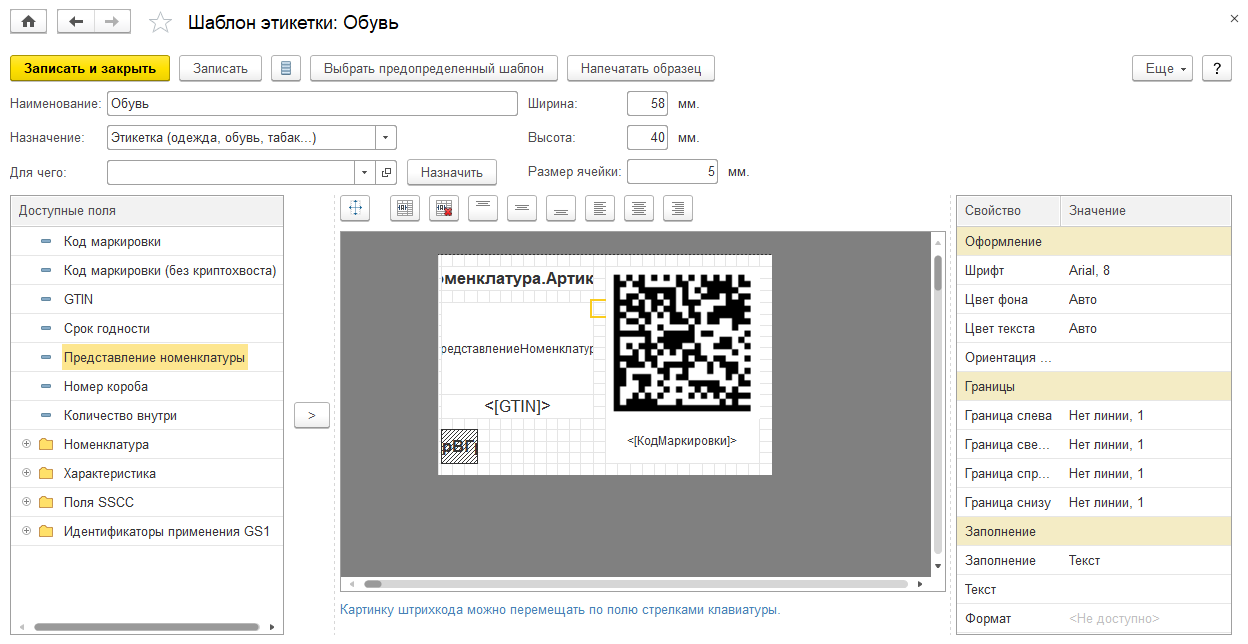
Тип штрихкода GS1 DataMatrix. Он отличается от обычного типа DataMatrix тем, что идентификаторы применения в нем разделяются символом GS. Кроме того, такие штрихкоды в соответствии со стандартом GS1 начинаются в префикса FNC1.
В общем случае для описания товара рекомендуется использовать реквизит Представление номенклатуры. Он подходит как для кодов маркировки с GTIN из каталога GS1Rus, так и для кодов маркировки с упрощенным GTIN, не сопоставляемых с номенклатурой. В последнем случае в этом поле выводится обобщенное описание товара.
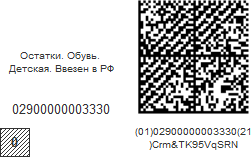
Общее описание настройки шаблонов этикеток приведено в разделе Шаблоны этикеток и ценников.
Настройка сканера штрихкодов
Для корректной работы с кодами маркировки GS1 DataMatrix сканер должен быть прописан в списке подключаемого оборудования и правильно настроен на работу с кодами GS1
Это можно сделать в меню НСИ и администрирование - РМК и оборудование - Подключаемое оборудование. После добавления оборудования необходимо перейти к настройкам сканера по кнопке Настроить.
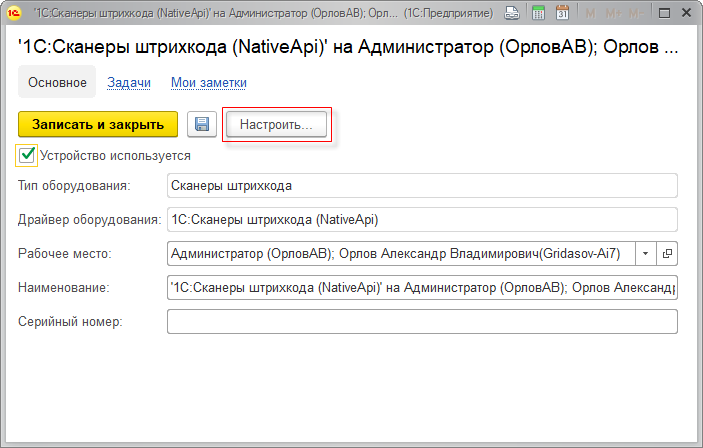
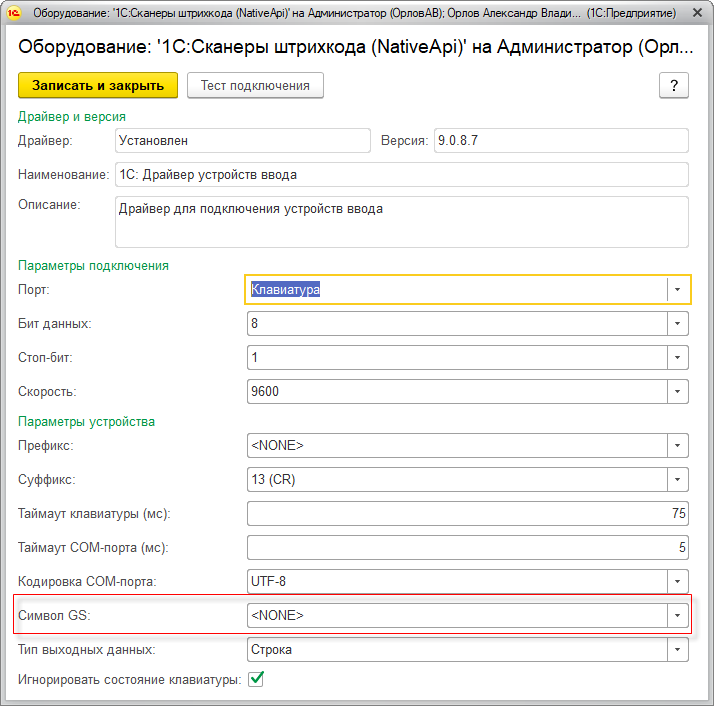
В форме настройки оборудования по кнопке Тест подключения открывается форма Тест устройства. В этой форме нужно отсканировать любой корректный код маркировки.
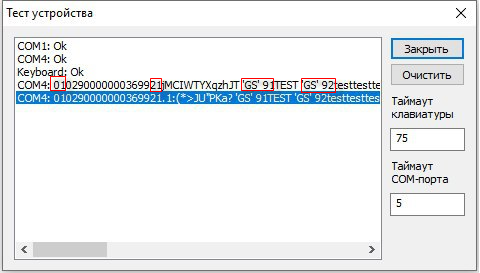
При правильной настройке сканера результатом должна быть строка вида 01… 21… ’GS’ 91 … ’GS’ 92 …
Если получается что-то другое, в частности символов ’GS’ нет, то нужно проверить, что для сканера включена работа с кодами GS. Во многих случаях помогает переключение сканера в режим COM. Как это сделать, описано в инструкции к сканеру. Как правило, это выполняется путем сканирования служебного штрихкода или с помощью специального ПО от производителя сканера. Если при тесте устройства выводится строка Keyboard: 'CR', то в настройках сканера (см. инструкцию к сканеру) очистить префикс. Это делается, как правило, считыванием служебных штрихкодов из документации к сканеру.
Так же необходимо убедиться, что в форме устройства для параметров Символ GS и Префикс установлено None.
Настройка проверки кодов маркировки на рабочих станция без установленных сертификатов электронной подписи
В общем случае работа с ИС МП требует наличия сертификата электронной подписи (далее просто сертификат). Он используется для подписания электронных документов (ЭДО) и документов прямого обмена ИС МП. Также сертификат необходим для запроса данных ИС МП о текущих статусах и владельцах кодов маркировки, за исключением случая розничных продаж с использованием ККТ с фискальным накопителем ФФД 1.2, которые выполняют проверку кодов маркировки без авторизации в ИС МП.
Как правило, получить сертификат на каждого сотрудника, осуществляющего продажи, и установить сертификат на каждое рабочее место не представляется возможным. Организовать работу на таких рабочих местах можно следующим образом:
■ Работа без авторизации в ИС МП – на таких рабочих местах можно отражать розничные продажи на ККТ с фискальным накопителем ФФД 1.2 с возможностью проверки кода.
■ Использование на рабочих местах без доступа к сертификату ранее полученного и сохраненного в информационной базе токена авторизации. На таких рабочих местах можно выполнять проверку текущего статуса и владельца кода маркировки и получить структуру логистической упаковки. В случае оптовых продаж на рабочем месте без сертификата можно выполнить подбор и проверку товаров, подготовить ЭДО или документ прямого обмен с ИС МП для дальнейшего подписания и отправки документа уполномоченным на рабочем месте с установленным сертификатом.
Ниже эти подходы рассмотрены подробно.
Использование для проверки кодов маркировки токенов авторизации в ИС МП, сохраненных в информационной базе
В этом варианте работы предполагается, что криптопровайдер и сертификат установлены на одном или нескольких рабочих местах уполномоченных пользователей, которые периодически выполняют авторизацию в ИС МП. При авторизации создается и сохраняется в информационной базе токен авторизации, который позволяет в течение периода действия (до 10 часов) выполнять запросы к ИС МП без необходимости повторного подписания сертификатом электронной. В течение этого времени пользователи информационной базы, не имеющие доступа к сертификату, могут использовать этот токен для проверки статусов и владельцев кодов и получения содержимого агрегированных упаковок. Если на момент выполнения операции, срок действия сохраненного в информационной базе токена истек, то действия пользователя, связанные с обработкой кодов маркировки, блокируются и требуется актуализация токена авторизации. Актуализировать токен может любой уполномоченный пользователь с установленным сертификатом. Для своевременной актуализации токенов авторизации система автоматически оповещает уполномоченных пользователей о скором окончании срока действия токена.
Для работы в таком варианте необходимо выполнить настройку в разделе НСИ и администрирование – Настройка интеграции – Интеграция с ИС МП (обувь, одежда, табак…) – Ответственные за актуализацию токенов авторизации. В настройке предусмотрено указание организации. Если организация в настройке не указана, значит, настройка действует для всех организаций, тем не менее, актуализация токена будет производиться отдельно по каждой организации. Если имеется одновременно настройка без указания организации и с указанием организации, то настройка ответственный будет выбираться в соответствии с настройкой с указанием организации. В настройке также указывается время до окончания срока действия токена авторизации, за которое должно быть показано окно с оповещением ответственному за актуализацию. Время указывается или в целых часах, или в целых минутах. За указанное в настройках время, у одного или нескольких ответственных пользователей, появляется окно с оповещением о скором окончании срока действия токена (токенов) авторизации. Пользователь должен либо выполнить актуализацию токенов, либо отложить данное действие на срок от 5 до 30 минут. Если действие было отложено, то окно с оповещением появится вновь, через указанное время, но только в том случае, если на данный момент еще будет требоваться актуализация токенов авторизации, отслеживаемых ответственным. Актуализацию токенов авторизации может выполнить любой ответственный за актуализацию. В таком случае, окна с оповещением у всех ответственных пользователей будут автоматически закрыты в течение одной минуты.
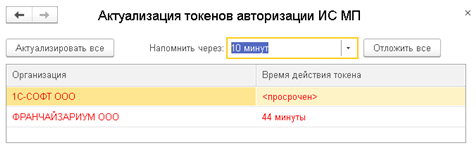
В любой момент времени можно просмотреть срок действия токенов авторизации и выполнить и актуализацию токенов авторизации в форме Обмен с ИС МП (обувь, одежда, табак) по ссылке см. также - Токены авторизации ИС МП.
Для решения технических проблем подключения к сервису ГИС МТ может потребоваться просмотр содержимого токена авторизации с возможностью скопировать содержимое токена авторизации в буфер обмена и отправить для дальнейшего анализа. В форме просмотра в поле Токен, представлено содержимое токена авторизации в системном виде, а ниже представлено содержимое токена авторизации в расшифрованном виде, удобном для визуального восприятия.
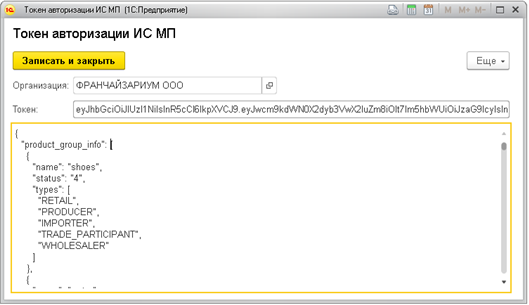
Для технических специалистов предусмотрены дополнительные возможности: изменение, добавления и удаления токена авторизации. Команды добавления и удаления токена находятся в меню Еще формы списке Актуализация токенов авторизации ИС МП. Возможность изменения, добавления и удаления токена авторизации, доступна только пользователю системы, с правом доступа «Изменение» регистра сведений «Данные ключа сессии ИС МП». Указанное право доступа включено в роль «Полные права».
Настройка онлайн-проверки кодов маркировки для разрешительного режима розничных продаж
Актуальные положения Федерального закона от 28.12.2009 №381-ФЗ «Об основах государственного регулирования торговой деятельности в Российской Федерации» предусматривают запрет продажи товаров, подлежащих обязательной маркировке на основании информации, содержащейся в государственной информационной системе мониторинга за оборотом товаров «Честный знак». Перечень случаев запрета продажи для 12 групп маркируемой продукции утвержден постановлением Правительства РФ от 21.11.2023 №1944. Данное постановление с комментариями экспертов 1С приведено на сайте ИТС.
См. также статью "Как в 1С настроить онлайн-проверку кодов маркировки для разрешения продаж" на сайте Бух.1с.
Онлайн-проверка при сканировании в розничной продаже осуществляется запросом в сервис ГИС МТ, который в ответ посылает идентификатор успешного запроса и время его получения с разрешением продажи. Продажа без получения разрешительного ответа от ГИС МТ запрещена (кроме продажи в местах, где невозможна онлайн-проверка и выполняется офлайн-проверка кодов маркировки).
Для ускорения получения ответа при розничных продажах товаров, попадающих под действие Постановления с №1944, ГИС МТ предоставляет возможность проверки продукции перед продажей с использованием геораспределенной инфраструктуры CDN-площадок. При использовании CDN в информационную базу из ГИС МТ загружается и регулярно актуализируется список CDN-площадок. Этот список ранжируется по скорости запроса к площадке. Онлайн-проверка при сканировании в розничной продаже осуществляется запросом к наиболее приоритетной по скорости CDN-площадке ГИС МТ, которая в ответ посылает идентификатор успешного запроса и время его получения с разрешением продажи.
Даты перехода на разрешительный режим розничной продажи указываются в форме настроек НСИ и Администрирование - Настройки интеграции – Интеграция с ИС МП (Обувь, одежда, табак…). При обновлении даты для каждой товарной группы будут заполнены в соответствии с постановлением №1944. При этом предусмотрена возможность редактирования дат с учетом особенностей организации и необходимости более раннего или более позднего включения.
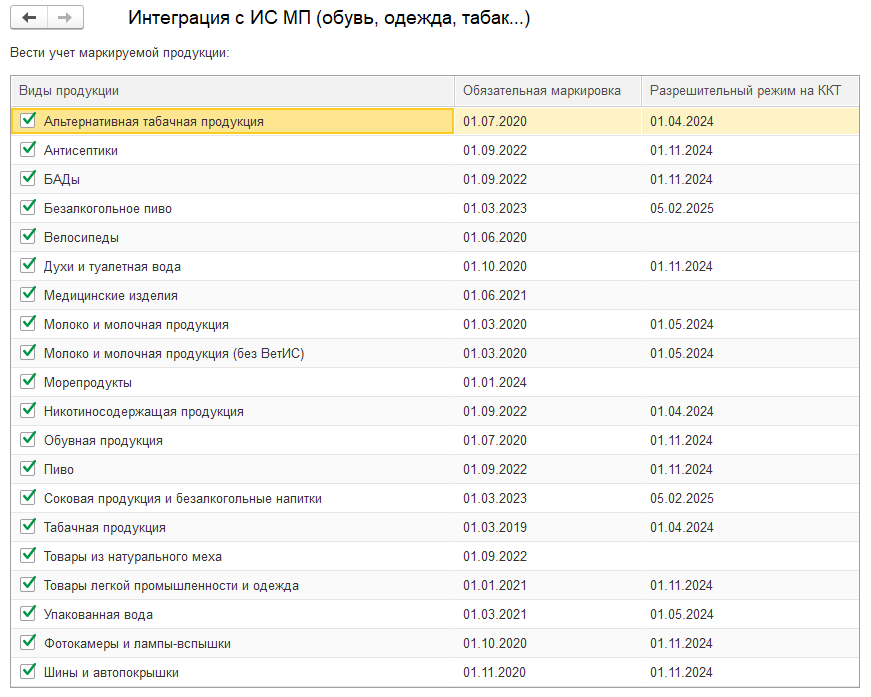
В случае ведения учета в системе по хотя бы одной товарной группе из списка обязательных в рамках действия разрешительного режима необходимо обязательное использование запросов к ГИС МТ и контроля статусов и владельцев по полученным данным. Соответствующее предупреждение отображается в форме настроек НСИ и Администрирование - Настройки интеграции – Интеграция с ИС МП (Обувь, одежда, табак…) – Настройки сканирования кодов маркировки и отключить запрос в ГИС МТ и проверку статуса и владельца для операции Розничная продажа нельзя.
Для проверки при розничной продаже используется отдельный токен авторизации с типом ИС МП (розница). Срок действия токена ограничен датой 1 марта 2025 года.
В форме настроек НСИ и Администрирование - Настройки интеграции – Интеграция с ИС МП (Обувь, одежда, табак…) – Настройки сканирования кодов маркировки – Розничные продажи, разрешительный режим дополнительно указываются настройки для поддержки CDN-площадок в разрешительном режиме:
■ Обновлять список CDN-площадок каждые … часов;
■ Блокировать CDN-площадки на … минут при недоступности;
■ Ожидать ответа от сервиса ГИС МТ в течении … секунд;
■ Срок действия идентификатора … секунд (По истечении срока действия идентификатора отправляется повторный запрос в ГИС МТ).
По каждой настройки предусмотрена дополнительная подсказка, которая открывается по команде ? справа от настройки.
В рабочем месте Обмен с ИС МП (обувь, одежда, табак…) в группе См. также добавлена команда CDN-площадки ГИС МТ, по которой можно посмотреть и актуализировать список CDN-площадок. Переключатель Все/Активные позволяет исключать из списка заблокированные CDN-площадки.
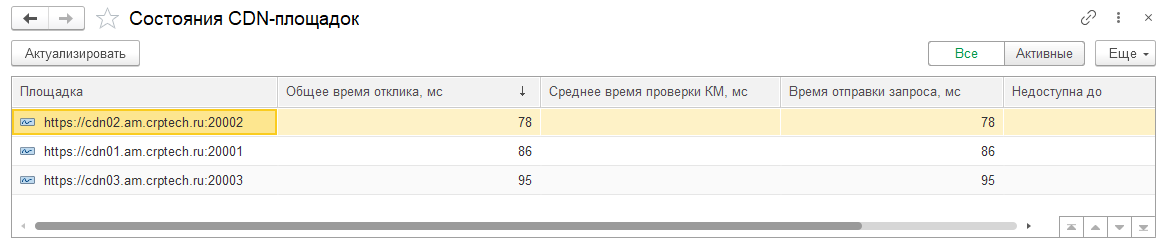
По кнопке Актуализировать запускается общая процедура обновления списка CDN-площадок и загрузка времени их отклика для выявления наиболее быстрой площадки.
В рабочем месте Обмен с ИС МП (обувь, одежда, табак…) в группе См. также предусмотрена возможность включения аварийного режима в рамках действия разрешительного режима. Во время действия аварийного режима не выполняются запросы к ГИС МТ и не контролируются полученные данные. Данный режим может быть объявлен оператором ГИС МТ и использовать его можно только по согласованию с оператором. Аварийный режим может быть включен на определенный срок, по истечении которого система возвращается в штатный режим. При включении аварийного режима открывается форма, в которой выбирается срок действия аварийного режима. На время действия аварийного режима в рабочем месте Обмен с ИС МП (обувь, одежда, табак…) появляется гиперссылка о сроках его действия. Аварийный режим может быть досрочно отключен или продлен.
Настройка локального модуля "Честный знак" для офлайн-проверки кодов маркировки в рамках разрешительного режима розничных продаж
Для осуществления проверок разрешительного режима, помимо действующего режима онлайн-проверки предусмотрено выполнение локальной проверки (см. https://its.1c.ru/db/newsclar/content/491838). Локальная проверка осуществляется с помощью программного модуля, представленного Честным знаком. Программный модуль в дальнейшем именуется как Локальный модуль «Честный знак». Локальная проверка требуется в случае невозможности получения идентификатора онлайн ввиду отсутствия стабильного интернета или неполадок на стороне ГИС МТ. После наступления даты, оговоренной законодательством, продажа без осуществления запроса к Локальному модулю «Честный знак» запрещена.
Даты начала действия локальных проверок указываются в панели настроек НСИ и администрирование – Настройки интеграции - Интеграция с ИС МП (обувь, одежда, табак…) в графе Розничная продажа – ЛМ ЧЗ таблицы видов маркируемой продукции. Даты установлены в соответствии с действующей на момент выхода версии нормативной базой. В общем случае дата начала действия локальной проверки не может быть ранее даты начала действия онлайн проверки. После наступления даты обязательной локальной проверки в отсутствие настроенных Локальных модулей при сканировании или пробитии чека будет выдаваться ошибка и продать товар будет невозможно.
Для работы с ЛМ ЧЗ необходимо скачать со страницы https://честныйзнак.рф/local-module/ установочный пакет (дистрибутив) и установить его на компьютере в локальной сети продавца (сервер или компьютер, с которого будут осуществляться розничные продажи). На этой же странице можно скачать инструкцию по установке локального модуля. При установке потребуется придумать задать логин и пароль администратора. В дальнейшем их нужно будет указать при настройке подключения к локальному модулю. На этапе интеграции и отладки следует использовать адрес демонстрационного стенда - https://suz-rsapi.sandbox.crptech.ru. Для корректной работы также нужно обратить внимание на соответствие разрядности (32 бита / 64 бита) модуля и остального ПО.
Внимание
Согласно методическим рекомендациям оператора Честного знака, для каждой организации (для каждого ИНН) должен использоваться отдельный экземпляр ЛМ ЧЗ. При этом несколько локальных модулей не могут быть установлены на одном компьютере, необходимо каждый локальный модуль устанавливать на отдельном компьютере.
После завершения установки модуля настройки выполняются на стороне информационной базы 1С.
В панели настроек НСИ и администрирование – Настройки интеграции - Интеграция с ИС МП (обувь, одежда, табак…) по ссылке Настройка подключения к ЛМ ЧЗ открывается список настроенных подключений к Локальным модулям «Честный знак». Из списка можно настроить новое подключение по команде Создать. Подключение к Локальному модулю «Честный знак» настраивается по конкретной организации и может быть детализировано по рабочим местам в случае настройки его на клиенте.
При создании новой настройки предзаполняется адрес подключения согласно параметрам установки Локального модуля «Честный знак» по умолчанию.
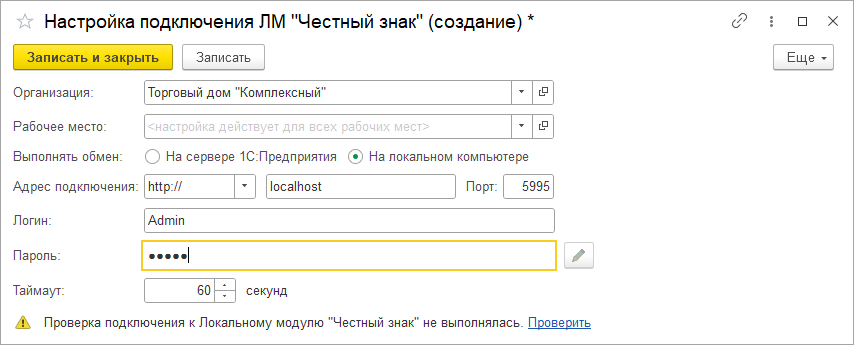
После заполнения всех необходимых параметров подключения запускается процедура определения текущего статуса Локального модуля «Честный знак».
При первой установке подключения выполняется ряд действий по первичной настройке и синхронизации локальной базы с центральной для корректной работы. До завершения настройки коды маркировки не могут быть проверены через такой Локальный модуль "Честный знак". Процесс настройки занимает определенное время в зависимости от производительности машины с установленным модулем, скорости загрузки по сети и загруженности ГИС МТ.
В случае внесения изменения в список учитываемых видов продукции или количества дней выгрузки карточек необходимо повторно передать данные в Локальный модуль «Честный знак» в карточке настройки подключения ЛМ "Честный знак" по ссылке Синхронизировать виды продукции.
После успешной синхронизации данных из Локального модуля «Честный знак» в карточке подключения отображается дата последней синхронизации с центральной базой. В случае ошибок синхронизации или указании некорректных настроек отображается причина проблемы.
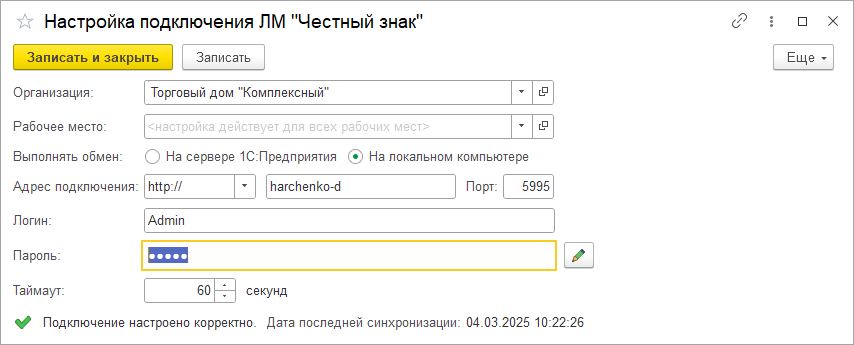
По кнопке Изменить у пароля можно изменить стандартный пароль Администратора, заданный при установке Локального модуля «Честный знак». Новый пароль при установке должен отвечать внутренним условиям проверки на сложность.
При выполнении запроса разрешительного режима из документов продажи на локально установленных модулях ввиду длительности выполнения такой операции отображается прогресс выполнения.
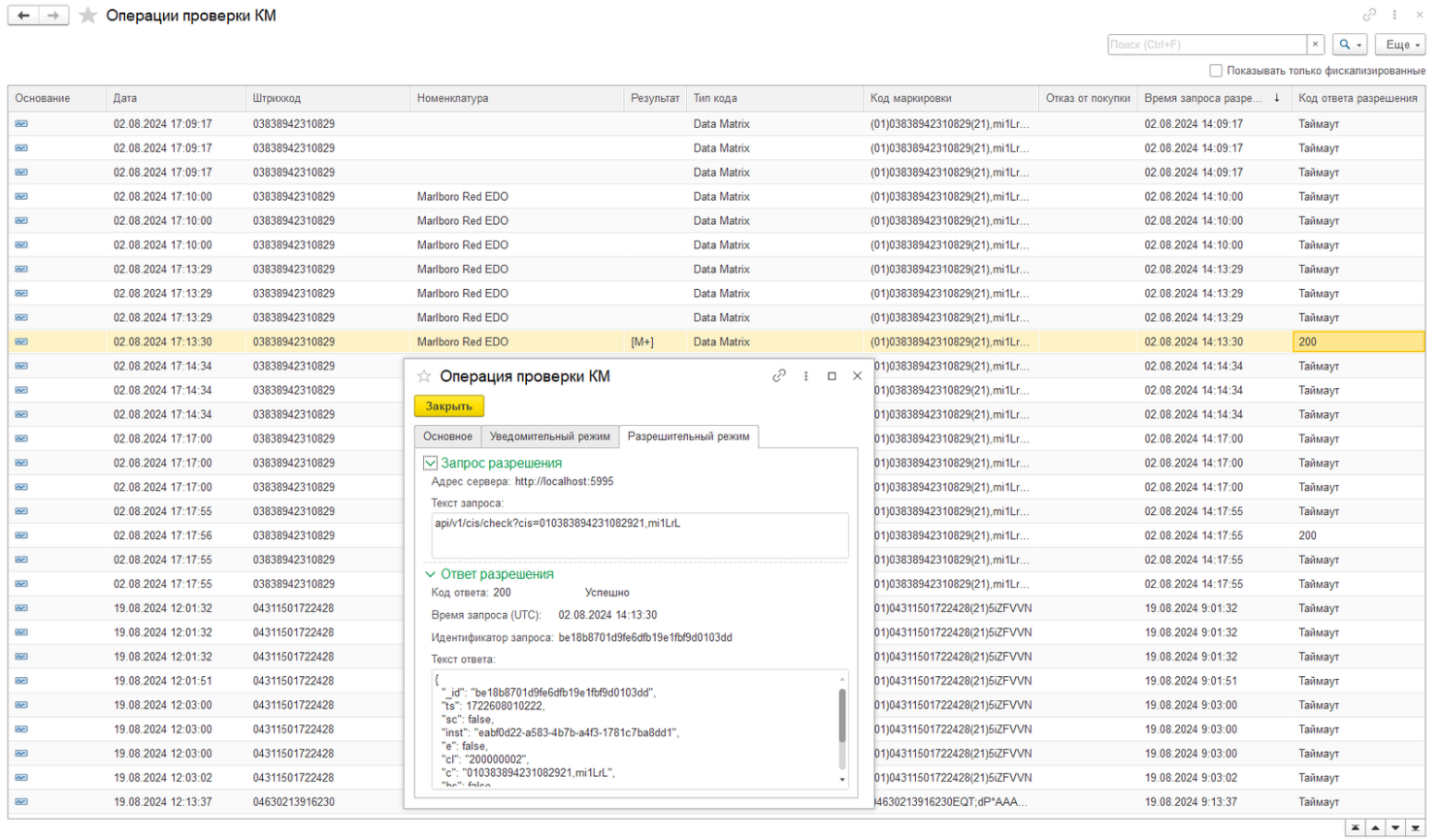
В журнале Операции проверки КМ сохраняется информация о выполненных проверках. В случае возникновения таймаута онлайн разрешительного режима будет отправлен запрос на установленные Локальные модули «Честный знак» и сохранен результат запроса с указанием локального модуля.
Подключение к ТС ПИоТ
Технические средства получения информации о товаре (ТС ПИоТ) — программный (программно-аппаратный) модуль, интегрированный с контрольно-кассовой техникой, предназначенный в частности для следующих задач:
■ Передача данных о состоянии работы в Государственную информационную систему мониторинга товаров (ГИС МТ)
■ Контроль работоспособности компонентов кассовой зоны
■ Проверка корректности распознавания кодов маркировки
■ Соблюдение требований законодательства по работе с маркированными товарами
■ Блокировка продажи товаров, запрещенных к реализации на основании данных системы маркировки
Использование ТС ПИоТ регламентируется следующими нормативными актами:
■ Приказом Министерства промышленности и торговли Российской Федерации от 25.04.2025 г. № 2044 "Об утверждении Правил обеспечения функциональной совместимости технических средств получения информации о товаре с техническими средствами оператора государственной информационной системы мониторинга за оборотом товаров, подлежащих обязательной маркировке средствами идентификации"
■ Постановлением Правительства РФ от 19.03.2020 г. N 303 "Об утверждении требований к техническим средствам, используемым участниками оборота товаров, подлежащих обязательной маркировке средствами идентификации, для обмена информацией с государственной информационной системой мониторинга за оборотом товаров, подлежащих обязательной маркировке средствами идентификации, в том числе к техническим средствам проверки кода проверки" (с изменениями и дополнениями)
Для работы с ТС ПИоТ требуется приобретение лицензии поставщика из реестра (см. https://честныйзнак.рф/info/news/reestr-tekhnicheskikh-sredstv-polucheniya-informatsii-o-tovare-ts-piot/), обновление драйверов и прошивок ККТ.
До окончания действия розничного токена можно использовать старые механизмы работы с разрешительным режимом.
После перехода на ТС ПИоТ настройки онлайн и офлайн проверки кодов маркировки для разрешительного режима розничных продаж становятся неактуальными. Все запросы в ГИС МТ осуществляются с использованием сертифицированного ПО ТС ПИоТ:
■ Отправляется запрос в ТС ПИоТ для проверки КМ
■ ТС ПИоТ интегрируется с кассой и устанавливает защищенный канал связи с ГИС МТ при помощи фискального накопителя. Розничный токен не используется.
■ ТС ПИоТ отправляет КМ в ГИС МТ через CDN-площадки и при необходимости формирует запрос в Локальный модуль Честного знака
■ В информационную базу 1С от ТС ПИоТ возвращается конечный результат проверки КМ
Для подключения ТС ПИоТ в программах 1С требуется:
● Найти в реестре сертифицированных ТС ПИоТ модель своего кассового аппарата и убедиться, что ТС ПИоТ поддерживает работу с кассовым аппаратом.
● Обновить драйверы ККТ (обеспечивают взаимодействия с ТС ПИоТ). Необходимо использовать драйвер, рекомендованный разработчиком ТС ПИоТ. После установки драйвера необходимо проверить оборудование.
● Настроить интеграцию учетной программы с ТС ПИоТ и провести тестирование.
Настройки ТС ПИоТ задаются в списке в разделе НСИ и администрирование – Настройка интеграции – Интеграция с ИС МП (Обувь, одежда, табак…). Каждая настройка задается в привязке к ККТ из списка Подключаемое оборудование.
Поддерживается ТС ПИоТ, подключаемый по HTTP. Для настройки нужно указать протокол, адрес подключения и порт. Эти данные должны соответствовать настройкам внешнего ПО ТС ПИоТ. Обмен с ТС ПИоТ, подключаемым по HTTP может производиться на локальном компьютере или на сервере 1С:Предприятие (доступно в клиент-серверной архитектуре).
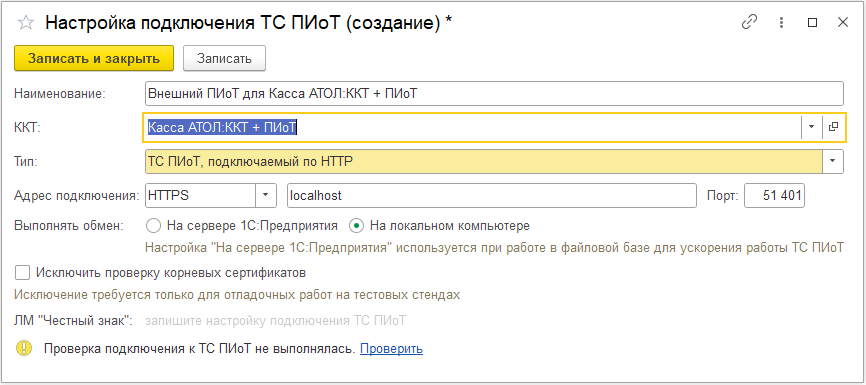
После указания параметров необходимо проверить подключение по соответствующей ссылке.
При обновлении на текущую версию, если ранее были сделаны настройки ТС ПИоТ для функциональности, выпущенной в ознакомительном режиме, требуется повторная настройка ТС ПИоТ.
После перехода на ТС ПИоТ настройки онлайн и офлайн проверки кодов маркировки для разрешительного режима розничных продаж становятся неактуальными.
Примечание
Если требуется вернуться к проверке кодов маркировки для разрешительного режима с использованием локального модели и розничного токена после настройки ТС ПИоТ, то необходимо пометить на удаление все настройки в списке НСИ и администрирование – Настройка интеграции – Интеграция с ИС МП (Обувь, одежда, табак…) – Настройки подключения ТС ПИоТ и выполнить удаление помеченных объектов.
Описание товаров в «Национальном каталоге»
Маркируемые товары должны быть предварительно описаны в Национальном каталоге https://национальный-каталог.рф с указанием потребительских свойств, физических и технических характеристик товара. Описание производится однократно, но при некорректном выполнении может повлиять на весь процесс дальнейшей маркировки.
Описание товаров в национальном каталоге основано на описании отдельных ключевых потребительских свойств, физических и технических характеристик номенклатуры. Они принимают определенные стандартизированные значения. Например, для обуви – это может быть цвет, размер по штрихмассовой системе, материал из которого сделаны отдельные части обуви; для шин – диаметр, высота и ширина профиля, скоростные характеристики и т.д.
После описания товара в национальном каталоге ему присваивается код GTIN, который указываться в документе Заказ на эмиссию кодов маркировки и используется для идентификации товаров в течение всего жизненного цикла.
Код GTIN (англ. Global Trade Item Number) – это международный код маркировки товарной позиции, присваиваемый в соответствии со стандартом GS1. В общем случае в нем закодировано предприятия и конкретная товарная позиция этого предприятия. Предприятие должно быть членом национальной ассоциации GS1. В России такой организацией является «Ассоциация автоматической идентификации ЮНИСКАН/ГС1 РУС (UNISCAN/GS1Rus)», http://www.gs1ru.org. При вступлении в ассоциацию предприятию присваивается номер, который будет идентифицировать предприятие в составе кода GTIN. Национальная ассоциация также имеет свой номер, который является частью GTIN. Для российской ассоциации таковым кодом является 46.
Код GTIN определяет детализацию учета. Для товаров со значимым набором потребительских свойств присваивается свой код GTIN. Эти свойства обязательны для заполнения в национальном каталоге. Например, для обуви на каждый размер должен быть получен свой код GTIN.
Примечание
Для маркировки остатков можно создать «техническую» карточку национального каталога и получить служебный GTIN в упрощенном порядке, без членства в GS1Rus. Этот сценарий рассмотрен в разделе Маркировка остатков.
Для групповых упаковок (например, блоков сигарет) и наборов также предусмотрено получение кодов GTIN.
Коды GTIN указываются в карточке номенклатуры в списке Штрихкоды номенклатуры. С точностью до дополнительной первой цифры (как правило, это 0) код GTIN соответствует штрихкоду коду EAN-13.
Описание товаров в национальном каталоге с использованием сервиса 1С:Номенклатура
Рекомендуем также ознакомиться со следующими материалами:
■ Маркировка в 1С: как описать товары в Национальном каталоге https://buh.ru/articles/documents/134546/.
■ Описание порядка внесения маркируемой продукции в Национальный каталог в документации к библиотеке электронных документов https://its.1c.ru/bmk/nationalcatalog.
■ Видеозапись онлайн-лекции «Обязательная регистрация обуви в Национальном каталоге, выгрузка номенклатуры товаров через “1С:Номенклатуру”»: Ф. Шафорост https://its.1c.ru/video/lector20201125-2.
Описанию товара в Национальном каталоге (также используется название КМТ - Каталог маркируемых товаров) должно предшествовать приведение описания товара в программе к описанию отдельных ключевых потребительских свойств. Для этого могут использоваться стандартные и дополнительные реквизиты номенклатуры, в также характеристики номенклатуры.
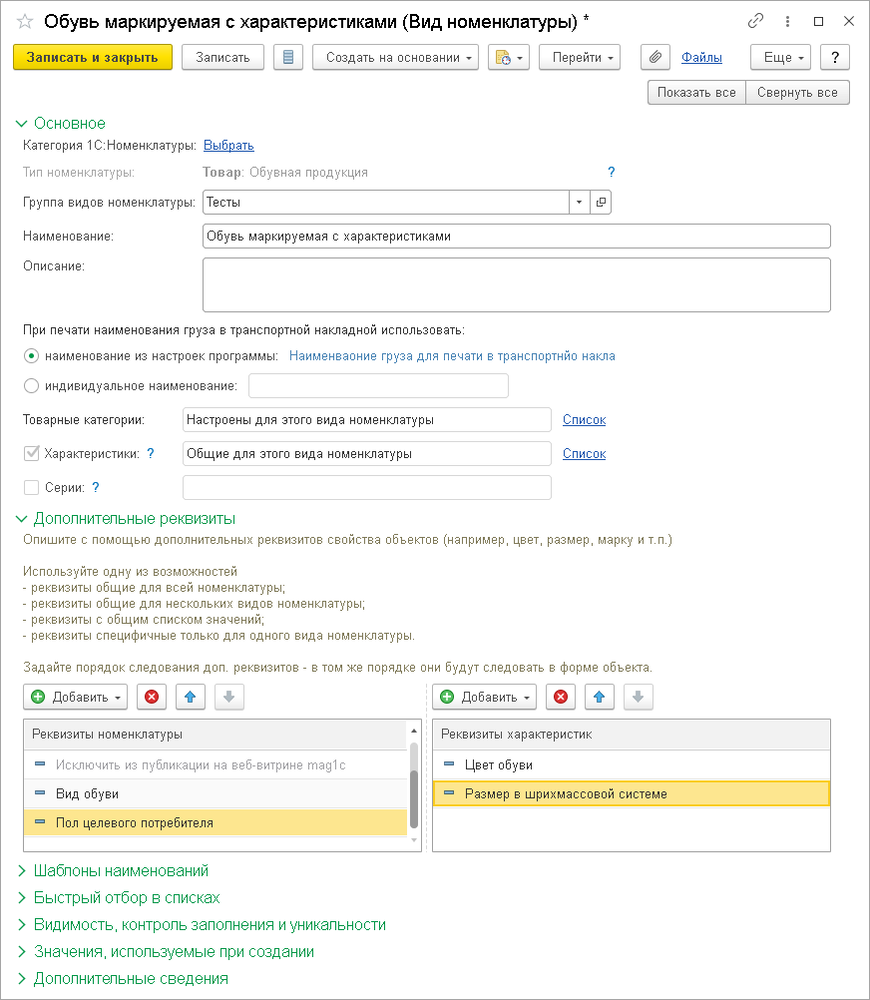
Описание товаров в программе 1С производится в справочнике номенклатуры. При этом для описания отдельных потребительских свойств могут использоваться стандартные и дополнительные реквизиты. Использование дополнительных реквизитов определяется функциональной опцией НСИ и администрирование – Настройка НСИ и разделов – Администрирование – Общие настройки – Свойства – Свойства. Перечень дополнительных реквизитов задается в карточке вида номенклатуры в группе Дополнительные реквизиты применительно к описанию позиций номенклатуры, а также характеристики и серии, если ведется учет по характеристиками и сериям. Дополнительные реквизиты позволяют точно и однозначно описывать произвольные потребительские свойства, физические и технические характеристики в числовом виде, датой, логическим значением (да/нет), или задавать фиксированный набор произвольных значений. Также можно использовать произвольное текстовое значение, однако в этом случае возможны неточности и неоднозначности описания.
Примечание
Реквизит Марка (бренд) является обязательным к заполнению при выгрузке данных в Национальный каталог для всех товарных категорий. Чтобы этот реквизит был доступен к заполнению в справочнике Номенклатуры, необходимо включить функциональную опцию НСИ и администрирование – Настройка НСИ и разделов – CRM и маркетинг – Товарные категории.
Если в программе описаны маркируемые товары с указанием необходимых потребительских свойств, то это описание можно автоматически выгрузить в Национальный каталог, используя сервис 1С:Номенклатура (https://portal.1c.ru/applications/63), встроенный в программу 1С. Помимо функции выгрузки данных в Национальный каталог 1С:Номенклатура позволяет также загружать карточки номенклатуры из сервиса в информационную базу 1С или сопоставлять существующие карточки с карточками сервиса – это может быть полезно, например, при обмене посредством электронного документооборота (ЭДО). Однако, функционал выгрузки может использоваться отдельно от остальных функций 1С:Номенклатуры. Узнать подробнее о сервисе 1С:Номенклатура можно по ссылке https://1cbn.ru/nomenclature.html.
Интеграция с сервисом 1С:Номенклатура доступна при включении функциональной опции НСИ и администрирование – 1С:Номенклатура – Сервис 1С:Номенклатура.
Открыть форму Выгрузка данных номенклатуры можно по ссылке НСИ и администрирование – Настройка интеграции – 1С:Номенкалтура – Выгрузить номенклатуру или НСИ и администрирование – Сервис – Выгрузить номенклатуру.
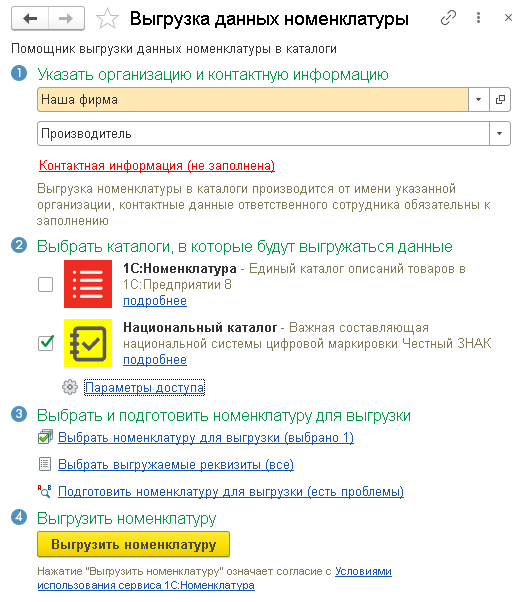
В форме необходимо выбрать организацию, которая будет владельцем кодов GTIN и сможет использовать их для эмиссии кодов маркировки, и указать контактные данные сотрудника, ответственного за регистрацию карточек в Национальном каталоге. Потом следует выбрать каталоги к выгрузке, установить флаг Национальный каталог и указать по ссылке Параметры доступа идентификатор организации-отправителя. Получить его можно в службе поддержки Национального каталога (support@national-catalog.ru). Для получения кодов GTIN необходимо также в параметрах доступа установить флаг Получить штрихкоды при регистрации товаров. Для получения кодов GTIN необходимо членство в ассоциации ЮНИСКАН/ГС1 РУС (UNISCAN/GS1Rus), а соответствующие идентификаторы должны быть прописаны в профиле в личном кабинете в Национальном каталоге. В форме настроек можно включить Тестовый режим. В нем можно создать описание товаров для тестового контура Национального каталога и последующей работы в тестовом контуре ИС МП для целей тестирования и обучения.
Примечание
При выгрузке в тестовый контур GTIN пользователю не возвращаются. Это сделано намеренно, чтобы не засорять базу пользователя тестовыми штрихкодами. Модерация на тестовом контуре национального каталога осуществляется только по письменному запросу в поддержку ЦРПТ.
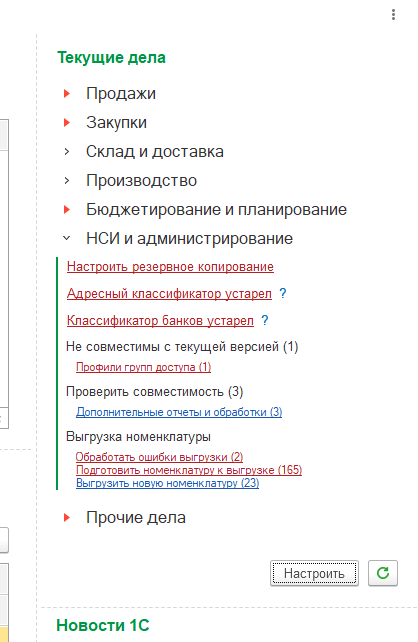
Выбрать номенклатуру можно по гиперссылке Выбрать номенклатуру для выгрузки. В форме выбора можно явно выбрать отдельные карточки номенклатуры или заполнить список по отбору, например, включить в выгрузку виды номенклатуры, соответствующие маркируемой продукции. Если настроен отбор, то можно включить автоматическое оповещение о добавлении в справочник новых позиций, соответствующих этому отбору. Оповещение будет формироваться посредством функционала Текущие дела в блоке НСИ и администрирование - Выгрузка номенклатуры. Всего доступно три вида Текущих дел по выгрузке: помимо уже упомянутой выгрузки новой номенклатуры по отбору это подготовка номенклатуры к выгрузке и обработка выявленных при модерации в Национальном каталоге ошибок.
По умолчанию выгружаются все стандартные и дополнительные реквизиты. При необходимости можно ограничить состав выгружаемых реквизитов номенклатуры по ссылке Выбрать выгружаемые реквизиты.
Часть реквизитов в Национальном каталоге обязательна для заполнения. Им должны быть сопоставлены соответствующие Реквизиты номенклатуры (например, «Вид обуви», «Пол целевого потребителя!) или Реквизиты характеристики («Цвет обуви», «Размер») в программе. Сделать это можно по кнопке Подготовить номенклатуру к выгрузке. По кнопке Заполнить автоматически в форме Подготовка номенклатуры к выгрузке (рис. 4)выполняется поиск одинаковых наименований реквизитов и их значений в информационной базе и в сервисе 1С:Номенклатура, для таких реквизитов сопоставление выполняется автоматически. Реквизиты, для которых соответствие не было найдено автоматически, нужно сопоставить вручную.
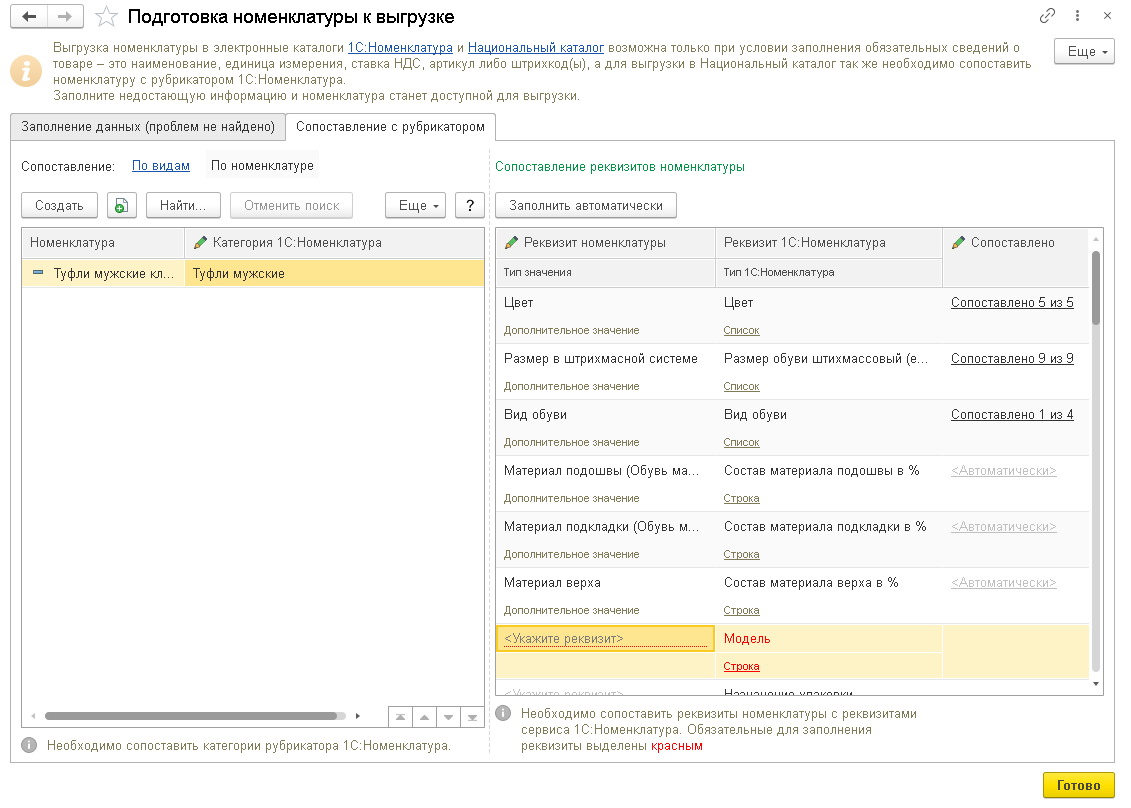
Подготовленная к выгрузке номенклатура передается в Национальный каталог кнопкой Выгрузить номенклатуру. После завершения выгрузки в форме отображается ссылка Ознакомиться с результатами выгрузки – Национальный каталог. По этой ссылке открывается форма Результаты выгрузки номенклатуры в Национальный каталог.
Жизненный цикл карточки товара в "Национальном каталоге" можно представить следующей схемой.
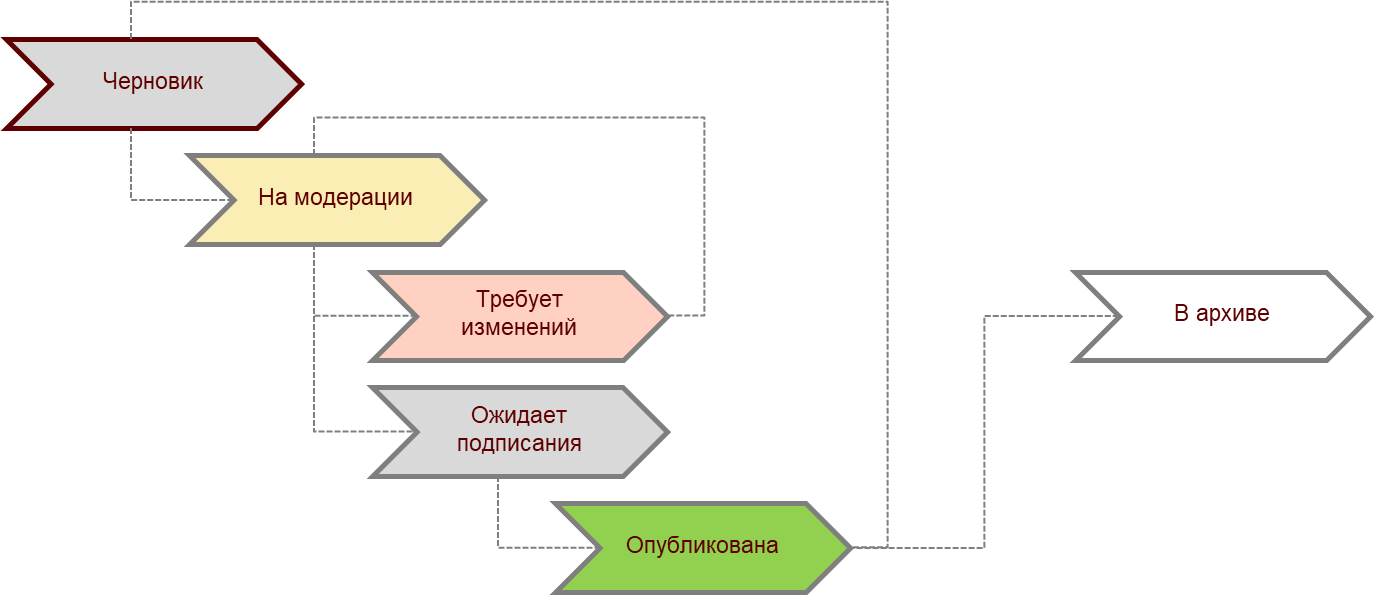

На стороне Национального каталога выполняется проверка данных номенклатуры, которая включает два этапа: сначала автоматически проверяется наличие обязательных атрибутов, а затем выполняется ручная проверка значений атрибутов (модерация). Если не пройдена автоматическая проверка, то есть, не заполнены обязательные атрибуты, то карточка в Национальном каталоге не создается. Если автоматическая проверка пройдена, то в Национальном каталоге создается карточка в статусе «Черновик». Эта карточка будет видна в личном кабинете. В этот момент карточке присваивается код GTIN. В информационную базу 1С код GTIN будет загружен при следующем запросе к сервису загрузки 1С:Номенклатуры. Выполнить информационный обмен можно интерактивно из формы Результаты выгрузки. Также информационный обмен может выполняться регламентным заданием, если оно настроено. Заказ на эмиссию кодов маркировки доступен уже с этого момента – не обязательно дожидаться завершения ручной модерации. Для ввода товара в оборот необходимо завершение модерации.
Состояние модерации и выявленные ошибки отображаются в форме Результаты выгрузки номенклатуры в Национальный каталог. После успешного завершения модерации позиция будет добавлена в Национальный каталог.
Подписание карточке может выполняться в личном кабинете "Национального каталога" или непосредственно из информационной базы.
Возможность подписывать карточки товаров национального каталога из информационной базы определится установкой флага Подписывать электронной подписью в форме Выгрузка данных номенклатуры. При установленном флаге для созданной в информационной базе карточки товара национального каталога предусмотрены следующие статусы:
■ Ожидает выгрузки
■ Проверяется модератором
■ Отклонена
■ Ожидает подписания
■ Опубликована
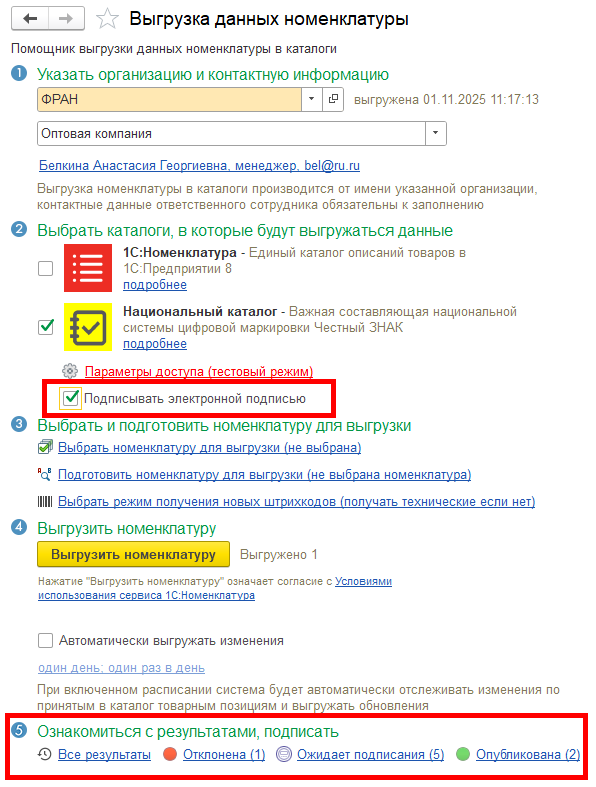
В нижней части формы Выгрузка данных номенклатуры отображаются ссылки, по которым отображается список карточек с отбором по соответствующему статусу, а также всех карточек без отбора.
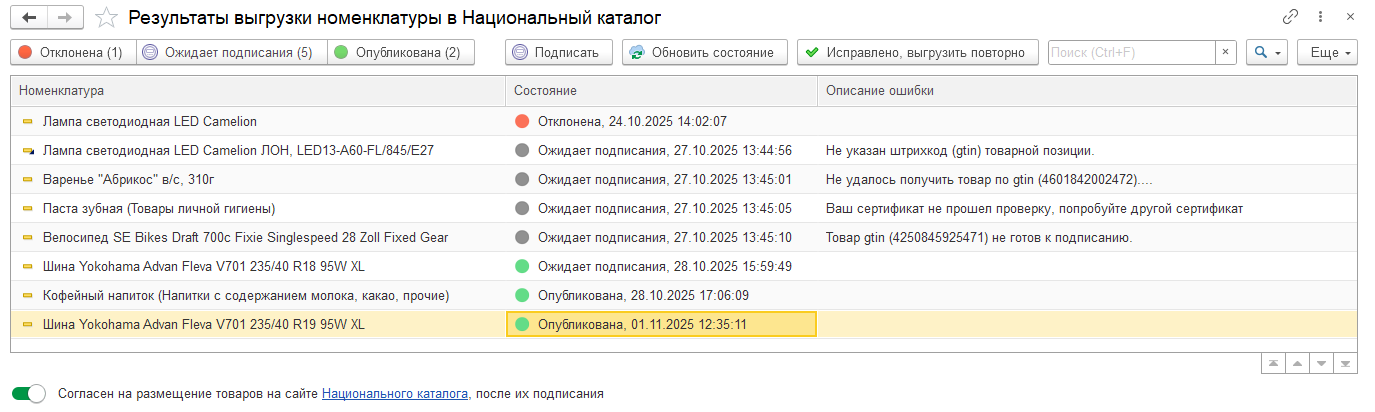
В форме Результаты выгрузки номенклатуры в Национальный каталог предусмотрена команда Подписать. Команда применяется к выделенным строкам в состоянии Ожидает подписания. При подписании открывается форма Подписание карточек товаров Национального каталога, в которой требуется выбрать прописанный в информационной базе сертификат электронной подписи. В этой форме по ссылке Товарные позиции к подписанию можно ознакомиться со списком товарных позиций к подписанию можно по гиперссылке.
Успешно подписанные товарные позиции переводятся в состояние Опубликована.
Если в процессе подписания возникает ошибка, то карточка остается в статусе Ожидает подписания и дополняются описанием ошибки.
Ограничение
Максимальное количество подписываемых карточек товаров за один вызов – 250.
Если товарная позиция была подписана в личном кабинете Национального каталога (за рамками текущей функциональности), то после синхронизации состояние карточки автоматически изменяется на Опубликована.
Если флаг Подписывать электронной подписью в форме Выгрузка данных номенклатуры снят, то для созданной в информационной базе карточки товара национального каталога предусмотрены следующие статусы:
■ Ожидает выгрузки
■ Проверяется модератором
■ Отклонена
■ Принята
Эти статусы отображаются в нижней части формы Выгрузка данных номенклатуры и в форме Результаты выгрузки номенклатуры в Национальный каталог. Статус Принята соответствует как карточкам, ожидающим подписания в личном кабинете национального каталога, так и подписанным и опубликованным карточкам.
Маркировка товаров
Заказ на эмиссию кодов маркировки
В документе указывается способ ввода в оборот, в частности: Производство в РФ, Импорт (список возможных вариантов может отличаться в зависимости от категорий товаров), а также для отдельных товарных групп Маркировка вне производства или импорта, Перемаркировка и Маркировка остатков.
Заказ кодов маркировки, их печать, нанесение на продукцию и ввод в оборот может выполняться самостоятельно или с привлечением третьего лица – сервис-провайдера. В частности сервис-провайдером может быть:
■ Центр этикетирования и маркировки (ЦЭМ) – это специализированная типография, которая печатает этикетки на продукцию с кодами маркировки.
■ Изготовитель (переработчик) при контрактном производстве.
■ Логистический склад – склад, принадлежащей третьему лицу, на который поступает не промаркированная продукция и на котором производится его маркировка
■ Комиссионер, который выполняет маркировку
Каждый из указанных видов сервис-провайдера может быть задействован в определённых сценариях для определенных товарных групп.
В документе Заказ на эмиссию кодов маркировки СУЗ предусмотрен выбор варианта печати кодов маркировки, а также возможность выбрать сервис-провайдера из справочника.
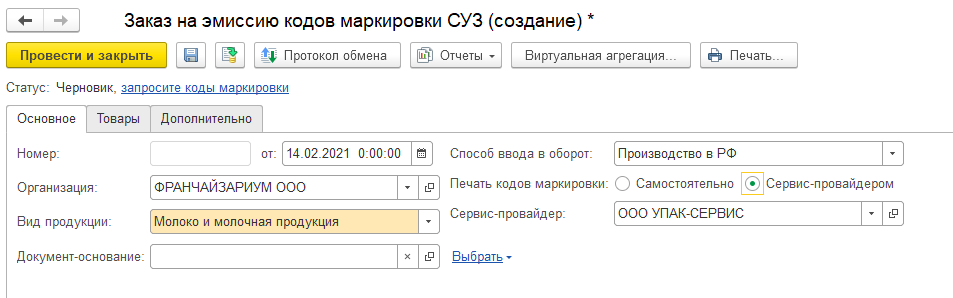
Список сервис-провайдеров можно загрузить из СУЗ.
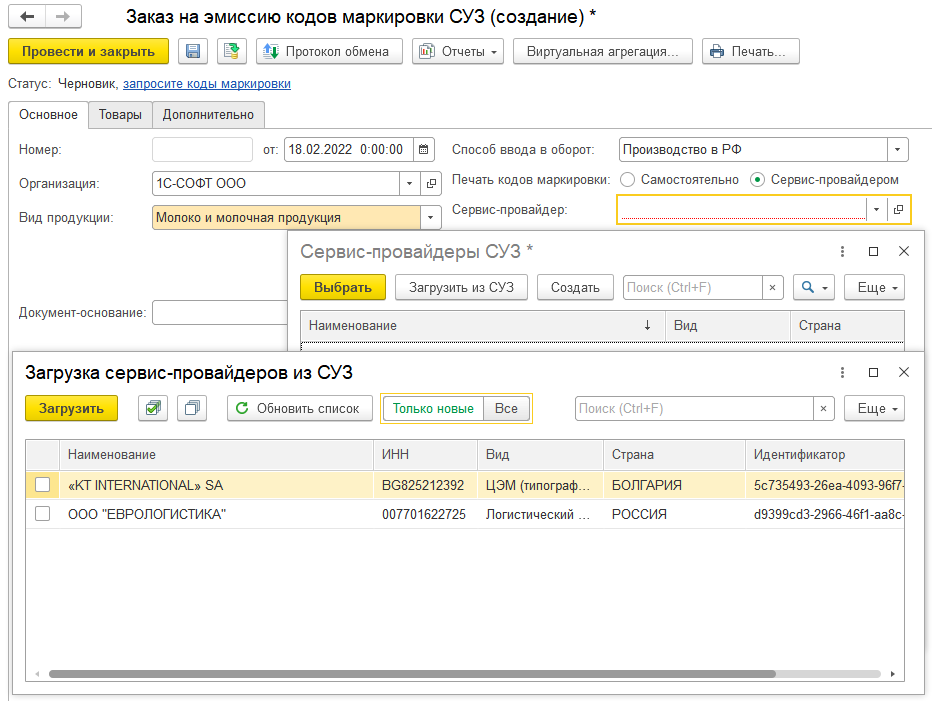
В зависимости от вида выбранного сервис-провайдера в документе Заказ кодов маркировки СУЗ ограничивается выбор способа ввода в оборот и вида продукции.
При выборе сервис-провайдера в документе Заказ на эмиссию кодов маркировки СУЗ также указывается шаблон этикетки сервис-провайдера.
В заказе на эмиссию добавлена возможность выбирать тип оплаты – по эмиссии или по нанесению.
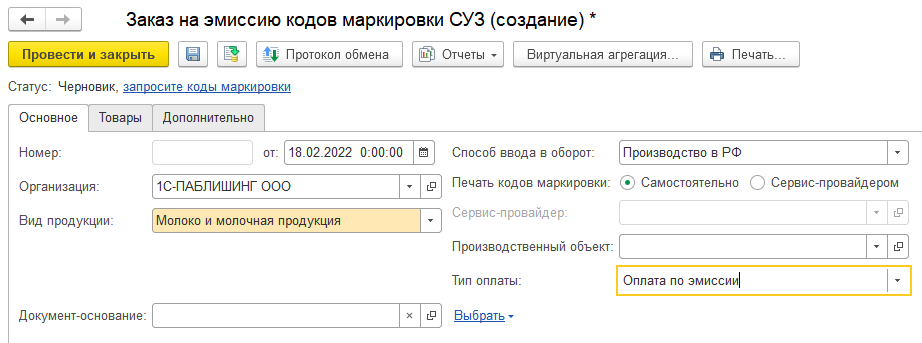
Состав реквизитов документа и принципы его заполнения отличаются от вида продукции, способа ввода в оборот и сценария работы. Отдельные сценарии рассмотрены ниже.
Список позиций, по которым производится заказ кодов маркировки, указывается на закладке Товары. Среди прочего для каждой позиции необходимо указать код GTIN. Он должен быть предварительно получен и внесен в список штрихкодов по данной номенклатуре. Если кода для продукции еще нет, то его можно получить (см. Заказ кодов GTIN). Также для каждой позиции указывается принцип формирования серийных номеров: автоматически или самостоятельно. Основным сценарием является автоматическое формирование серий. Сценарий самостоятельного формирования предусмотрен для предприятий с разработанной собственной политикой присвоения серийных номеров, при этом номер в любом случае должен соответствовать требованиям формата, в частности длину 13 символов.
После того как заполнены обязательные реквизиты в таблице Товары документа Заказ на эмиссию кодов маркировки СУЗ, в том числе коды GTIN и коды ТНВЭД, заполнены можно запросить коды маркировки по ссылке Запросите коды маркировки.
До момента успешного окончания эмиссии документ будет в статусе Обрабатывается в СУЗ (генерация кодов). Документы в этом статусе можно увидеть в списке Заказ на эмиссию кодов маркировки СУЗ – Ожидайте.
Если возникла ошибка в процессе эмиссии, то статус документа меняется на Ошибка а по ссылке Причина можно прочитать подробное описание. Документы в этом статусе можно увидеть в списке Заказ на эмиссию кодов маркировки СУЗ – Отработайте.
Полный перечень возможных ошибок на этапе заказа кодов маркировки и комментарии к ним опубликован на сайте ЦРПТ.
После успешной эмиссии статус заказа на эмиссию меняется на Коды маркировки эмитированы. Если заказано одновременно большое количество кодов, то их эмиссия может выполняться по частям, в этом случае нужно дождаться полного окончания эмиссии.
Сгенерированные коды маркировки загружаются в Пул кодов маркировки – специализированный список, предназначенный для хранения кодов маркировки с криптохвостом до момента печати и нанесения. Открыть эту таблицу можно из формы Обмен с ИС МП (обувь, одежда, табак..) – см.также – Пул кодов маркировки СУЗ. Из этого списка можно сформировать виртуальные агрегации и распечатать полученные коды маркировки.
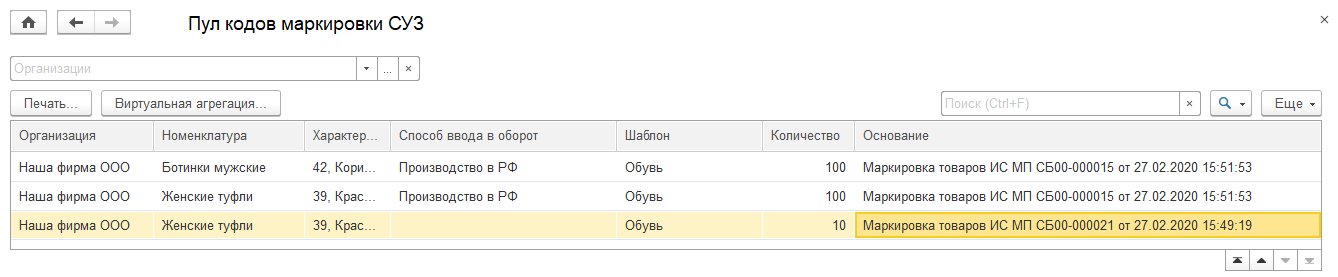
Управления активными заказами на эмиссию кодов маркировки СУЗ
Рабочее место Активные заказы СУЗ предназначено для просмотра и принудительного закрытия заказов в случае возникновения внештатных ситуаций. Например, такая потребность может возникнуть, если СУЗ переполнен заказами, отсутствующими в информационной базе. Открыть рабочее место можно из панели Обмен с ИС МП (Обувь, одежда, табак..) по ссылке См.также – Активные заказы СУЗ.
Понять, что заказ СУЗ отсутствует в информационной базе можно по значению <отсутствует> в колонке Документ списка активных заказов СУЗ. Для закрытия заказов нужно выделить флажками заказы к закрытию и нажать кнопку Закрыть заказы.
Печать кодов маркировки
Предварительная печать кодов маркировки без виртуальной агрегации
Данный сценарий предполагает, что коды маркировки распечатываются заблаговременно, непосредственно после эмиссии, и затем передаются в производство. В процессе производства коды наносятся на товарную упаковку.
Простой вариант – просто распечатать все коды маркировки подряд. Печать всех кодов подряд подойдет, если маркируются только товарные упаковки. Маркировки логистических упаковок и закрепления маркируемой продукции за конкретной логистической упаковкой на этапе маркировки не производится.
Для печати кодов предусмотрена кнопка Печать в документе Заказ на эмиссию кодов маркировки СУЗ и в форме Обмен с ИС МП (обувь, одежда, табак..) – см.также – Пул кодов маркировки СУЗ. По кнопке откроется форма Печать кодов маркировки.
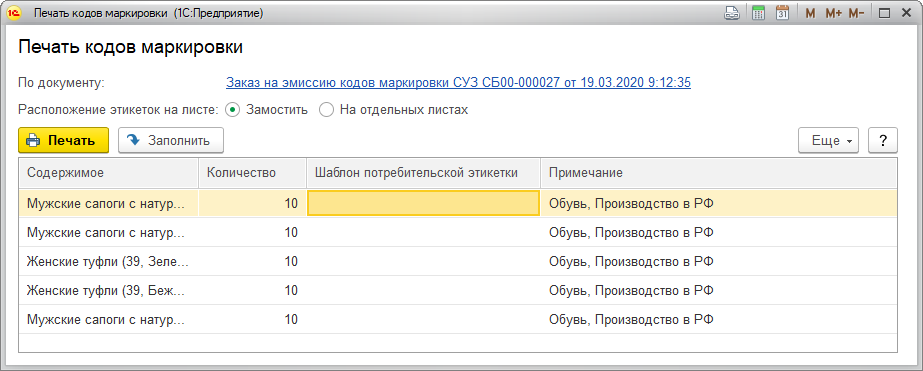
По умолчанию этой форме отображаются все товарные позиции, по которым были получены и еще не распечатаны коды маркировки с указанием количества этих кодов маркировок. Количество можно изменить в меньшую сторону, то есть распечатать только часть полученных кодов маркировки. При следующем открытии формы Печать кодов маркировки будет доступна печать оставшихся полученных, но не распечатанных кодов маркировки.
Перед печатью для каждой товарной позиции нужно указать используемый шаблон этикетки и выбрать расположение этикеток на листе. При печати этикеток на офисном принтере или в типографии, как правило, печатается много этикеток. В этом случае подойдет вариант Замостить. В этом случае, исходя из указных в шаблоне этикетки ширины и высоты ячейки и параметров страницы, будет рассчитано количество этикеток по ширине и высоте.
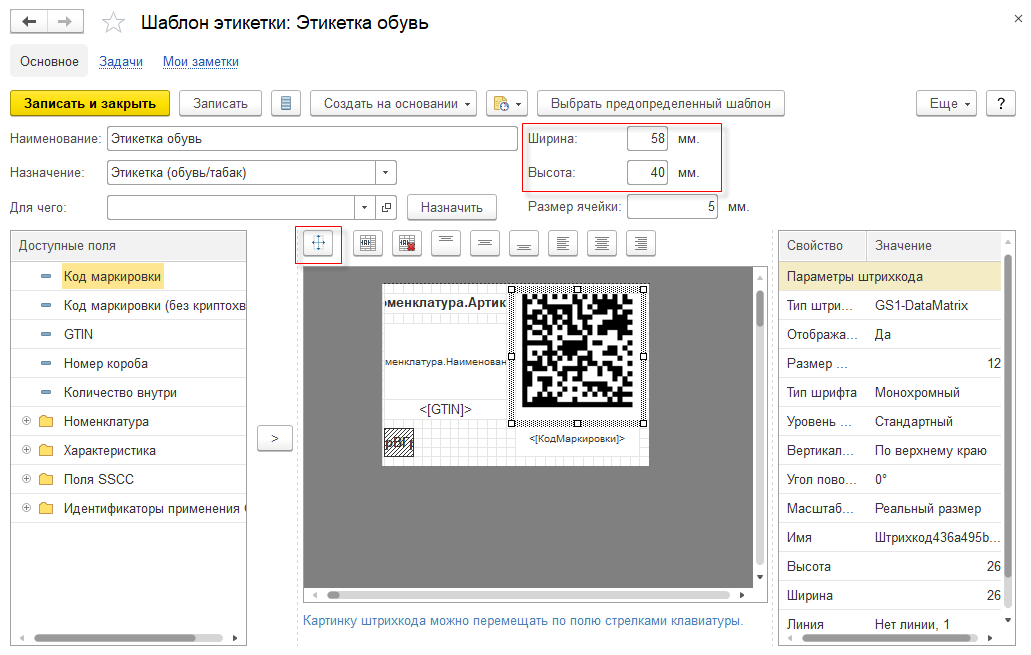
Например, если ширина этикетки 58 мм, а печать производится на листе формата А4 (210×297 мм) с полями по 10 мм, то по ширине войдет (210 – 2*10) / 58 = 3 этикетки. Аналогично рассчитывается количество этикеток по вертикали. В результате этикетки будут расположены на листе следующим образом.
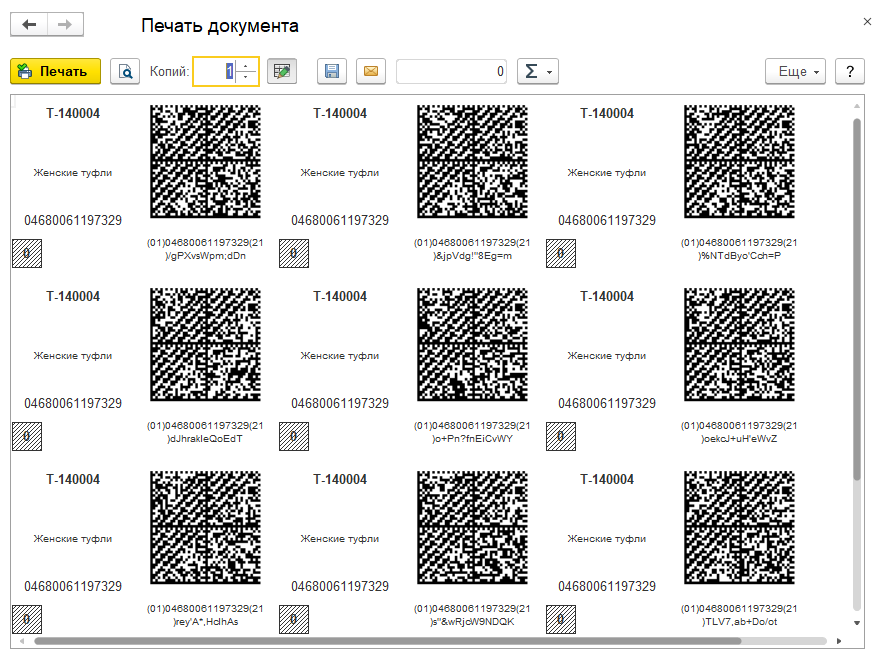
Если печать выполняется на принтере этикеток на специальной ленте, то следует выбрать вариант На отдельных листах.
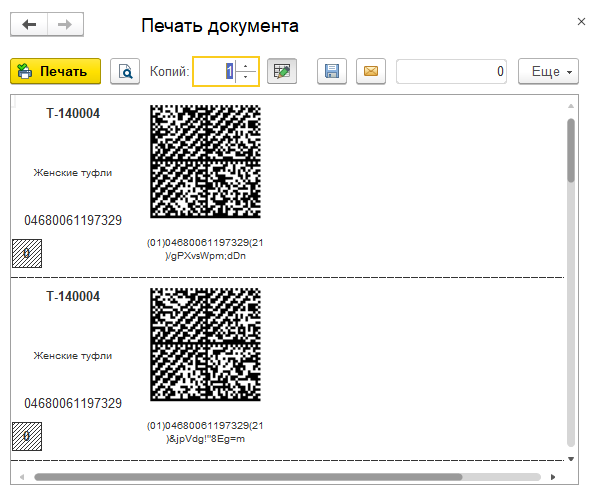
Перед печатью выводиться предупреждение, что коды можно напечатать только один раз. Это требование нормативной базы по маркировке товаров.
Физически коды маркировки могут наноситься следующим образом:
напечатаны на коробах в типографии;
наклеены на товарные упаковки рабочими на производстве или автоматически производственной линией без доступа к компьютерам и сети интернет.
На выходе из производства продукция уже будет маркированной. Для ввода в оборот остается оформить документ Маркировка товаров ИС МП и указать коды маркировки. Документ может создаваться на основании Этап производства, Производство без заказа.
На этом этапе также производится агрегация – объединение произведенной продукции в логистические упаковки. Для небольших производств эта работа может выполняться ручным сканером штрихкодов непосредственно на рабочем месте. При большом объеме продукции может использоваться терминал сбора данных.
Вся работа выполняется в рабочем месте Подбор и проверка маркируемой продукции.
Генерация и печать штрихкодов логистических упаковок
Данная функция предназначена для заблаговременного формирования и печати кодов логистических упаковок, для их последующего нанесения на сформированные упаковки. Этот процесс является альтернативным процессу виртуальной агрегации. В рамках этого процесса напечатанные коды передаются в производство. Сотрудники формируют упаковку и наносят на уже сформированную упаковку распечатанный код. Код сканируется в момент формирования упаковки. До этого сгенерированные коды не связаны с содержимым упаковки и могут быть нанесены на любую упаковку произвольно. Коды можно сгенерировать в формате SSCC или GS1-128.
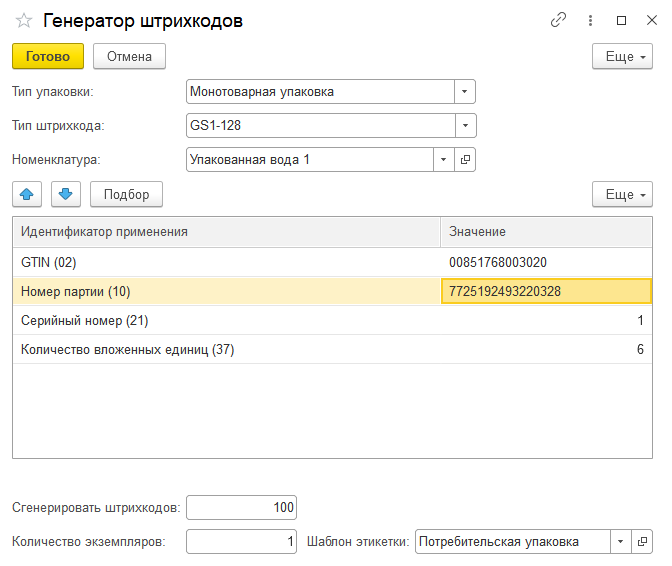
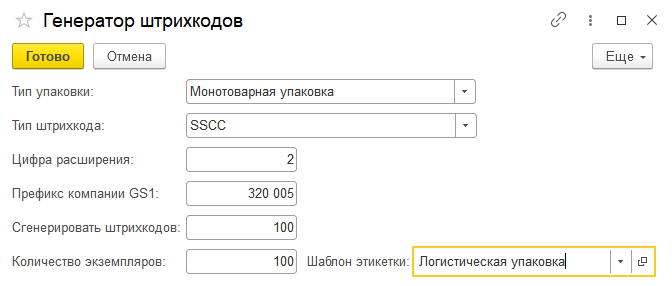
Предварительно нужно создать шаблон этикетки с типом Этикетка (обувь, одежда, табак...). В редакторе макета следует выбрать соответствующий тип штрихкода.
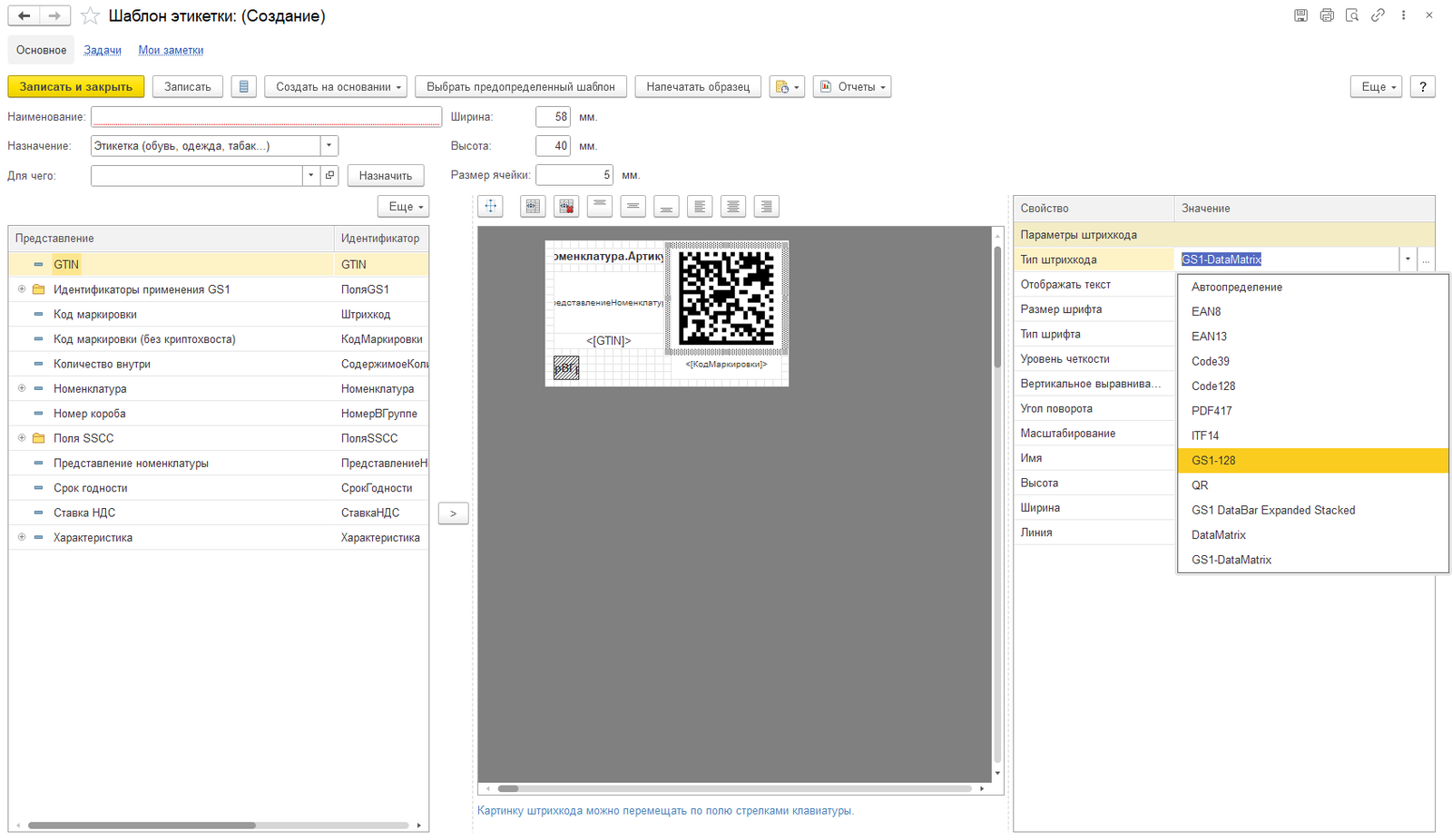
Виртуальная агрегация
Виртуальная агрегация – это формирование на основе полученных, но еще не нанесенных на продукции кодов маркировки, групповых и логистических упаковок маркируемой продукции. Структура упаковок может включать несколько уровней. Для упаковок разного уровня можно использовать разные шаблоны этикеток. Сформированные коды маркировки и коды логистических упаковок маркировки с учетом их структуры можно вывести в PDF-файлы или табличные документы.
Виртуальные упаковки могут применяться для решения следующих задач:
■ Формирование полной иерархии монотоварных упаковок. Нижним уровнем иерархии является одна единица маркируемой продукции (товарная упаковка). Товарные упаковки объединяться в групповые и логистические упаковки стандартной, заранее определенной вложенностью. Например, пачки объединяются в блоки по 10 шт., блоки упаковываются в короба по 20 шт., короба упаковываются на паллеты по 10 шт.
■ Формирование логистических упаковок, содержащих разные товары в соответствии с пожеланиями конкретного заказчика. Например, «Размерные горки» - подборка товаров близких по своим потребительским свойствам товаров, таких как обувь или одежда одной модели нескольких размеров в требуемых заказчику количествах.
Перейти к формированию упаковок можно по кнопке Виртуальная агрегация из формы документа Заказ на эмиссию кодов маркировки СУЗ или формы Обмен с ИС МП (обувь, одежда, табак..) – см.также – Пул кодов маркировки СУЗ.
В форме Виртуальная агрегация упаковок отображается три таблицы: Список продукции, по которым были получены коды упаковок, Состав новой упаковки и таблица уже сформированных упаковок.
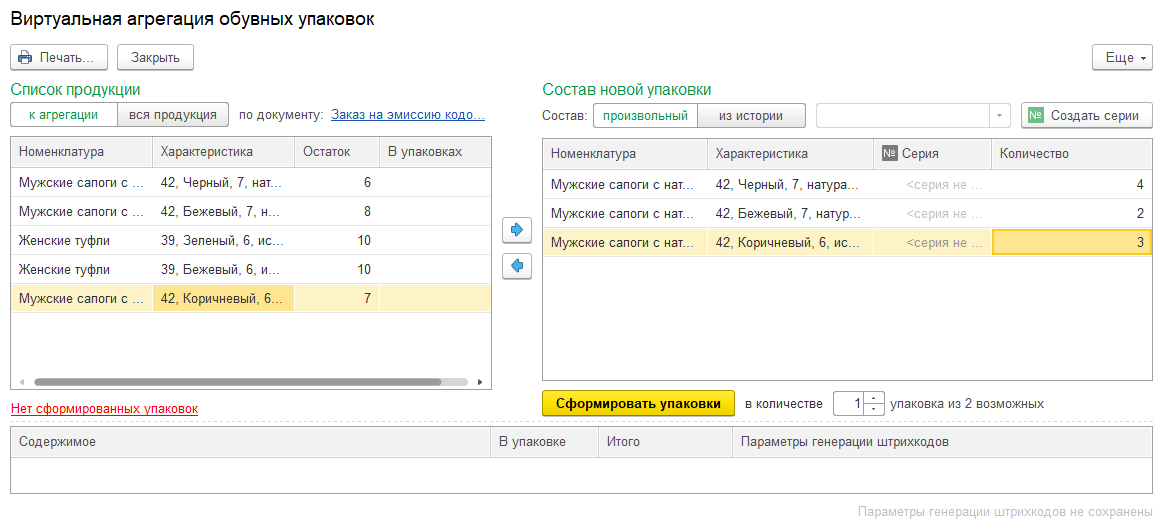
Структура упаковок на этапе виртуальная агрегация может быть сформирована одним из следующих способов:
■ Из истории – структура упаковок для номенклатурной позиции формировалась ранее в процессе виртуальной агрегации или в процессе агрегации при вводе в оборот.
■ Из номенклатуры – структура упаковок задана пользователем в карточке номенклатуры.
■ Вручную – структура упаковок для товара задается пользователем непосредственно в форме виртуальной агрегации. В дальнейшем, сформированная структура может быть получена из истории.
Виртуальные агрегации для монотоварных логистических упаковок можно автоматически сформировать по данным справочника Номенклатура, если для соответствующего товара задан набор упаковок, который отражает их иерархию и вложенность. В форме Виртуальная агрегация можно сформировать состав упаковок на основании вариантов возможных иерархий упаковок, указанных для номенклатуры по кнопке Заполнить в форме Состав упаковок, Для каждого варианта агрегации в группе Из номенклатуры указывается количество и параметры генерации штрихкодов упаковки.
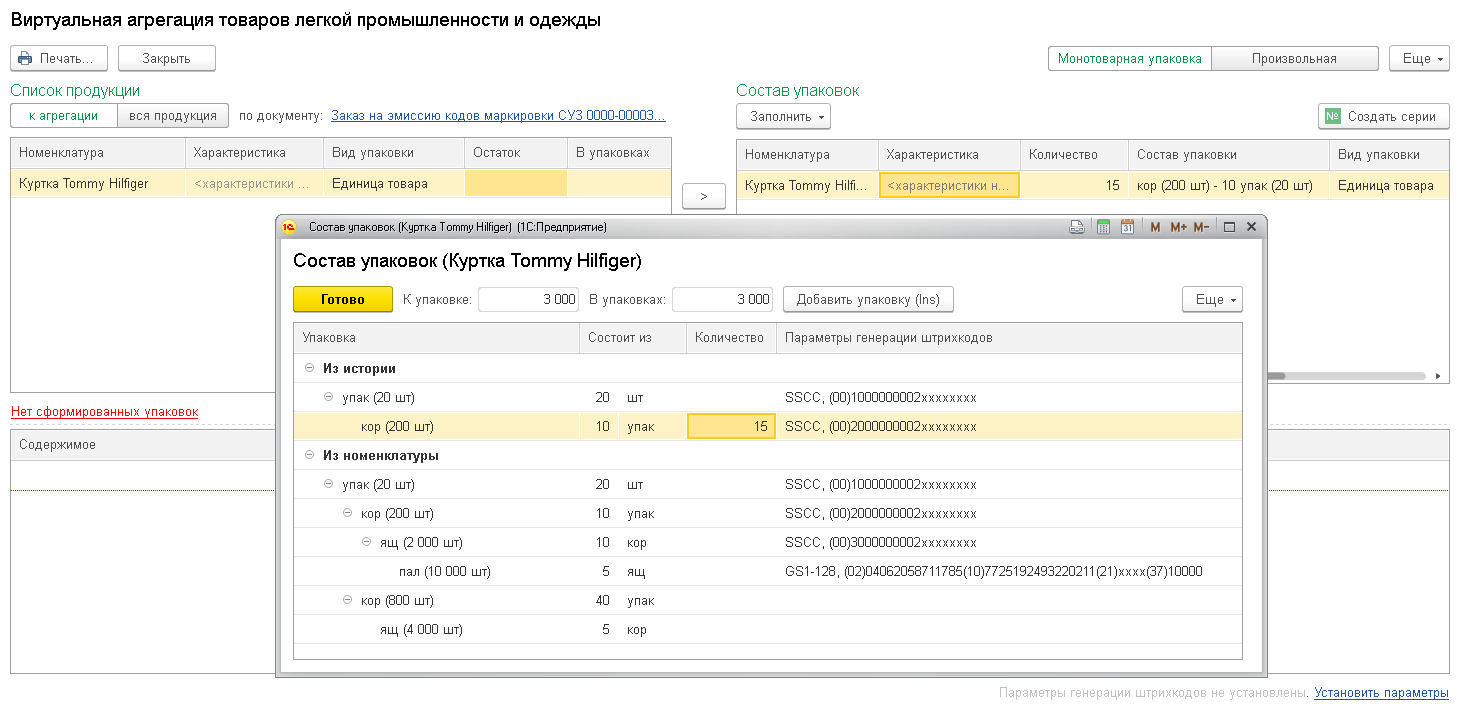
Для групповых упаковок со стандартной вложенностью автоматически рассчитывается количество групповых упаковок, которые можно собрать. Строки с потребительскими упаковками не отображаются, т.к. они считаются вложенными в групповую упаковку.
Если по данной номенклатуре уже формировались упаковки, то в форме Состав упаковки будет также доступно заполнение Из истории.
Упаковки, содержащие разные товары формируются вручную. Для этого нужно проделать следующее:
■ В таблице Список продукции выбрать продукцию, которую нужно в создаваемую упаковку
■ Нажать на кнопку со стрелкой . Продукция будет добавлена в таблицу Состав новой упаковки.

■ В таблице Состав новой упаковки указать количество включаемых в создаваемую упаковку единиц по данной позиции.
■ Повторить эти действия для всех позиций, включаемых в новую упаковку.
■ Нажать на кнопку Сформировать упаковки.
■ Настроить параметры генерации штрихкода для созданной логистической упаковки и нажать Готово
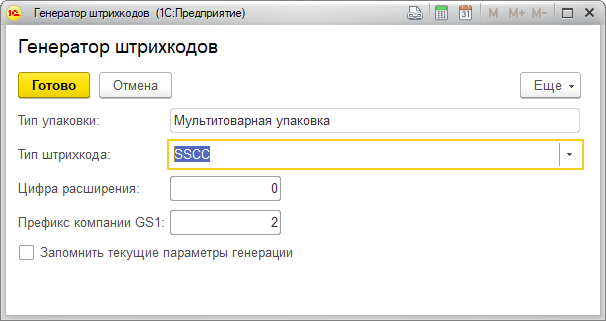
После этого новая логистическая упаковка появится в таблице упаковок.
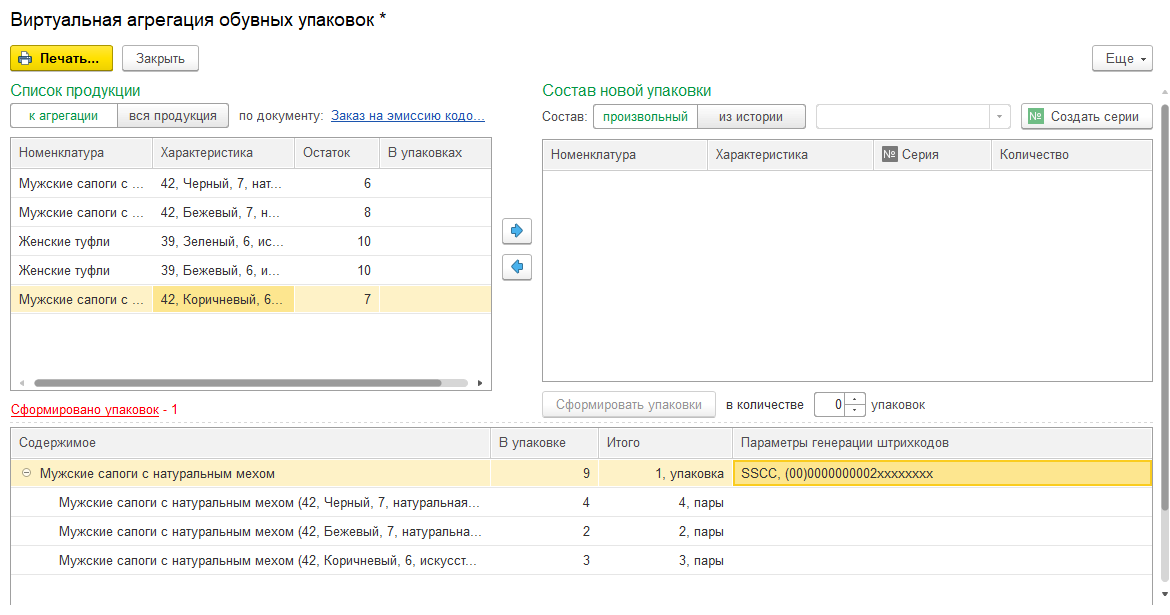
Указанные действия нужно проделать для всех формируемых упаковок
После формирования упаковок можно распечатать наборы этикеток с кодами маркировки, сгруппированных по упаковкам, а также кодами сами логистических упаковок. Также вместо печати можно сформировать файл таблицы для передачи производителю не самих этикеток, а файла со всеми необходимыми данными для самостоятельной печати этикеток. Для печати этикеток и формирования файлов в форме предназначена кнопка Печать в форме виртуальной агрегации. В форме печати предусмотрен реквизит Режим формирования, в котором указывается Таблица или Этикетки.
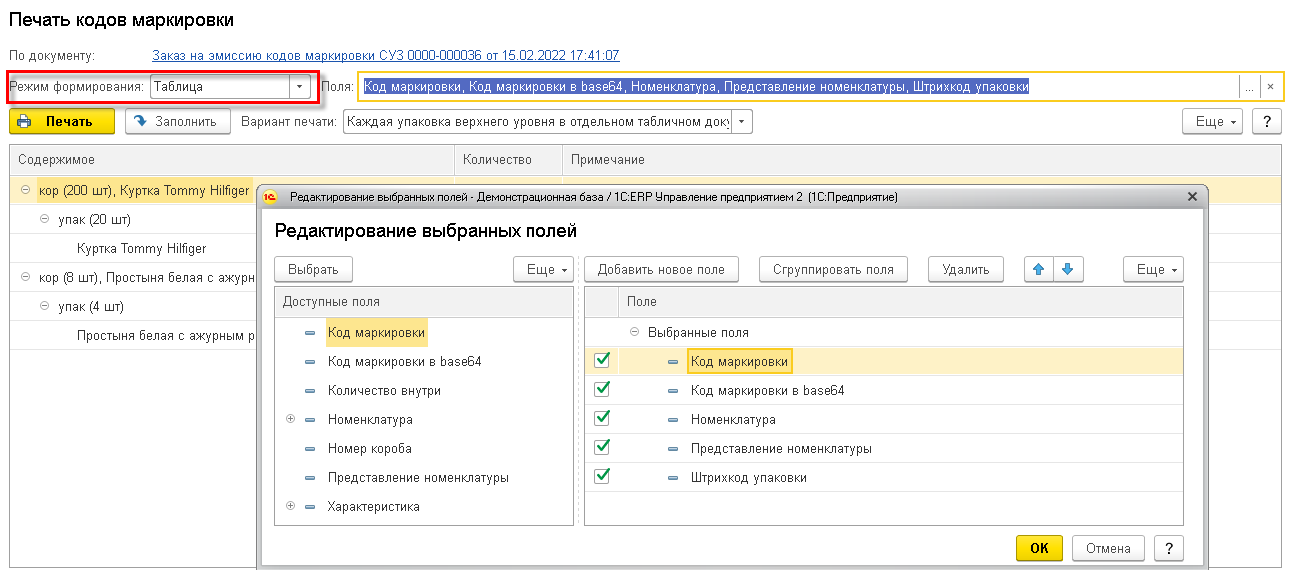
В случае выбора режима таблица можно настроить состав полей. Рекомендуется включить в состав полей код маркировки в формате base 64.
Для вывода на печать указывается Режим формирования: Этикетки. При выводе на печать, этикетки группируются по уровню упаковки, учитывая ее вложенность. Требуется указать используемый шаблон этикетки для логистических и потребительских упаковок. Для логистических упаковок можно напечатать несколько экземпляров штрихкода. Для упаковок разного уровня можно использовать разные шаблоны этикеток. Выбранные шаблоны для каждого уровня упаковки сохраняются и используются для автоматическое заполнение при последующей печати.

Также нужно выбрать расположение этикеток на листе: Замостить или На отдельных листах. При печати на офисном принтере или в типографии, как правило, на листе печатается много этикеток. В этом случае подойдет вариант Замостить. В этом случае, исходя из указных в шаблоне этикетки ширины и высоты ячейки и параметров страницы, будет рассчитано количество этикеток по ширине и высоте. По кнопке Печать будет сформирована такая страница.
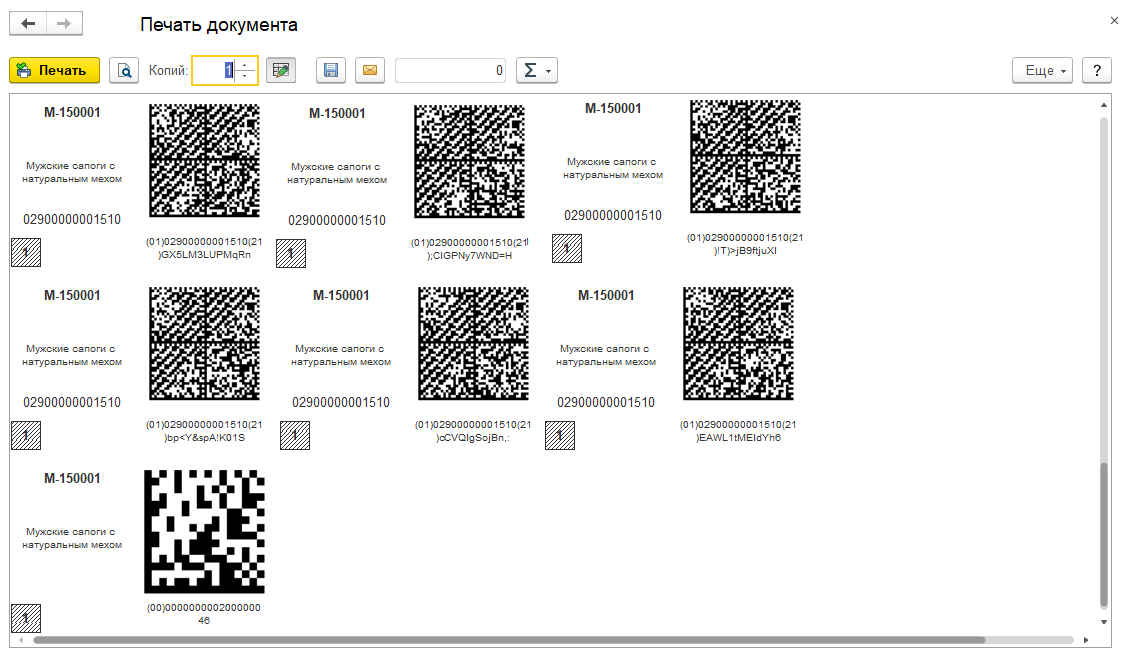
Если печать выполняется на принтере этикеток, то нужно выбрать вариант На отдельных листах.
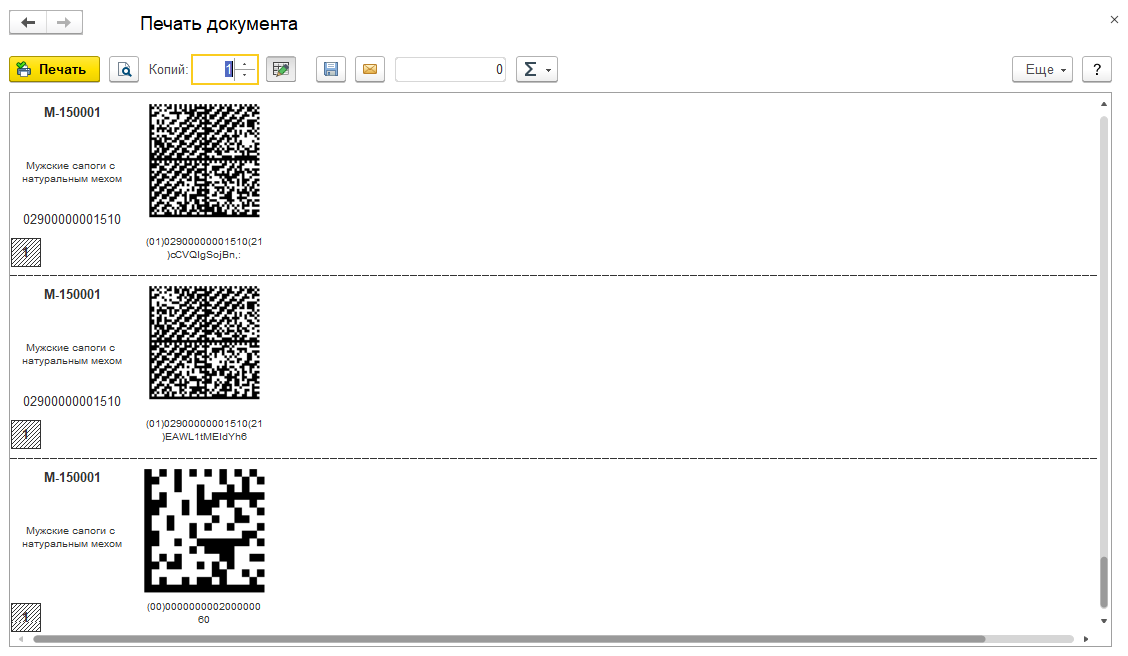
Перед печатью выводиться предупреждение, что коды можно напечатать только один раз. Это требование нормативной базы по маркировке товаров.
Печать этикеток в момент оформления документа «Маркировка товаров ИС МП»
Данный сценарий предполагает, что коды маркировки заранее не печатаются. Печать производится непосредственно перед нанесением на товарную упаковку. Одновременно с этим выполняется подбор маркированной продукции в документ Маркировка товаров ИС МП и их агрегация в логистические упаковки («потоковая» печать).
Необходимое условие для работы по этому сценарию – на продукцию должны быть нанесены штрихкоды EAN-13, соответствующие кодам GTIN. По ним идентифицируется продукция. Они могут быть нанесены на потребительские упаковки или предоставлены отдельно сотруднику, производящему маркировку. Сценарий подойдет для небольших производителей маркируемой продукции.
Работа выполняется в рабочем месте Подбор и проверка маркируемой продукции с использованием ручного сканера штрихкодов (открывается на закладке Товары по ссылке Подобрать и проверить маркированную продукцию).
Если планируется включить товары в логистические упаковки, то можно создать логистическую упаковку из формы Подбор и проверка маркируемой продукции по кнопке . Созданные упаковка будет добавлена в список и включится режим проверки её содержимого. Пиктограмма упаковки примет вид . В этом режиме все товары будут добавляться в эту упаковку. Для выхода из режима проверки логистической упаковки нужно отсканировать ее штрихкод. Пиктограмма упаковки вновь изменится на .
Для маркировки продукции оператор вначале сканирует код GTIN (код EAN-13 на потребительской упаковке или специально распечатанные коды). При первом сканировании нового GTIN система запрашивает у оператора сканирование кода маркировки. В данном сценарии требуется выбрать команду Распечатать новый.
В форме печати этикетки можно уточнить шаблон этикетки и напечатать код маркировки на принтере этикеток.
Распечатанный код работник наклеивает на товарную упаковку. Код будет добавлен в форму подбора и проверки, а сотрудник может перейти к сканированию и маркировки следующей товарной упаковки. При каждом сканировании GTIN одинаковых артикулов товаров печать этикеток автоматически повторяется, поэтому оптимальным будет вначале выполнить сканирование всех товарных упаковок с одним кодом GTIN, а затем переходить к сканированию упаковок с другими кодами GTIN.
После печати, нанесения и указания в форме подбора всех кодов маркировки можно Завершить подбор. По завершении подбора и проверки документ Маркировка товаров ИС МП передается в ИС МП по ссылке передайте данные.
После успешной отработки документа коды маркировки считаются введенными в оборот. Если в документе были заданы логистические упаковки, то после завершения ввода в оборот нужно отразить в ИС МП агрегацию по одноименной ссылке из документа.
После успешного завершения этих действий с маркированной продукцией можно работать.
Печать кодов маркировки центром этикетирования и маркировки (ЦЭМ)
Центр этикетирования и маркировки (ЦЭМ) – это специализированная типография, которая печатает этикетки на продукцию. Печать сервис-провайдером (типографией) особенно актуальна для производителей упакованной воды и молочной продукции.
Тапкой порядок печати может применяться для следующих товарных групп:
■ Антисептики
■ БАДы
■ Велосипеды
■ Духи и туалетная вода
■ Медицинские изделия
■ Молоко и молочная продукция
■ Молоко и молочная продукция (без ВетИС)
■ Обувная продукция
■ Пиво
■ Товары легкой промышленности и одежда
■ Упакованная вода
■ Фотокамеры и лампы-вспышки
■ Шины и автопокрышки
Порядок работы в случае печати кодов сервис-провайдером следующий:
■ Производитель товара оформляет Заказ на эмиссию кодов маркировки СУЗ, в котором указывается вариант печати этикеток Сервис-провайдером, а также указывает сервис-провайдер (типография), который должен будет нанести коды маркировки на заготовку для упаковки и/или на этикетки. Для каждой товарной позиции указывается шаблон этикетки.
■ Сервис-провайдер самостоятельно получает коды маркировки в ИС МП «Честный знак» (честныйзнак.рф) и наносит их товарные этикетки.
■ Сервис-провайдер передает этикетки с нанесенными кодами маркировки производителю товара.
■ Производитель товара упаковывает произведенную продукцию и наносит этикетки с кодами маркировки.
■ Производитель передает информацию о нанесенных на продукции кодах маркировки и вводит продукцию с этими кодами в оборот.
Сервис провайдеры должны быть предварительно зарегистрированы в личном кабинете «Честного знака» в разделе Станция управления заказами. После этого сервис-провайдер должны быть внесены в список с указанием идентификатора, присвоенного в личном кабинете «Честного знака». Сервис провайдер указывается в заказе на эмиссию.
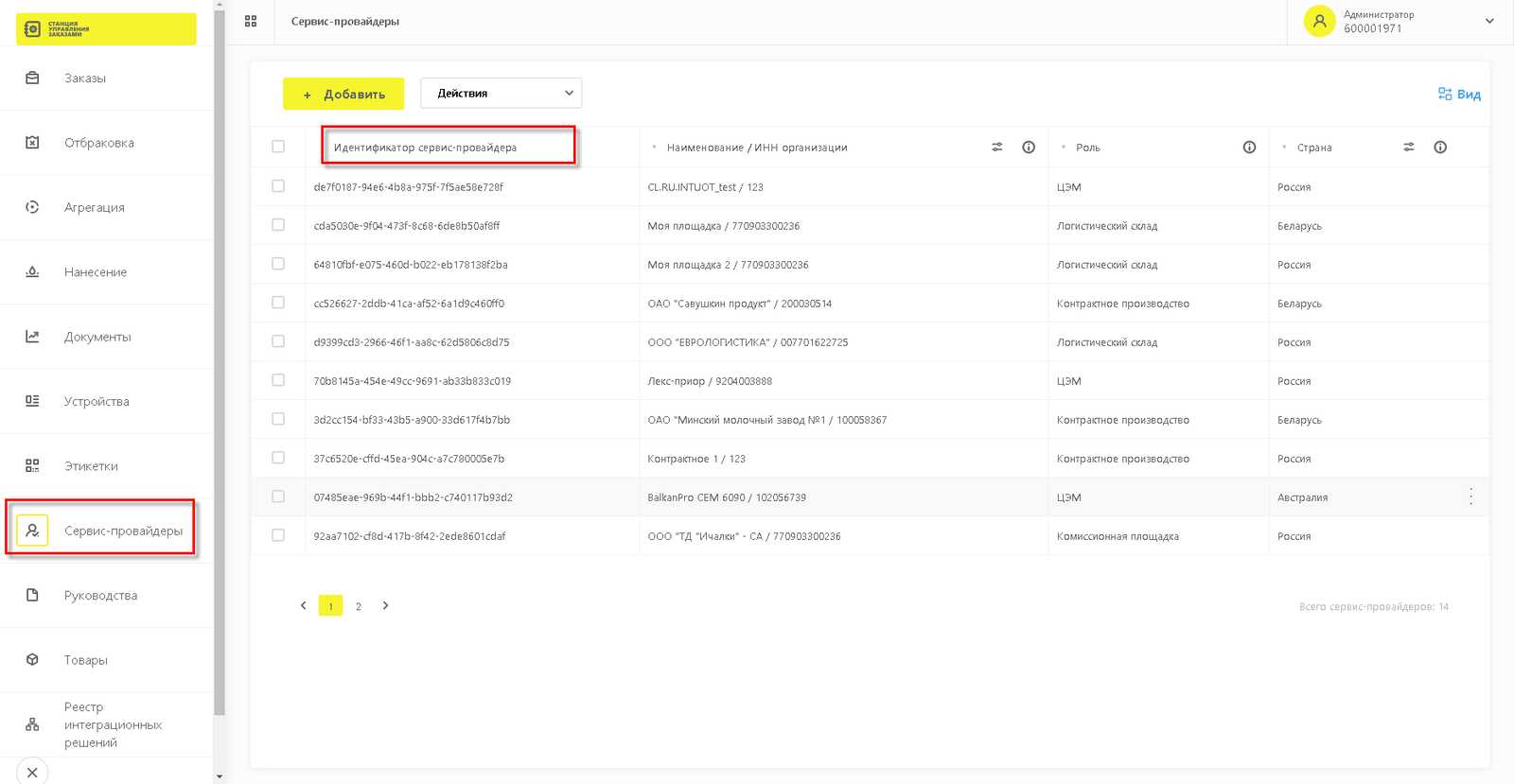
Также в личном кабинете «Честного знака» нужно создать этикетки, после чего внести этикетку в список в программе с указанием идентификатора. Шаблон этикетки указывается в таблице Товары документа Заказ на эмиссию.
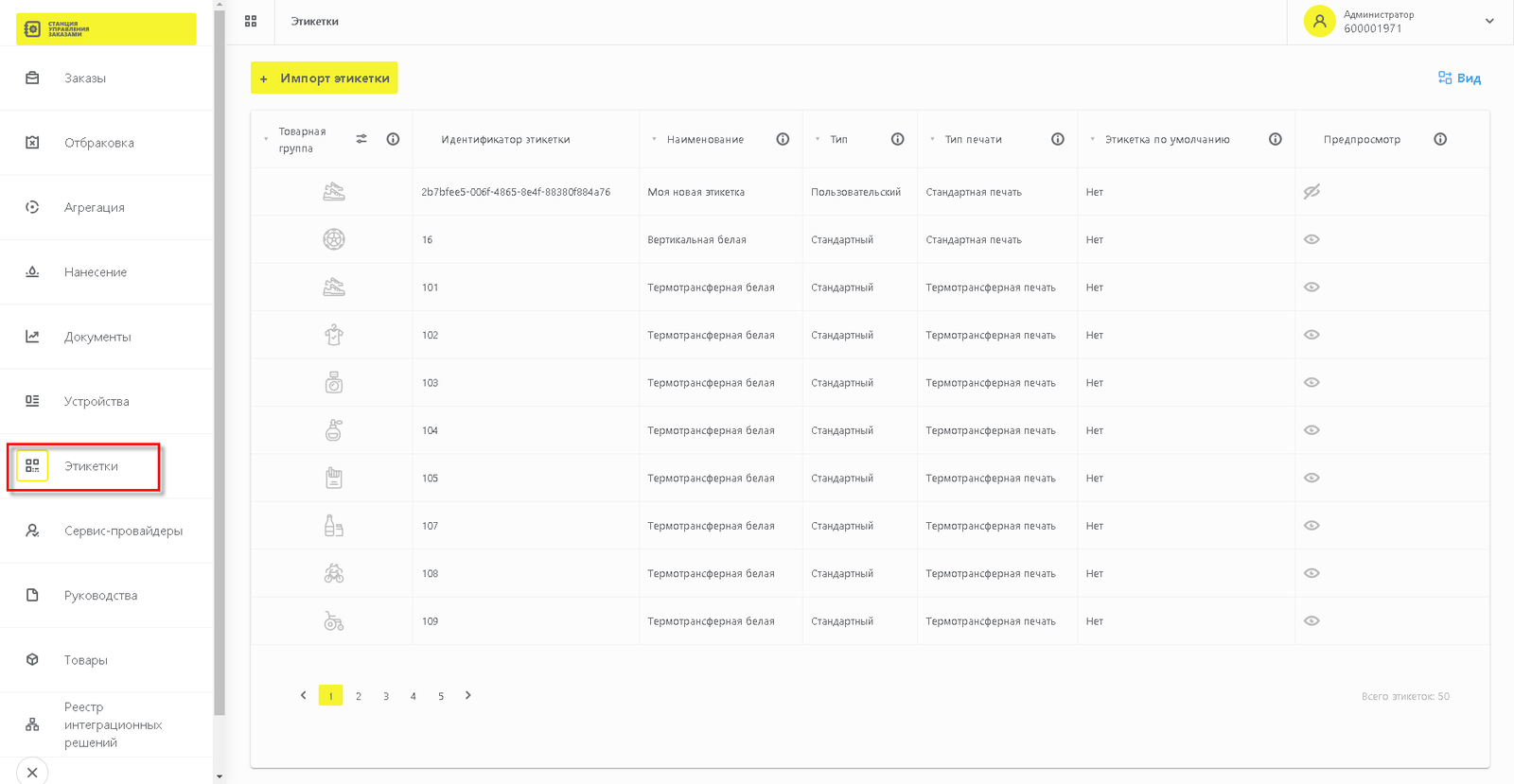
Поле эмиссии кодов маркировки дальнейшую работу с ними производит уже сервис-провайдер.
Организация получит уже напечатанные этикетки с кодами маркировки, которую нужно нанести на продукцию. Как привило, это делается в составе производственной линии. После физического нанесения КМ на продукцию он считываются высокопроизводительным сканером в составе производственной линии. Считанные коды выгружаются сканером в файл и из файла переносятся в документ Маркировка товаров ИС МП с видом операции Отчет о верификации нанесенных КМ. Сценарий маркировки в составе производственной линии описан выше.
Печать дубликатов кодов маркировки
При работе с маркируемой продукцией возможно повреждение или потеря кода. Особенно это касается оптовой продажи шин. Также код может быть изначально напечатан некорректно, например, отсутствуют разделители GS, что не позволяет обработать его корректно при попытке выполнения последующих операций. В указанных случаях оператор маркировки «Честный знак» ЦРПТ рекомендует делать операцию Перемаркировка.
В ряде случаев альтернативой перемаркировки может быть печать дубликата кода. В частности, при включенной опции НСИ и администрирование – Настройка интеграции – Интеграция с ИС МП (обувь, одежда, табак…) – Настройки сканирования кодов маркировки – Проверять структуру кодов маркировки, если в форме Подбор и проверка маркируемой продукции кода отсканирован код, в котором отсутствуют служебные символы GS, предлагается метод исправления проблемы – распечатать код.
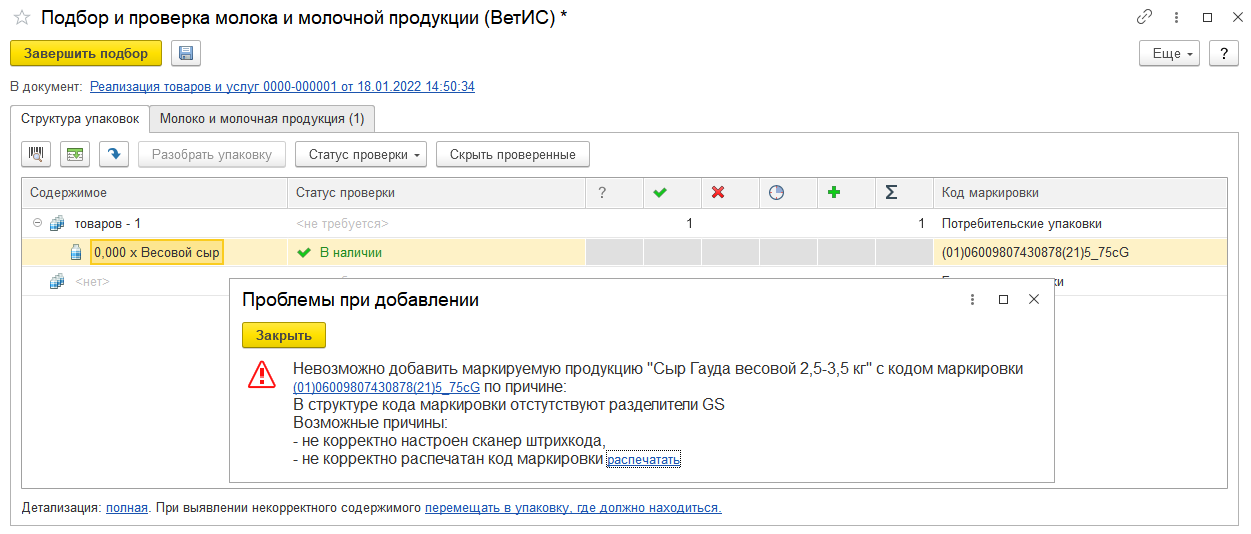
Также предусмотрена возможность напечатать дубликаты всех отгружаемых кодов (команда Еще – Напечатать коды маркировки в форме подбора и проверки маркируемой продукции) для передачи дубликатов кодов контрагенту, например, для нанесения его на собственную упаковку товара.
Маркировка товаров ИС МП
Документ Маркировка товаров ИС МП может применяться для передачи Отчет о верификации нанесенных КМ, ввода товаров в оборот, а также отражения агрегации. В документе Маркировка товаров ИС МП указывается вид операции. Состав видов операции в документе зависит от вида продукции. В общем случае можно выделить следующие виды операций:
■ Отчет о верификации нанесенных КМ – проверка считывания распечатанных и нанесенных на продукцию кодов. Данный вид операции используется при оформлении передачи отчета независимо от отражения ввода в оборот, а также в случае, если для товарной группы не предусмотрено отдельной операции ввода в оборот. Работа с отчетом описана в подразделе Отчет о верификации нанесенных кодов маркировки
■ Производство – Применяется производителем при вводе в оборот продукции собственного производства.
■ Контрактное производство (от лица исполнителя) – Применяется переработчиком, который самостоятельно заказывает коды маркировки и отражает ввод в оборот продукции
■ Контрактное производство (от лица заказчика) – Применяется заказчиком при выпуске на стороне, если заказ кодов маркировки и ввод в оборот выполняет заказчик
■ Импорт – применяется в течение переходного периода импортером при ввозе товаров с территорий государств, не входящих в ЕАЭС. При вводе в оборот не проверяется декларирование кодов маркировки в ФТС. Даты завершения переходного периода для отдельных товарных групп указаны в https://static.crpt.tech/documents/Описание_API_ГИС_МТ.pdf в п. «4.2.5.3. Ввод в оборот. Производство вне ЕАЭС»
■ Импорт с ФТС – применяется импортером при ввозе товаров с территорий государств, не входящих в ЕАЭС. Коды должны быть предварительно переданы в ФТС для декларирования импорта. При вводе в оборот ИС МП запрашивает у ФТС информацию о декларировании и в случае отсутствия таковой информации возвращает ошибку
■ Ввоз из ЕАЭС – Применяется импортером при ввозе товаров с территорий государств, входящих в ЕАЭС
■ Получение продукции от физических лиц – применяется для маркировки принятой от
■ Маркировка остатков–Применяется оптовыми и розничными продавцами для маркировки товарных остатков, произведенных до начала обязательной маркировки товаров данной категории производителями. Должна быть выполнена до даты, с которой продавцы обязаны передавать коды маркировки в ИС МП.
■ Агрегация–Формирование групповых упаковок, включающих уже введенную ранее в оборот продукцию
Основной режим работы – со снятым флагом Отчет производственной линии, предполагает указание в документе перечня товаров, к которым применяется операция на закладке Товары, а также указания кодов маркировки по каждому товару, используя Форму подбора и проверки маркируемой продукции.
Документ может вводиться по данным документов учетных документов информационной базы. Если указан документ-основание, доступен отчет Анализ расхождений при маркировке товаров ИСМП, в котором можно проанализировать расхождениях с документом-основанием.
В процессе информационного обмена с ГИС МТ предусмотрена пакетная отправка сообщений – метод передачи данных в ГИС МТ, при котором данные разбиваются на несколько сообщений. Данный метод применяется в связи с ограничениями ГИС МТ по количеству кодов, которые могут быть переданы в одном сообщении. Пакеты отражаются отдельно в Протоколе обмена с ИС МП с указанием статуса их обработки.
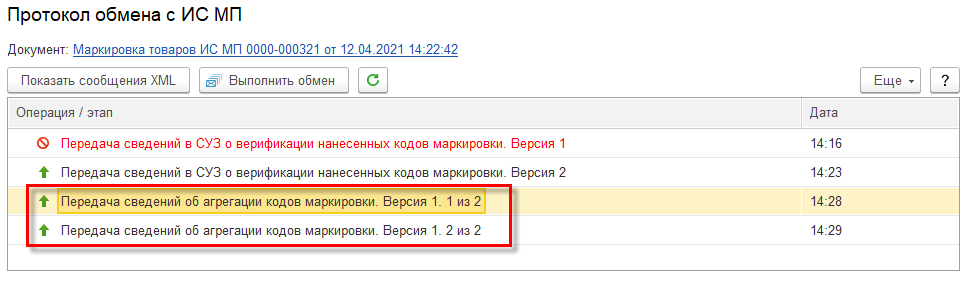
Отчет о верификации нанесенных кодов маркировки
В зависимости от условий технологического процесса передача Отчета о верификации нанесенных КМ может выполняться:
■ Независимо от ввода в оборот, возможно в разные даты документом Маркировка товаров ИС МП с указанием операции Отчет о верификации нанесенных КМ. Ввод в оборот в этом случае оформляется отдельным документом Маркировка товаров ИС МП с указанием операции ввода в оборот, например, Производство и указанием в поле Операция нанесения кодов маркировки значения <Выполнена независимо>.
■ Одновременно с вводом продукции в оборот одним документом Маркировка товаров ИС МП. В этом случае в поле Операция указывается операция ввода в оборот, например, Производство, а в поле Операция нанесения кодов маркировки указывается Отчет о верификации нанесенных КМ.
Для передачи отчета Отчет о верификации нанесенных КМ необходимо указание полных кодов. При установленной настройке НСИ и администрирование – Настройка интеграции – Интеграция с ИС МП (обувь, одежда, табак…) – Настройки сканирования кодов маркировки – Проверять структуру кодов маркировки при копировании кода проверяется, что он соответствует требованиям ЦРПТ, в том числе содержит так называемый «криптохвост» и разделители GS1. Передача таких кодов возможна в формате Base64.
Примечание
Если указанная настройка не установлена, то загруженные в документ коды могут частично не соответствовать требованиям формата, например, могут указываться нормализованные коды (приведенные к строке вида «(01)<Код GTIN>(23)<Серийный номер кода маркировки>»). В ряде случаев, если коды были заказаны из программы для самостоятельной печати (без участия сервис-провайдера) обработать такие коды и передать корректный отчет все-таки возможно можно. Тем не менее, рекомендуется включить указанную настройку и загружать полные корректные коды в программу.
В документе указывается перечень кодов маркировки, к которым применяется операция. Коды могут заполняться в путем подбора или передаваться в режиме Отчет производственной линии. Режим определяется флагом Отчет производственной линии, который отображается на закладке Основное при условии, что данная товарная группа и данная операция поддерживает передачу отчета производственной линии. Если коды указываются путем подбора, то нужно отсканировать их в форме Подбора и проверки маркируемой продукции в документе Маркировка товаров ИС МП на закладке Товары ссылке Подобрать и проверить маркированную продукцию. Работа с формой подробно описана в разделе Форма подбора и проверки маркируемой продукции.
Обработка ошибок передачи отчета о нанесении
При передаче Отчета о верификации нанесенных кодов маркировки (по товарным группам, для которых предусмотрена передача данного отчета) могут возникать ошибки в случаях:
■ Если коды с ошибками имеют недопустимый статус: выведены из оборота, списаны и пр.
■ Если на счету недостаточно средств.
■ Прочие ошибки взаимодействия с сервисом.
В случае возникновения такой ситуации возможен повторный запрос квитанции. Пример таких ситуаций:
■ Квитанция по документу в СУЗ не была получена, рассчитать статус отчета по статусу кодов не удалось. Статус документа Статус отчета неопределен.
■ Квитанция по документу в СУЗ была получена, но отчет обработан с ошибкой, например Недостаточно средств. После пополнения счета отчет в СУЗ будет обработан, после чего необходимо обновить статус отчета в 1С.
■ При пакетной передаче часть отчетов была обработана (успешно или с ошибками), но по некоторым отчетам квитанция не была получена. Статус документа Коды нанесены частично, дальнейшее действие Передайте отчет с исправлениями.
Ссылка запросите квитанцию отображается в строке статуса документа. Результат запроса квитанции записывается в протокол обмена.
Документ в статусе Коды маркировки нанесены частично можно отредактировать, в частности удалить проблемные коды.
Если документ передается в режиме Отчет производственной линии работа с проблемными кодами выполняется на закладке Коды маркировки. По кнопке Проверить состояние кодов маркировки в ГИС МТ можно выполнить запрос статуса кодов, обработанных с ошибками. При удалении строк ошибок с кодами, входящими в упаковку, будет открыто окно для выбора режима удаления других строк, входящих в ту же упаковку:
■ Расформировать агрегат, содержащий коды с ошибками – упаковка расформировывается, удаляются коды с ошибками, а коды без ошибок считаются неагрегированными
■ Удалить агрегат, содержащий коды с ошибками – упаковка расформировывается, а все входящие в нее коды (и ошибочные, и отработанные без ошибок) удаляются из документа
■ Удалить строку с ошибкой – из документа удаляются коды с ошибками, при этом строки без ошибок из той же упаковки остаются агрегированными. Данный вариант может привести к нарушению стандартной вложенности, потому не является рекомендуемым.
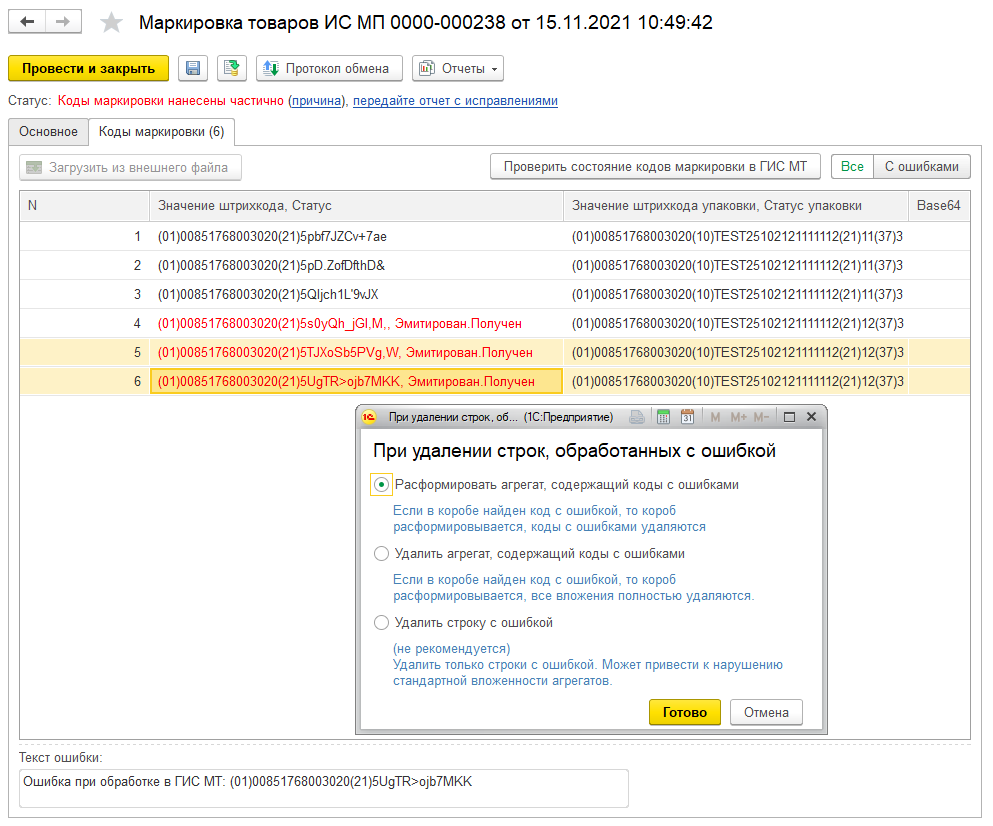
Если режим Отчет производственной линии не используется, то коды редактируются в форме Подбор и проверка маркируемой продукции. На форме выделены коды, требующие повторной отправки, или имеющие недопустимый статус. В форме доступны следующие действия:
■ Удаление кодов, обработанных с ошибкой в ГИС МТ.
■ Удаление агрегатов с кодами, обработанными с ошибкой в ГИС МТ.
■ Расформирование агрегата с кодами, обработанными с ошибкой в ГИС МТ (если агрегация выполняется после ввода в оборот).
■ Пропустить строку с ошибкой (команда Пропустить ошибку обработки в ГИС МТ доступна в контекстном меню дерева кодов). У выбранных кодов снимается признак «Обработан с ошибкой» и «Недопустимый код маркировки», но повторная отправка в ГИС МТ выполняться не будет.
Для удаления кодов маркировки или агрегатов при сканировании кодов необходимо включить режим Удалять коды при сканировании.
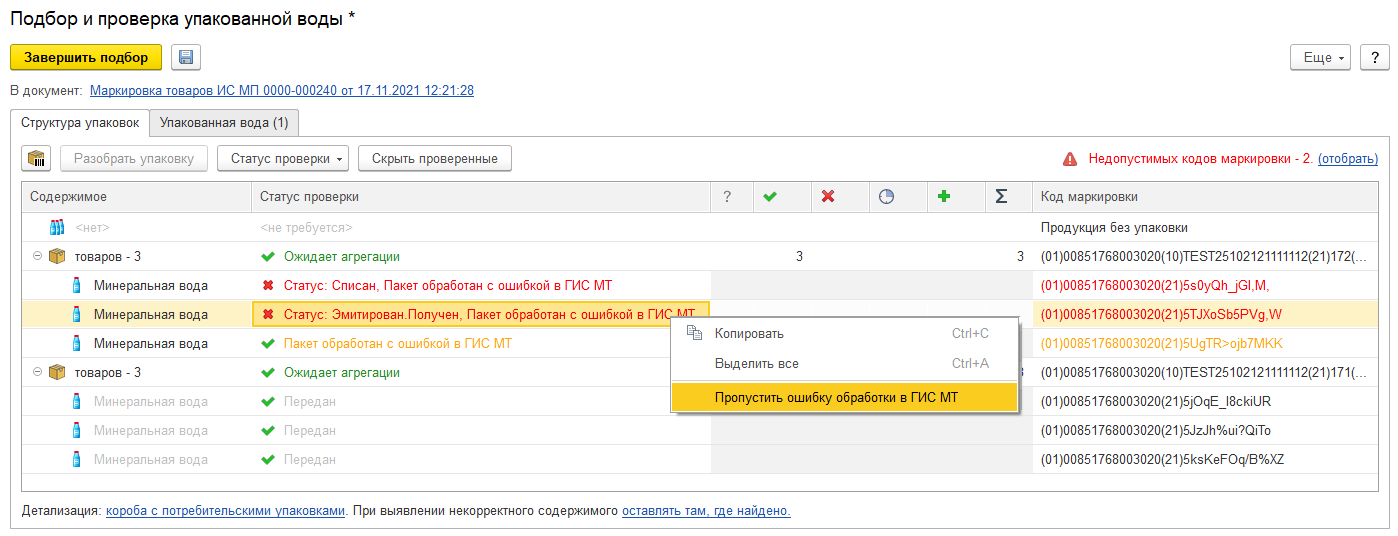
После редактирования документа можно повторно отправить данных с исправлениями по ссылке передайте отчет с исправлениями.
Полный перечень возможных ошибок на этапе передачи отчета о нанесении, вводе в оборот и агрегации, а также комментарии к ним опубликован на сайте ЦРПТ.
Агрегация
Агрегация – объединение маркируемых товаров в групповые логистические упаковки с регистрацией кода этой упаковки в системе маркировки.
Агрегация может выполняться независимо от операции ввода в оборот отдельным документом Маркировка товаров ИС МП с видом операции Агрегация, или в рамках того же документа Маркировка товаров ИС МП, которым выполняется ввод в оборот. В документах Маркировка товаров ИС МП с видом операции, соответствующей вводу в оборот в этом случае предусмотрен параметр Вариант выполнения агрегации, который может в общем случае принимать следующие значения:
■ После ввода в оборот;
■ Перед вводом в оборот;
■ <Выполнена независимо>.
Агрегация выполняется по ссылке Выполнить агрегацию в верхней части документа.
При работе со снятым флагом Отчет производственной линии вся структура вложенности упаковок задается в документе Маркировка товаров ИС МП в форме Подбор и проверка маркируемой продукции, работа с которой подробно описана в разделе Форма подбора и проверки маркируемой продукции. Новые логистические упаковки можно создать в этой форме.
Результаты агрегации можно загружать из терминалов сбора на этапе оформления данных следующим образом:
■ Упаковщик открывает рабочее место по Подбор и проверка маркируемой продукции из документа Маркировка товаров ИС МП.
■ С помощью ТСД выполняется последовательное сканирование логистической упаковки и всех входящих в нее потребительских упаковок.
■ Данные из ТСД загружаются в форму Подбор и проверка маркируемой продукции.
По завершении подбора и проверки документ Маркировка товаров ИС МП передается в ИС МП по ссылке передайте данные.
При работе в режиме Отчет производственной линии на закладке Коды маркировки можно один уровень вложенности в столбце Значение штрихкода упаковки.
Допустимые вложения агрегатов приведены в таблице.
| Вложенная упаковка | Родительская упаковка | ||
|---|---|---|---|
| Логистическая sscc | Логистическая gs1 | Групповая | |
| Упакованная вода, молоко | |||
| Логистическая sscc | + | + | - |
| Логистическая gs1 | + | + | - |
| Групповая | + | + | - |
| Потребительская | + | + | + |
| Табак, альтернативная табачная продукция | |||
| Логистическая sscc | + | - | - |
| Логистическая gs1 | + | + | - |
| Групповая | + | + | - |
| Потребительская | - | + | + |
Если иерархия упаковок не соответствует допустимой, то в статусе проверки отображается сообщение об ошибке. Добавленный код будет отмечен как недопустимый.
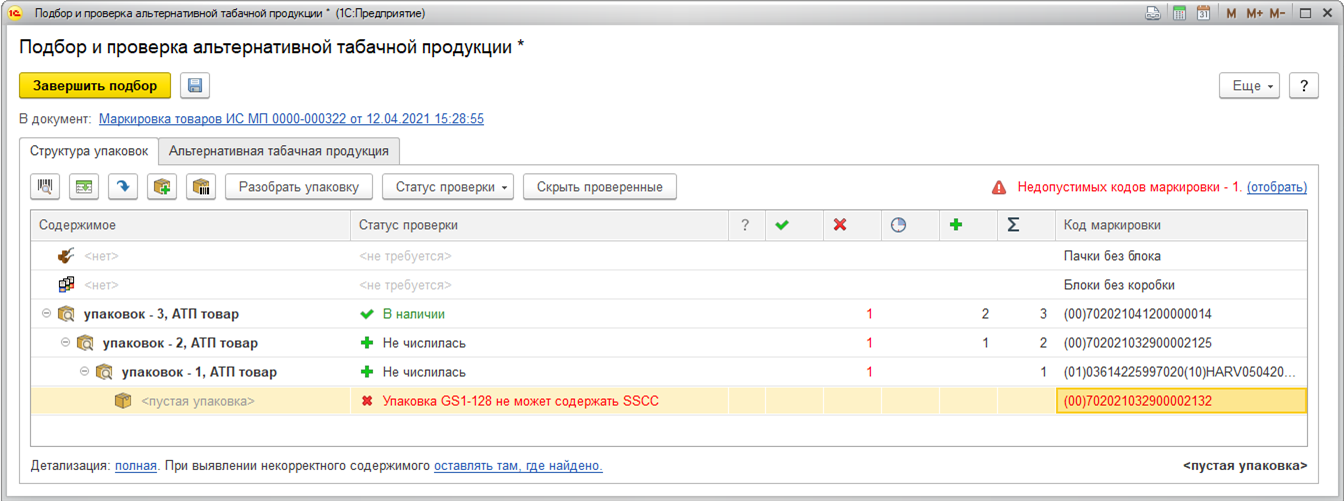
При использовании Отчета производственной линии контроль выполняется при подготовке сообщений. В случае ошибки отправка будет отменена с выводом соответствующего сообщения в нижней части формы.
Полный перечень возможных ошибок на этапе передачи отчета о нанесении, вводе в оборот и агрегации, а также комментарии к ним опубликован на сайте ЦРПТ.
При выполнении агрегации доступно указание в качестве вложений потребительских кодов, имеющих состояние Ожидает передачу собственнику (контрактное производство).
Для товарных групп Табак, Альтернативная табачная продукция, Никотиносодержащая продукция недоступно указание кодов со статусом Не оплачен как в качестве агрегата, так и в качестве вложений.
Перемаркировка товаров
Перемаркировка – это ввод в оборот новых кодов маркировки для товара в случае утраты или повреждения старого кода маркировки или невозможности дальнейшего оборота со старым кодом по другой причине. В частности можно выделить следующие причины перемаркировки товаров. Условия указания старого кода приведены в таблице
| Причина повторной маркировки | Условия указания старого кода |
|---|---|
| Выявлены ошибки описания товара | обязательно указывается старый код маркировки, который после отражения операции будет выведен из оборота |
| Код маркировки поврежден или утрачен (дополнительно указывается момент обнаружения повреждения или утраты кода) | указание старого кода не обязательно |
| Реализация товаров, приобретенных не для продажи |
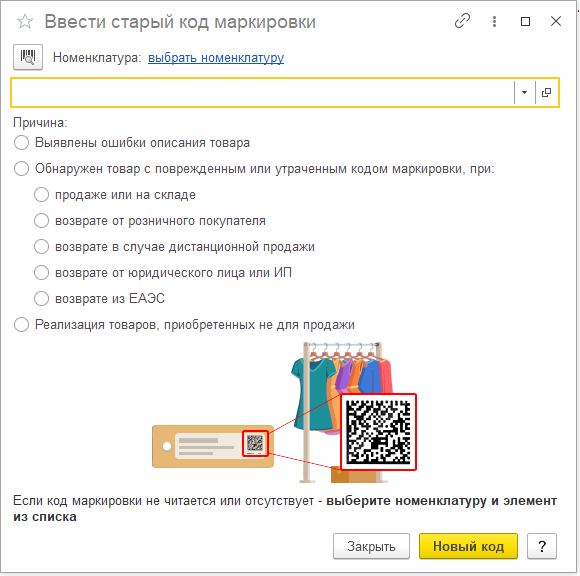
В качестве нового кода используются коды, которые были эмитированы со способом ввода в оборот Перемаркировка, которые должны быть заказаны документом Заказ товаров и услуг с указанием способа ввода в оборот Перемаркировка.
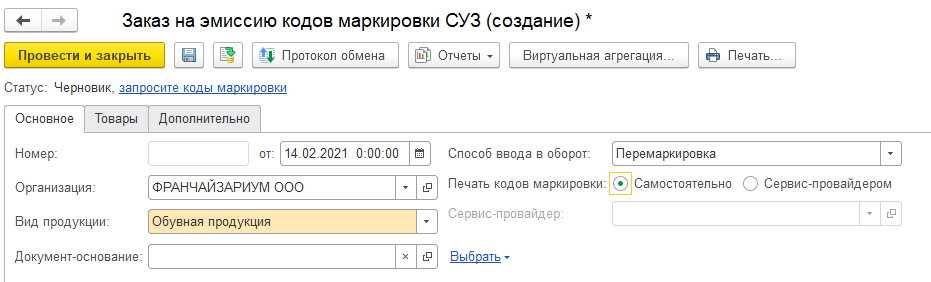
В случае если товар с некорректным описанием был найден в магазине – есть возможность воспользоваться блокировкой кода маркировки – для предупреждения продажи. Такая опция может быть полезна, если в текущий момент в пуле кодов маркировки нет свободных кодов соответствующей продукции. На основании документа Перемаркировка товаров с заблокированными кодами может быть создан заказ на эмиссию кодов маркировки.
Владельцем кода GTIN товара является производитель или импортер товара. Он выполняет маркировку и ввод товара в оборот. Необходимость в выполнении перемаркировки товаров, как правило, возникает в оптовом или розничном звене у иного участника оборота, не являющихся владельцем GTIN.
В документе Заказ на эмиссию кодов маркировки СУЗ с операцией Перемаркировка для участника оборота, не являющегося владельцем кода GTIN, реализована возможность указать код GTIN и его владельца (в ГИС МТ передается ИНН владельца) и получить коды для перемаркировки товаров. Такая возможность предусмотрена для товарных групп Товары легкой промышленности и одежда и Обувная продукция. При указании владельца GTIN - запрещено самостоятельное указание серийных номеров, доступно только автоматическое формирование.
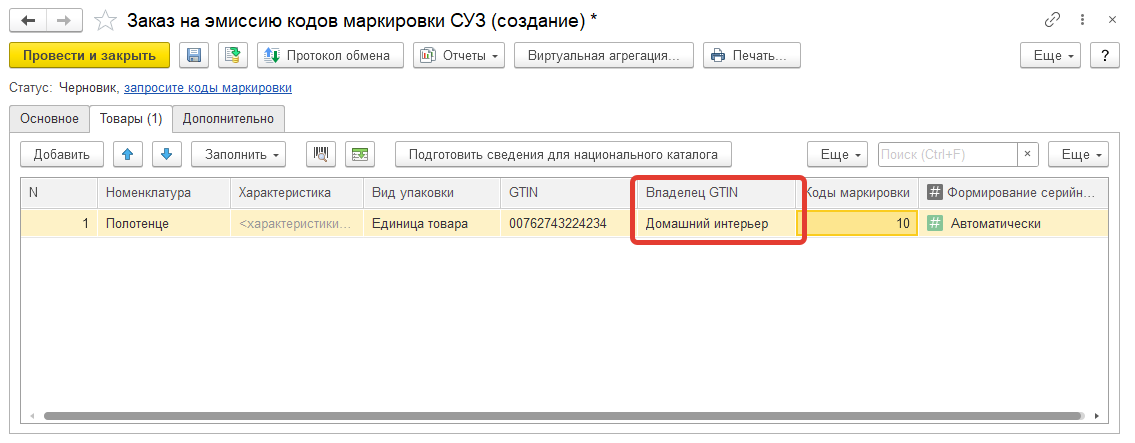
Для товарных групп Антисептики, БАДы и Медицинские изделия доступны только следующие причины перемаркировки:
■ обнаружен товар с поврежденным или утраченным кодом маркировки
■ выявлены ошибки описания товара
Маркировка импортной продукции с предоставлением сведений в ФТС
Документ Маркировка товаров ИС МП может создаваться на основании документов Приобретение товаров и услуг или без указания.
Основной сценарий маркировки импортной продукции – использование операции Импорт с ФТС. Общий сценарий работы в рамках данной операции:
■ Импортер заказывает коды маркировки документом Заказ на эмиссию кодов маркировки СУЗ со способом ввода в оборот Импорт.
■ Импортер передает коды маркировки производителю.
■ Производитель наносит коды маркировки на продукцию.
■ Импортер формирует таможенную декларацию. В таможенную декларацию включает либо непосредственно коды маркировки, либо коды логистических упаковок, либо агрегированные таможенные коды (АТК). Эту информацию можно подготовить из документа Маркировка товаров ИС МП с видом операции Импорт с ФТС.
■ Импортер получает товар. Если товар был агрегирован в АТК, тогда происходит расформирование АТК.
■ Импортер вводит товар в оборот документом Маркировка товаров ИС МП с видом операции Импорт с ФТС.
Примечание
В течение переходного периода также возможно оформление операций по упрощенному сценарию без проверки сведений ФТС документом Маркировка товаров ИС МП с видом операции Импорт, которая не предусматривает указание кодов в декларации.
Основным сценарием маркировки импортной продукции предполагает передачу кодов маркировки иностранному производителю и нанесение их на товарные и логистические упаковки непосредственно производителем на производстве. На этапе предварительной печати можно заранее спланировать распределение продукции по логистическим упаковкам – сформировать набор этикеток на потребительские и логистические упаковки на листах А4. В этом случае будет производиться совместная печать кодов маркировки для продукции, которая должна попасть в одну логистическую упаковку, а также кода на саму логистическую упаковку. Упаковщик на фабрике берет распечатанные этикетки, наполняет коробку по схеме и этикетирует содержимое. Это значительно упростит в дальнейшем процесс физического нанесения кодов на продукцию и их поверки. Перейти к формированию упаковок можно по кнопке Виртуальная агрегация из формы документа Заказ на эмиссию кодов маркировки СУЗ или формы Обмен с ИС МП (обувь, одежда, табак..) – см.также – Пул кодов маркировки СУЗ. Описание виртуальной агрегации приведено в п. Виртуальная агрегация. Сформированные файлы виртуальных агрегаций нужно выгрузить в файл и передать на фабрику для нанесения на товар.
При импорте заказанного товара требуется подать сведения в ФТС. Для подготовки сведений в ФТС оформляется документ Маркировка товаров ИС МП с указанием операции Импорт с ФТС. Документ создается до подачи сведений и оформления декларации, потому реквизиты декларации на этот момент не указываются. Таким образом, работа с документом Маркировка товаров ИС МП с операцией Импорт с ФТС предполагает, как минимум, два этапа:
■ Подготовка сведений для ФТС перед ввозом товаров (прохождением таможенных процедур)
■ Ввод товаров в оборот после ввоза (прохождения таможенных процедур)
Отражение агрегации возможно как перед вводом в оборот, так и независимо после ввоза и ввода в оборот, и зависит сценария работы и варианта указания кодов в декларации. Вариант выбирается переключателем Подготовить для декларации.
Предусмотрены следующие варианты:
■ АТК – агрегированные таможенные коды, как правило, применяется, если список импортируемых кодов маркировки превышает допустимое количество кодов в декларации. В отличие от упаковок, АТК не наносится на физические упаковки и в общем случае не связан со структурой упаковок, действует только на момент прохождения таможенных процедур и после их завершения более не используется. Формирования этих кодов выполняется на этапе подготовки сведений для ФТС после заполнения таблицы товаров по ссылке выполните формирование АТК в верхней части формы документа, после чего можно сформировать отчет по кодам маркировки для декларации.
■ Коды маркировки – в декларации указываются непосредственно коды маркировки потребительских упаковок (единиц товаров), агрегация на момент ввоза не выполняется. Но может быть выполнена в дальнейшем после ввода в оборот.
■ Упаковки – упаковки маркируются и в ГИС МТ отражается агрегация перед ввозом товаров, а в таможенной декларации указываются уже коды упаковок. В частности, такой вариант подходит для групповых упаковок и наборов. В данном сценарии Вариант выполнения агрегации устанавливается в значение Перед вводом в оборот. На этапе подготовки сведений для ФТС после заполнения таблицы товаров необходимо передать сведения в ГИС МТ по ссылке выполните агрегацию в верхней части формы документа, после чего можно сформировать отчет по кодам маркировки для декларации.
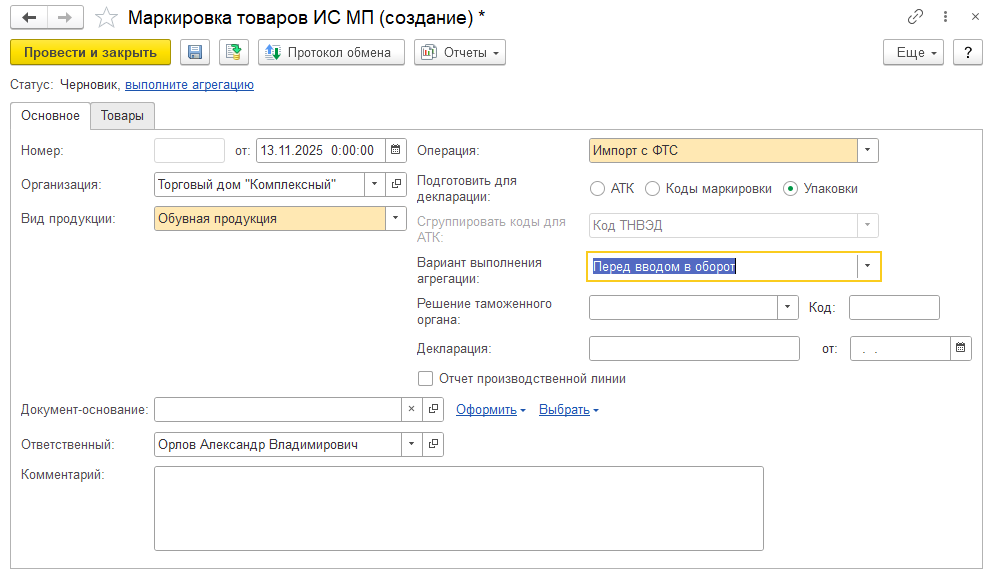
Табличная часть товары заполняется декларируемыми к ввозу товарами с указанием кода маркировок и структуры упаковок. Заполнить коды можно из внешнего файла предоставленного производителем по кнопке или на основании документа Заказ на эмиссию кодов маркировки СУЗ по кнопке . При заполнении по документу Заказ на эмиссию кодов маркировки СУЗ. Структура упаковок будет отражена в соответствии с ранее выполненной виртуальной агрегацией.
Для подготовки сведений для таможенной декларации используется отчет Коды маркировки для декларации ИС МП, который формируется по данным документа Маркировка товаров ИС МП с учетов выбранного варианта указания кодов для декларации.
После фактического ввоза товаров необходимо вернуться к редактированию созданного документа Маркировка товаров ИС МП. В нем нужно указать реквизиты таможенной декларации и ввести продукцию в оборот по ссылке Передайте данные. Если был выбран вариант подготовки сведений Упаковки и Вариант выполнения агрегации:Перед вводом в оборот, на этом этапе выполняется ввод в оборот с указанием ранее сформированных агрегатов.
Маркировка наборов
Набор является частным случаем упаковки, причем коды маркировки наносятся, как на составляющие наборов, так и на сами наборы.
Набор может формироваться производителем товаров, входящих в набор, непосредственно после их изготовления, а сведения о маркировке набора передаваться в ГИС МТ одновременно с маркировки товаров, входящих в набор. В этом случае производитель должен получить и распечатать коды сразу и на комплектующие, и на наборы.
Также набор может формироваться из уже промаркированных товаров, в том числе покупных участников оборота, отличным от производителя товаров. В этом случае участник оборота заказывает только коды маркировки для наборов.
Функциональность интеграция с ГИС МТ допускает формирование наборов, как и других упаковок, непосредственно перед передачей данных в ГИС МТ или заранее, в порядке Виртуальной агрегации.
В документах отгрузки и (или) поступления наборы отображаются как товары (без комплектующих).
Настройка номенклатуры
В учете в информационной базе набор является отдельной номенклатурной позицией, для которой указан вид номенклатуры с типом Товар и указанием особенности учета – вида маркируемой продукции. В карточке номенклатуры по ссылке Маркируемая продукция ГИС МТ – Виды упаковок по GTIN для кода GTIN набора (для набора долен быть получен свой код) нужно указать вид упаковки Набор.
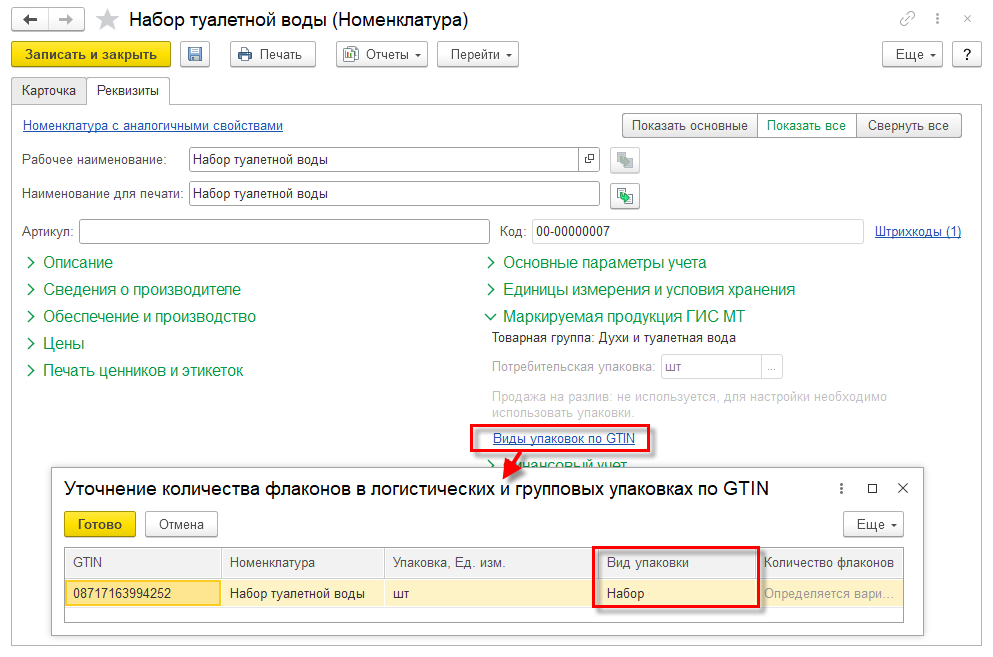
Дополнительно для набора может указываться вариант комплектации (Обеспечение и производство – Варианты комплектации).
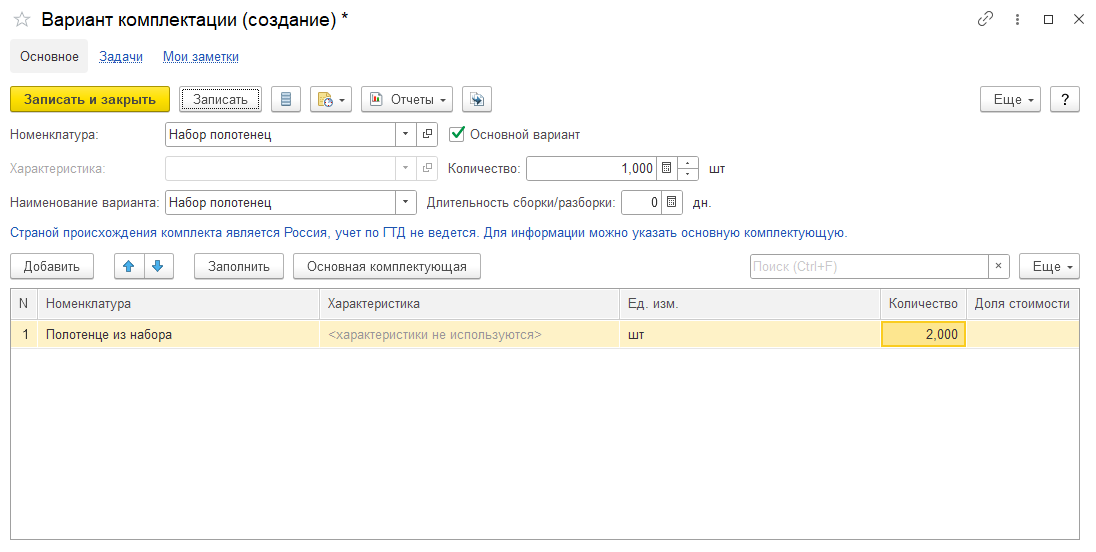
Для агрегирования наборов в короба по кнопке Виртуальная агрегация рекомендуется для карточки номенклатуры включить и настроить упаковки Единицы измерения и условия хранения – Упаковки.
Заказ кодов маркировки для наборов
Коды маркировки Data Matrix для групповых упаковок и наборов, также как и коды маркировки для потребительских упаковок, должны быть предварительно заказаны документом Заказа на эмиссию кодов маркировки СУЗ.
Если агрегируются в набор товары с уже нанесенными кодами маркировки (к примеру, коды получены от поставщика или от производителя, а организация формирует из них наборы), то в заказе на эмиссию указывается только номенклатура набора без вложенности.
Если коды маркировки для товаров, входящих в состав набора не были заказаны ранее, то их можно заказать одновременно с заказом кодов маркировки для набора. Номенклатура и количество товаров для заказа кодов маркировки определяется следующим образом:
■ На основе вариантов комплектации для группировки в наборы товаров.
■ На основе производственной спецификации, если набор и его комплектующие производятся.
■ Произвольно, если вариантов комплектации и спецификаций нет.
После добавления Набора в табличную часть Товары комплектующие набора могут быть заполнены с помощью команды Заполнить – Наборы / групповые упаковки.
Если в предыдущих заказах на эмиссию были заказаны потребительские упаковки совместно с групповыми, тогда при сканировании штрихкода, при подборе номенклатуры, при вводе заказа на эмиссию на основании, система самостоятельно рассчитает и добавит, необходимое для заказа, количество кодов маркировки групповых и потребительских упаковок.
Для заказа кодов маркировки для набора в документе Заказ кодов маркировки ИС МП для соответствующей номенклатуры в поле Вид упаковки должно быть указано значение Набор. При этом будет предложено включить в заказ также позиции, входящие в набор (в поле Вид упаковки указывается Единица товара (входит в набор)). При изменении количества наборов, автоматически пересчитывается количество составляющих набора. Для строк, которые входят в набор, доступно редактирование полей Вид упаковки, GTIN, Формирование серийных номеров. Остальные поля заблокированы для редактирования.
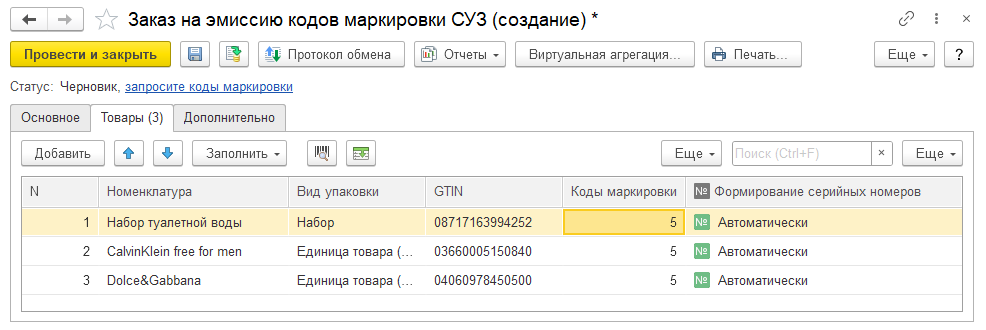
Если составляющие были случайно удален, то можно воспользоваться командой Заполнить - Перезаполнить наборы.
В таблице товаров можно установить отбор строк по набору командой контекстного меню Установить отбор строк по набору. При установленном отборе строк по набору, в нижней части документа появляется гиперссылка с информацией об установленном отборе. При нажатии на гиперссылку, отбор отключается.
Агрегация набора с уже введенными в оборот кодами маркировки
В документе Маркировка товаров ИС МП с операцией Агрегация задается иерархия набор – вложение. Для этого сканируются эмитированные коды маркировки набора, а затем в режиме формирования упаковки - коды маркировки товаров, входящих в набор.
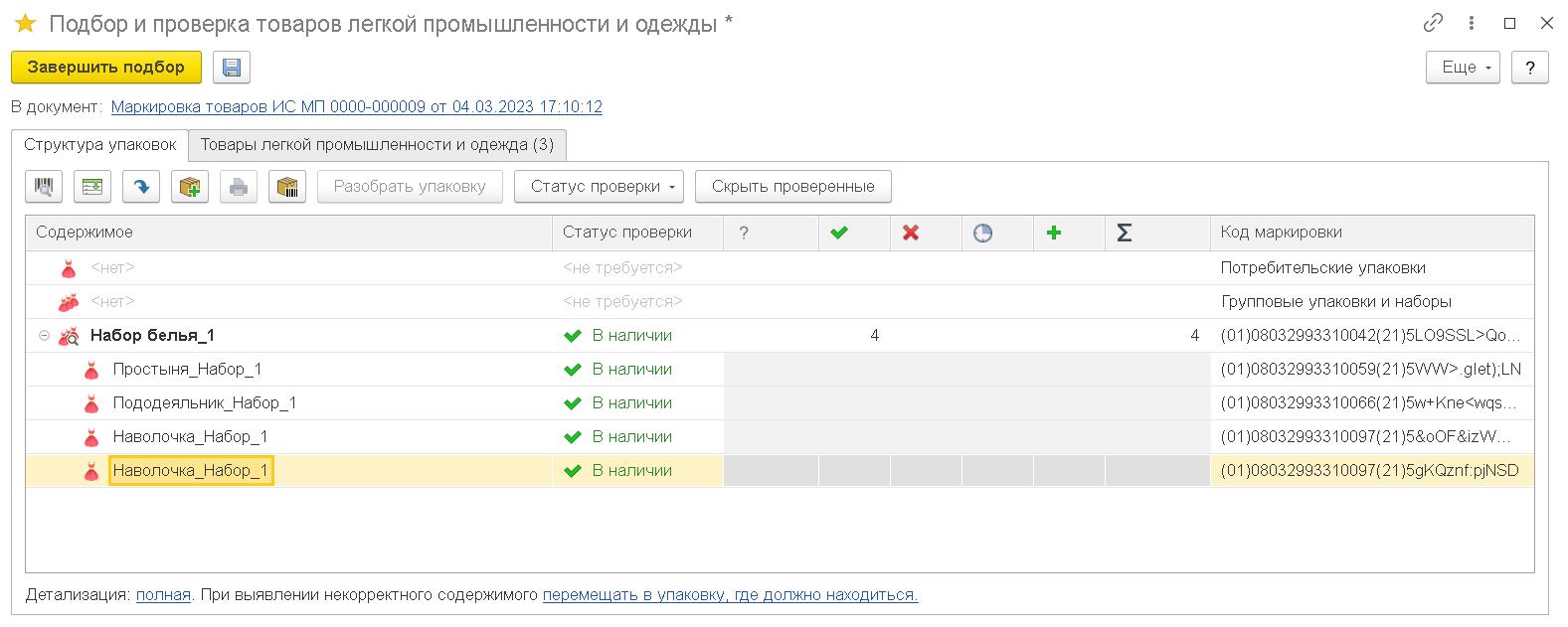
По кнопке Завершить подбор в табличную часть переносится номенклатуры вложений, что корректно, так как набор является агрегатом и поведение согласно стандартному поведению с агрегатами - при завершении подбора отображается вложенность агрегатов.
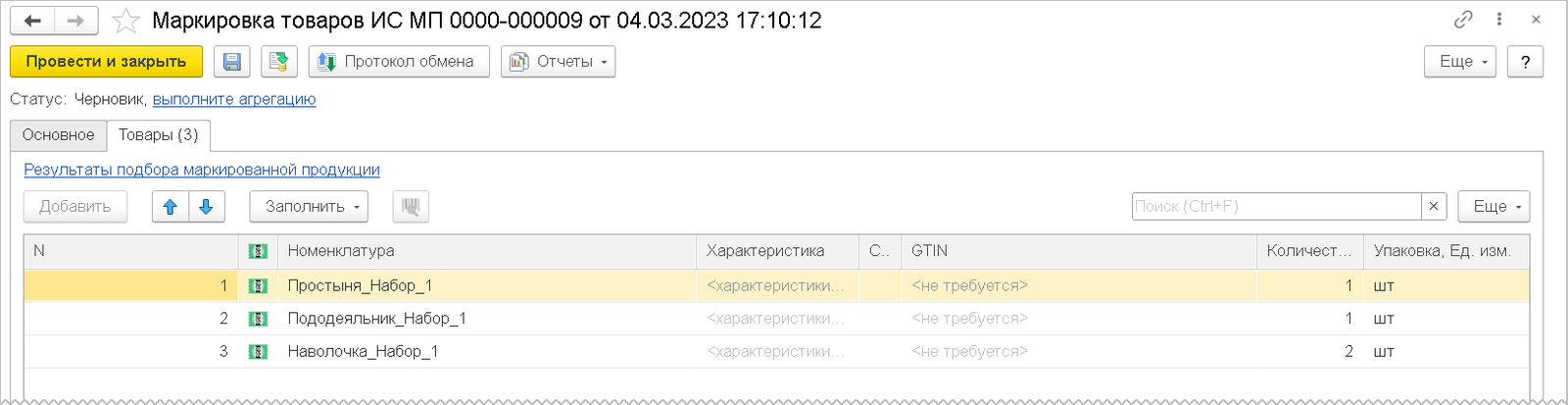
После указания иерархии упаковок для формирования набора необходимо передать данные в ГИСМТ по ссылке выполните агрегацию.
После выполнения агрегации статус документа Коды маркировки агрегированы.
Если для товарной группы предусмотрена передача отчета о верификации нанесенных кодов маркировки, то формирование наборов из уже промаркированных товаров можно отразить при установленном флаге Комплектующие наборов или групповых упаковок введены в оборот независимо.
Импорт наборов в РФ
При импорте сформированных зарубежным производителем наборов необходимо сначала отразить в ГИС МТ формирование наборов, а затем отражать ввод в оборот с указанием кодов наборов и операцией импорта.
По сценарию импорта настройка номенклатуры происходит такая же, как и при производстве в РФ (инструкции выше). Заказ на эмиссию необходимо выполнять с операцией Импорт в РФ. В данном сценарии работы рекомендуется использовать Виртуальную агрегацию.
После формирования виртуальной агрегации необходимо создать документ Маркировка товаров ИС МП с операцией Импорт с ФТС и с переключателем Упаковки - для наборов подойдет только этот вариант. В документе заполняются коды маркировки. Можно использовать вариант заполнения по Заказу на эмиссию - загрузятся коды маркировки наборов и их вложенность согласно выполненной виртуальной агрегации.
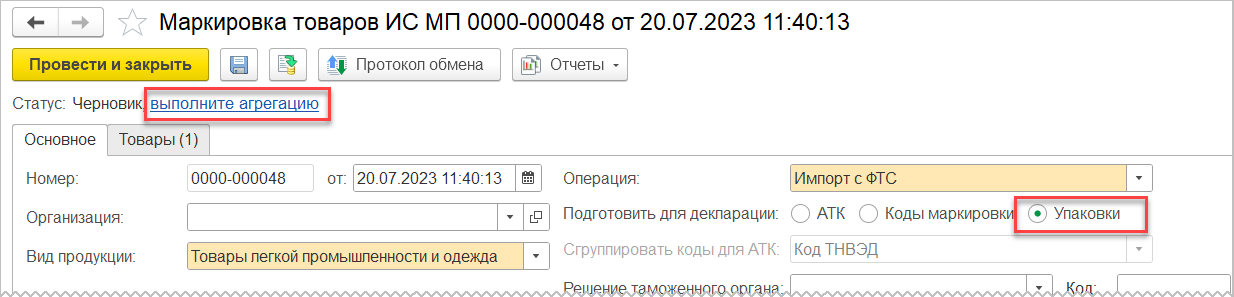
Далее необходимо выполнить агрегацию по соответствующей ссылке - данная команда формирует коды упаковок для таможенной декларации. Далее командой Отчеты - Коды маркировки для декларации ИС МП нужно подготовить и передать эти коды для получения разрешения для ввоза в РФ.
После агрегации реквизиты Решение таможенного органа и Декларация в документе Маркировка товаров ИС МП становятся обязательными к заполнению. Их нужно указать после получения разрешения и таможенной декларации. После этого по ссылке передайте данные можно передать сведения об импорте в ГИС МТ. После успешной обработки данных в документе отображается статус Коды маркировки введены в оборот и агрегированы. Наборы агрегированы и готовы к обороту.
См. также раздел Маркировка импортной продукции с предоставлением сведений в ФТС
Сборка в РФ набора из импортных комплектующих
В случае если наборы формируются из импортного товара на территории РФ после прохождения таможенных, то необходимо заказывать коды для наборов с типом эмиссии Производство в РФ и далее документом Маркировка товаров ИС МП с операцией Агрегация и передать в ГИС МТ сведения о формировании набора.
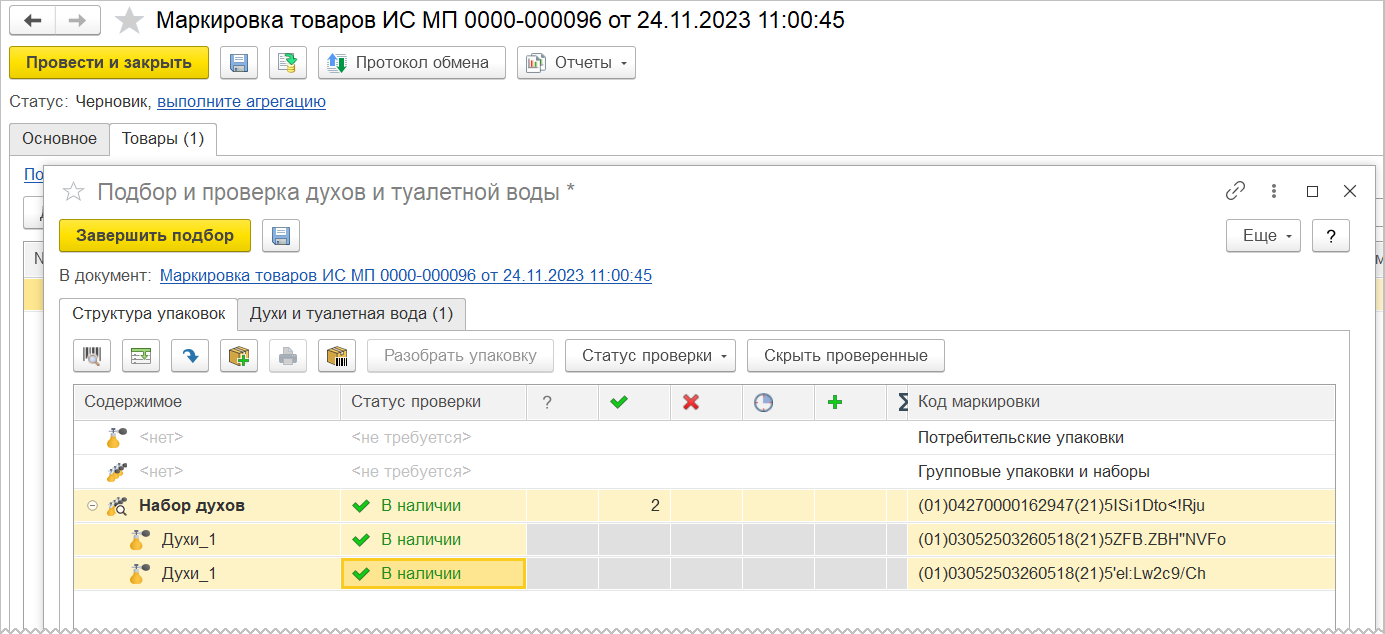
Импорта больших объемов маркируемых мультитоварных наборов.
Для больших объемов рекомендуется использовать опцию Отчет производственной линии. В этом режиме коды маркировки загружаются через файл в base64Рассмотрим на примере товарной группы Парфюмерные и косметические средства и бытовая химия.
Шаг 1: Выполнить эмиссию кодов маркировки с операцией Импорт в РФ и сформировать наборы по кнопке Виртуальная агрегация.
Шаг 2: По кнопке печать сформировать таблицу кодов в формате base64 для последующей загрузки в документ Маркировка товаров ИС МП, а также отдельно распечатать Этикетки для нанесения на упаковки.
Шаг 3: Создать документ Маркировка товаров ИС МП с операцией Импорт и с установленным реквизитом Операция нанесения: Отчет о верификации нанесенных КМ. Установить опцию Отчет производственной линии. На первой вкладке очистить поле Номенклатура, заполнить даты сроков годности и даты производства. На закладке Коды маркировки загрузить коды из таблицы, сформированной на предыдущем шаге. В форме загрузки должен быть установлен флаг Формат base64.
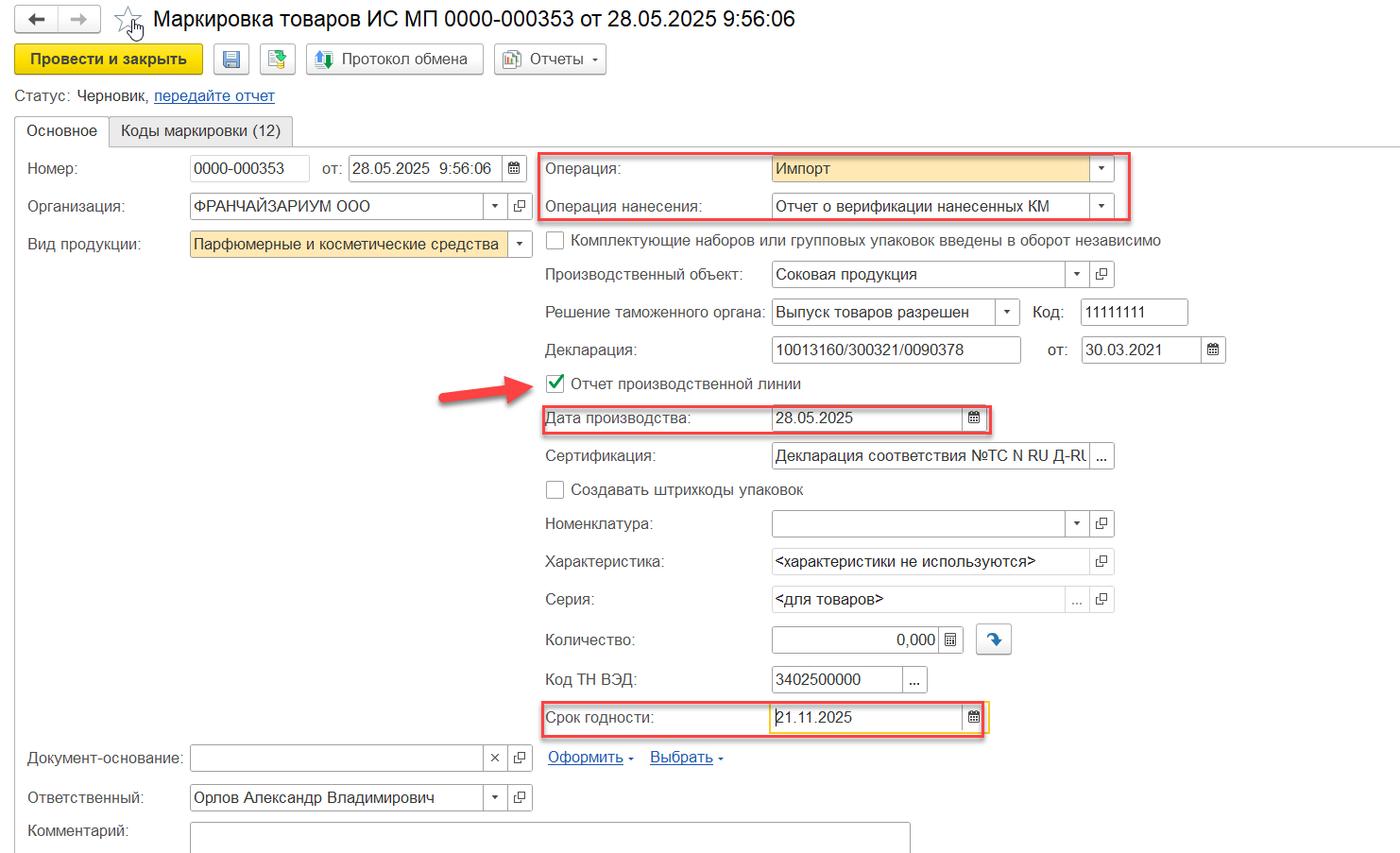
Шаг 4: Передать данные о нанесении, далее об агрегации по соответствующим ссылкам в верхней части документа Маркировка товаров ИС МП
Шаг 5: После получения решения таможенного органа и декларации указать их в соответствующих реквизитах документа Маркировка товаров ИС МП и передать данные о вводе в оборот по соответствующей ссылке в верхней части документа.
Маркировка товаров, принятых от физических лиц
При приеме на комиссию товаров, подлежащих маркировке, от физического лица организация-комиссионер должна описать товар в национальном каталоге и выполнить маркировку этих товаров. Заказ кодов маркировки выполняется документом Заказ на эмиссию кодов маркировки с указанием способа ввода в оборот: Принят на комиссию от физических лиц. После получения кодов маркировки оформляется документ Маркировка товаров ИС МП с операцией Получение продукции от физических лиц.
Уточнение сведений о кодах маркировки после ввода в оборот
При вводе в оборот продукции по многим товарным группа требуется указание сведений о разрешительной документации на продукцию. Однако по некоторым товарным группам: Велосипеды, Духи и туалетная вода, Молоко и молочная продукция (подконтрольная и не подконтрольная ВетИС), Обувная продукция, Пиво, Товары легкой промышленности и одежда, Упакованная вода, Фотокамеры и лампы-вспышки это требование стало обязательным уже после начала активного внедрения маркировки и часть продукции была промаркирована и введена в оборот до этого, без указания разрешительной документации. Для такой продукции сведения о разрешительной документации необходимо представить дополнительно документом Уточнение сведений о кодах маркировки ИС МП.
Документ Уточнение сведений о кодах маркировки ИС МП с видом операции Корректировка сведений о кодах позволяет уточнить сведения о кодах маркировки и о разрешительной документации. Корректировка сведений о кодах включает корректировку Даты производства, Даты окончания срока годности, Код ТНВЭД (10 знаков), Идентификатора производственной площадки ВетИС для товарной группы БАДы;
Доступные виды разрешительной документации по товарным группам приведены в таблице.
| Вид разрешительной документации | Сертификат соответствия | Декларация о соответствии | Свидетельство о государственной регистрации |
|---|---|---|---|
| Товарные группы | Все, кроме: БАДы, Пиво | Все, кроме: БАДы | Все, кроме: Безалкогольное пиво, Велосипеды, Обувные товары, Пиво, Фотокамеры, Шины |
Документ Уточнение сведений о кодах маркировки ИС МП с видом операции Корректировка сведений о сроке годности применяется для товарных групп Антисептики, БАДы, Безалкогольное пиво, Медицинские изделия, Молоко и молочная продукция (без ВетИС), Упакованная вода для уточнения срока годности.
Документ Уточнение сведений о кодах маркировки ИС МП с видом операции Корректировка сведений о ВСД и сроке годности применяется для товарной групп Молоко и молочная продукция. При выполнении операции требуется сканирование кода маркировки. При сканировании кодов запрашивается уточнение данных. В документе Уточнение сведений о кодах маркировки ИС МП для операции Корректировка сведений о ВСД и сроке годности возможно указание кодов со статусами Выбыл и Списан. Недоступно изменение сведений о кодах, имеющих особое состояние. При сканировании кода, имеющего особое состояние, будет выдано предупреждение.
В документе Уточнение сведений о кодах маркировки ИС МП для операции Корректировка сведений о кодах для всех товарных групп на странице Разрешительная документация предусмотрен реквизит Режим обновления разрешительной документации», который принимает следующие значения:
■ добавить новые сведения к существующим в ЛК
■ заменить сведения в ЛК на указанные в документе
Для товарной группу Упакованная вода на странице Разрешительная документация предусмотрена таблица Лицензии на пользование недрами. Обновления сведений о лицензиях работает аналогично обновлению сведений о разрешительной документации
При передаче сведений о разрешительной документации доступен режим подбора кодов через форму Проверка и подбор маркируемой продукции (снят флаг Отчет производственной линии). В этом случае на закладке Товары указывается перечень наименований продукции, по которым передаются дополнительные сведения, а по ссылке Подобрать и проверить маркируемую продукцию на закладке Товары указываются коды маркировки продукции. Также возможно указание кодов в режиме Отчет производственной линии (установлен соответствующий флаг). В этом случае становится доступна закладка Коды маркировки, на которой непосредственно указываются коды маркировки продукции, по которой передается уточнение.
Для весовой молочной продукции вес единицы, например головы сыра, может измениться в процессе хранения. В этом случае нужно уточнить сведения в системе маркировки документом Уточнение сведений о кодах маркировки ИС МП с видом операции Корректировка сведений о весе. Операция доступна для товарных групп Молоко и молочная продукция и Молоко и молочная продукция (без ВетИС). Коды указываются в форме Подбор и проверка маркируемой продукции. При подборе кодов требуется сканировать полный код. Допускается сканирование только кодов весовой продукции. После сканирования кода доступно указание веса в форме Уточнение данных.
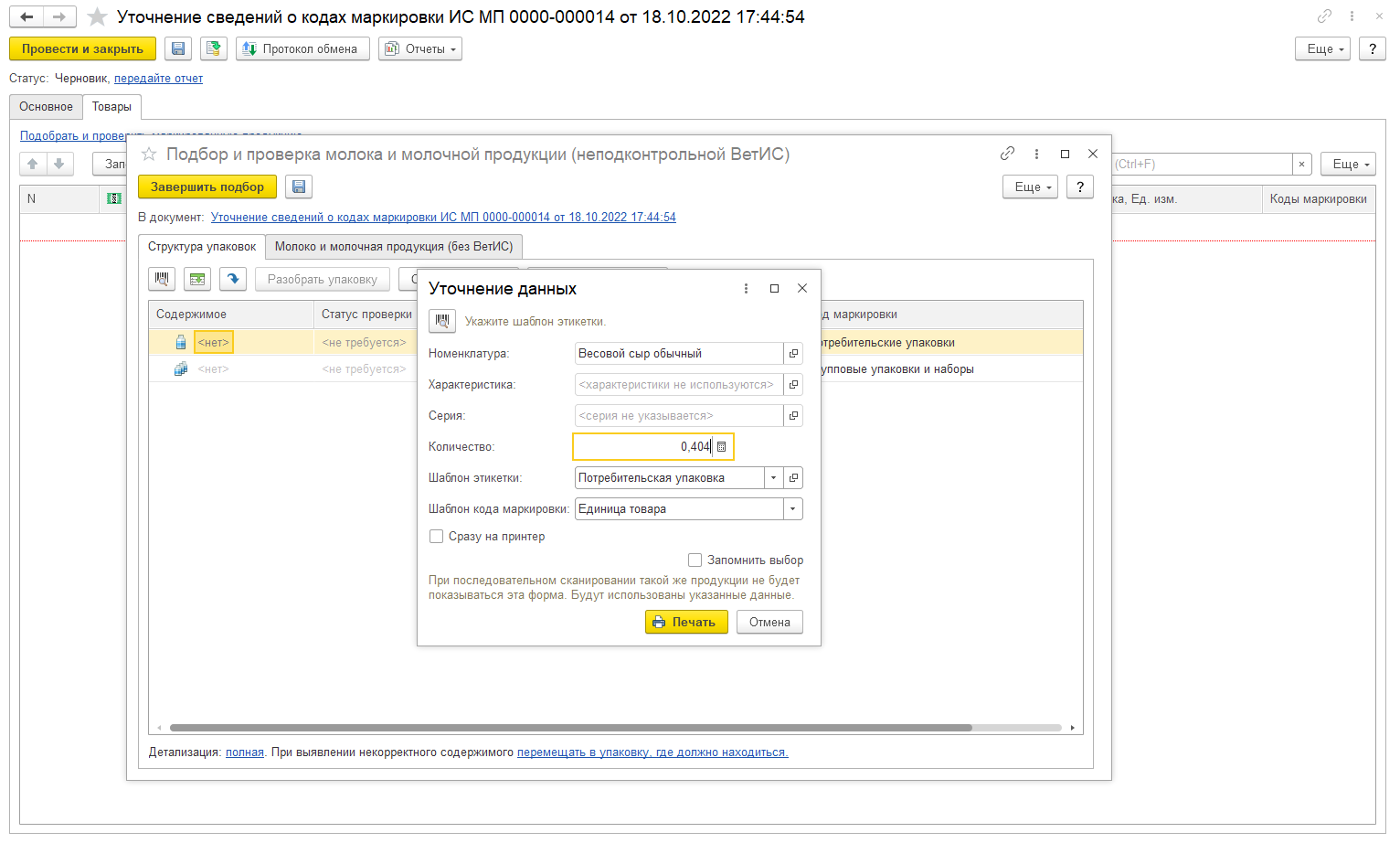
В случае если полный код маркировки содержит идентификатор веса (тег 3103) в форме уточнения данных доступна кнопка Печать и требуется перепечатать код с актуальным весом. Коды без идентификатора веса (тега 3103), в частности, распечатанные типографским способом, не требуют повторной печати.
Примечание
Виды операций Сведения о кодах идентификации для ввода товара в оборот и Сведения о разрешительной документации для ввода товара в оборот более не поддерживаются. Вместо них используется вид операции Корректировка сведений о кодах.
Маркировка остатков
Для ряда товарных групп при начале обязательной маркировки предусматривается маркировка товарных остатков, имеющихся в наличии у оптовых и розничных продавцов. Маркировка остатков для каждой товарной группы ограниченна во времени. Порядок маркировки остатков для каждой товарной группы, а также для перечней товаров внутри одной товарной группы, по которым требования маркировки вступает в разное время, может существенно отличаться.
Примечание
Изначально при запуске маркировки обуви с 01.07.2020 подпунктом б пункта 34 Постановления Правительства РФ от 05.07.2019 № 860 был предусмотрен иной упрощенный порядок маркировки остатков без описания карточек в национальном каталоге. Этот порядок был описан в статье Как работать с маркировкой обуви в «1С:Бухгалтерии 8» в журнале Buh.ru в номере 5 за 2020 год https://buh.ru/articles/documents/109318. Он применялся исключительно для товарной группы «Обувь». Постановлением Правительства РФ от 19.10.2022 № 1862 внесены изменения в Постановление № 860. В частности пунктом 2.1 установлено, что при наличии на 01.03.2023 остатков продукции с кодами маркировки, полученными в упрощенном порядке, они подлежат перемаркировке по общим правилам.
По отдельным товарным группам маркировка остатков производилась в порядке Перемаркировки.
Ниже в данном разделе рассмотрена маркировка остатков по перечню товаров легкой промышленности, подлежащих маркировке с 01.04.2024 согласно Постановлению Правительства РФ от 13 ноября 2023 г. N 1899. Для других случаев указанный порядок может быть неактуален.
При маркировке остатков по перечню товаров легкой промышленности, подлежащих маркировке с 01.04.2024, используется GTIN владельца (производителя товаров) или GTIN, полученный для технической карточке в национальном каталоге (см. ниже).
Для заказа кодов маркировки остатков товаров легкой промышленности необходимо создать документ Заказ на эмиссию кодов маркировки СУЗ с операцией Маркировка остатков.
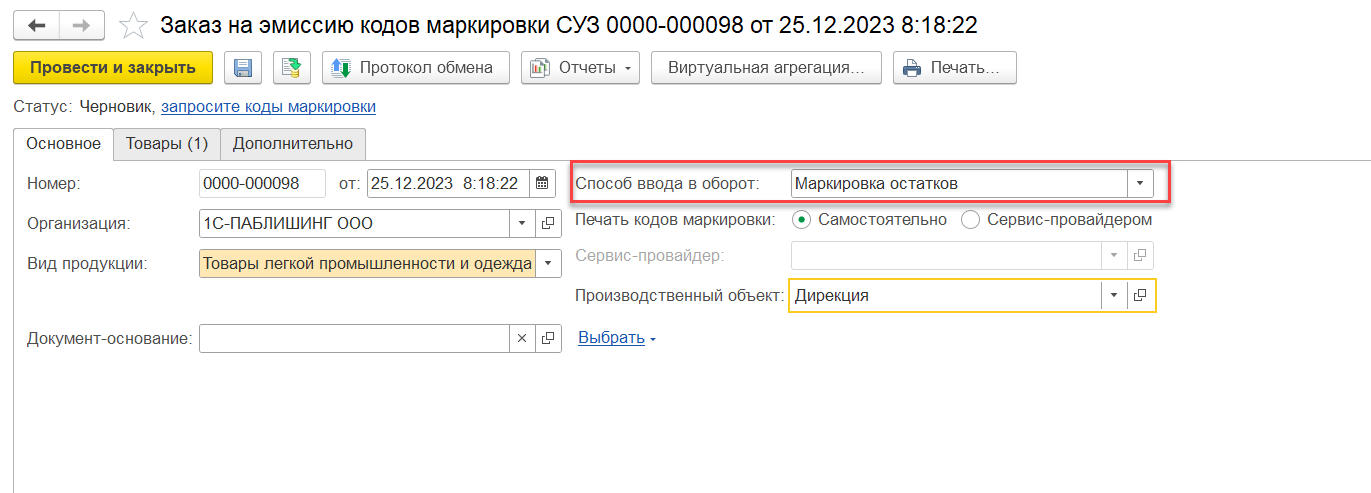
На странице Товары необходимо указать номенклатуру. В карточке номенклатуры должен быть указан оригинальный GTIN, то есть тот GTIN, который указан производителем при производстве. Если заказ производится от участника, который не является владельцем данного кода GTIN (не является производителем), то в колонке Владелец необходимо указать владельца данного GTIN (передается значение ИНН владельца, в карточке контрагента должен быть заполнен ИНН).
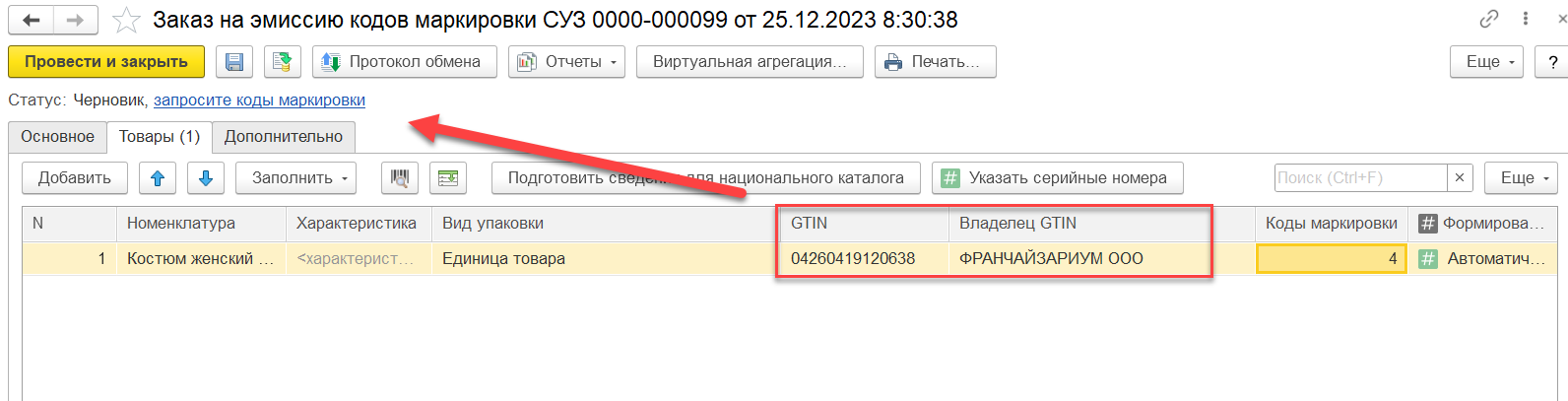
После получения кодов маркировки их необходимо распечатать и наклеить на продукцию (см. Печать кодов маркировки). Далее в документе Маркировка товаров ИС МП с операцией Маркировка остатков следует отсканировать коды маркировки через форму проверки и подбора (или загрузить через внешний файл, если получен файл с ТСД).
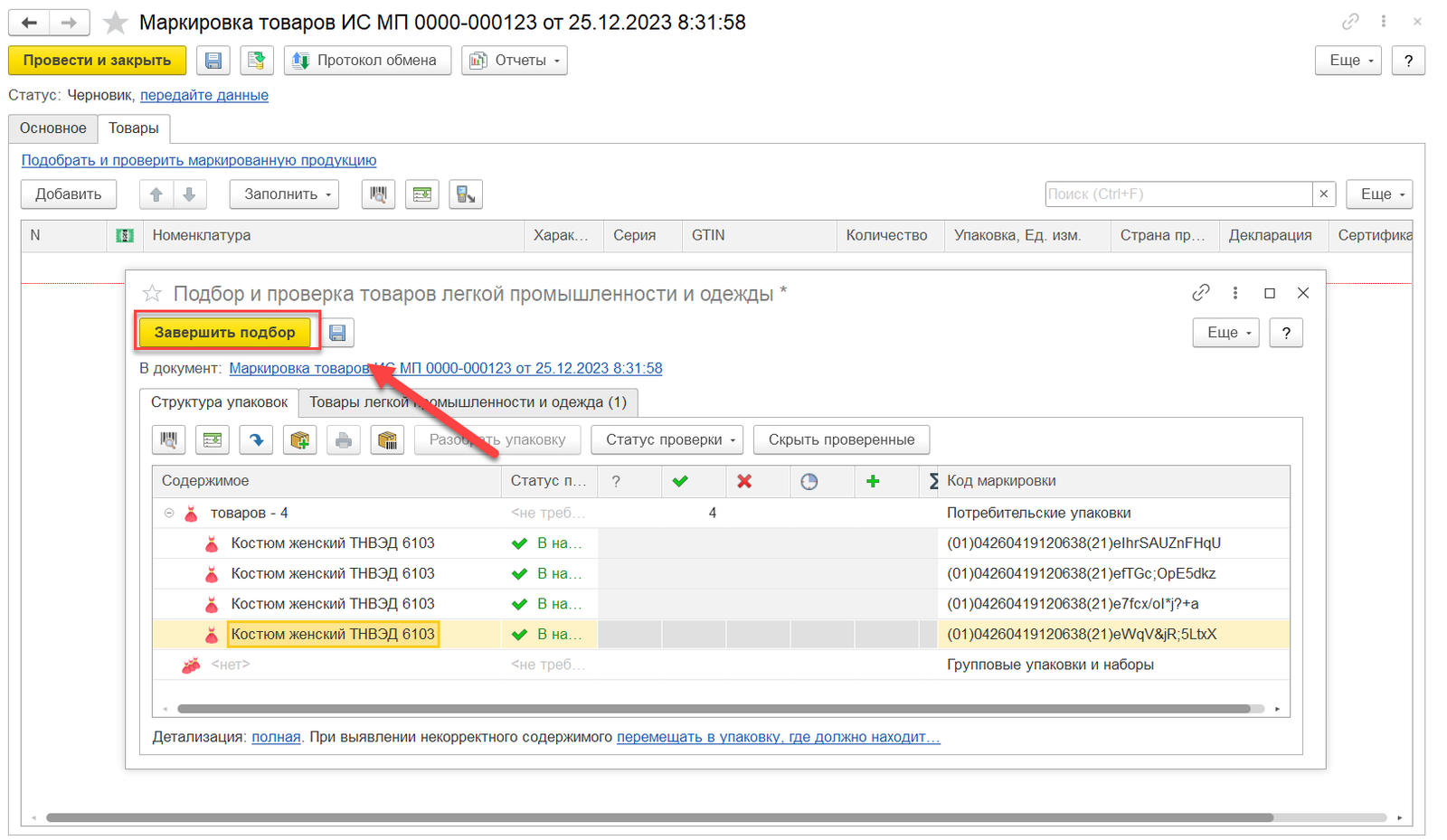
Далее нажать команду передайте данные в верхней части формы документа Маркировка товаров ИС МП и дождаться обработки документа. После успешной обработки документа Статус изменится на Коды маркировки введены в оборот.
Примечание
Если оригинального GTIN нет (товары из Китая, Узбекистана), то участник может создать техническую карточку в Национальном каталоге и описать карточку самостоятельно.
Описание товаров в Национальном каталоге можно выполнить непосредственно из программы, используя сервис 1С:Номенклатура (см. раздел Описание маркируемых товаров в национальном каталоге с использованием сервиса 1С:Номенклатура, статью на buh.ru «Маркировка в 1С: как описать товары в Национальном каталоге»). Функциональность работы с техническими карточками доступна в актуальных версиях программы. Для создания технической карточки необходимо в форме Выгрузка данных номенклатуры по ссылке Выбрать режим получения новых штрихкодов установить переключатель в положение Технические. Технические карточки можно также создать в личном кабинете Национального каталога.
Код GTIN прописывается в список Штрихкоды в карточке Номенклатуры. Если для товара получено несколько кодов GTIN, которые используются для различных упаковок товара, то для каждого из них необходимо уточнить упаковку в карточке номенклатуры в списке Маркируемая продукция ГИС МТ – Вид упаковок по GTIN.
Технические карточки можно также создать в личном кабинете Национального каталога системы маркировки "Честный знак" (см. Видеоинструкцию на сайте "Честный знак"). Полученный таким образом GTIN необходимо внести в справочник Номенклатура по ссылке Штрихкоды номенклатуры.
Далее следует оформить и отправить документ Заказ на эмиссию кодов маркировки СУЗ с видом операции Маркировка остатков и с указанием GTIN технический карточки, без указания владельца. Далее коды требуется распечатать и нанести коды маркировки на продукцию, а также ввести в оборот документом Маркировка товаров ИС МП аналогично рассмотренному выше случаю.
Списание кодов маркировок ИС МП
Коды маркировки, которые были получены и распечатаны, но не использованы для маркировки продукции и не были введены в оборот нужно списать документом Списание кодов маркировок ИС МП. Перечень списываемой маркируемой продукции и причина списания отдельно для каждой позиции указываются на закладке Товары. Перечень причин приведен ниже для каждой товарной категории.
Причина списания указывается отдельно по каждому коду GTIN для каждой позиции на закладке Товары. В общем случае, за исключением упрощенных GTIN на остатки, необходимо также указать Номенклатуру, характеристику (если используется), серию (если используется) продукции c этим кодом GTIN.
Конкретный перечень кодов маркировки указывается в отдельной форме, которая открывается по ссылке Подобрать и проверить маркированную продукцию. Принципы заполнения кодов маркировки в этой форме аналогичны заполнению такой же формы в других документах. Учитывая, что отсканировать утерянные или испорченные коды можно далеко не всегда, то можно из выбранного документа Заказ на эмиссию кодов маркировки СУЗ по кнопке , а затем исключить из списка коды, которые не полежат списанию.
По завершению проверки передайте данные в ИС МП по одноименной ссылке.
Для табачной продукции основанием для списания кодов маркировки может быть производственный брак или прочее основание, не связанное с реализацией. Для остальных групп предусмотрены следующие причины списания, которые указываются в строках на закладке Товары:
■ Испорчен
■ Утерян
■ Уничтожен
Если используется упрощенный GTIN для маркировки остатков, то на закладке Товары в соответствующей строке Номенклатура, характеристика, серия не заполняются.
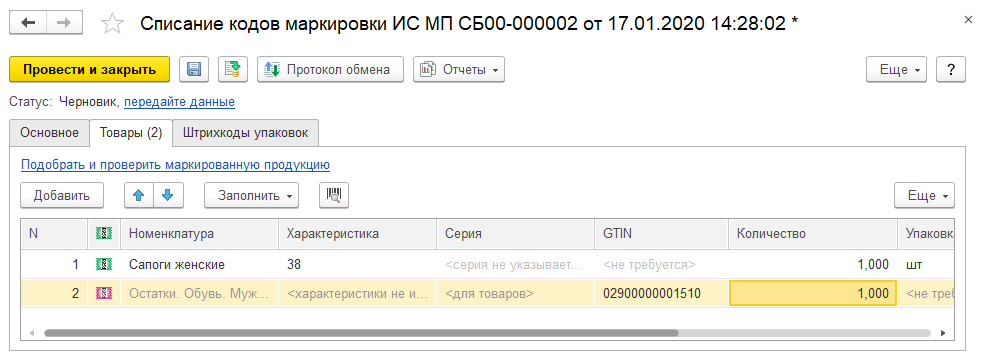
Полный перечень возможных ошибок при списании кодов, а также комментарии к ним опубликован на сайте ЦРПТ.
Списания кодов маркировки в режиме «Отчет производственной линии»
Списание кодов маркировки может производиться на основании отчета производственной линии. В этом случае в документе устанавливается флаг Отчет производственной линии. На закладке Основное указывается единая Причина списания для всех кодов по данному документу.
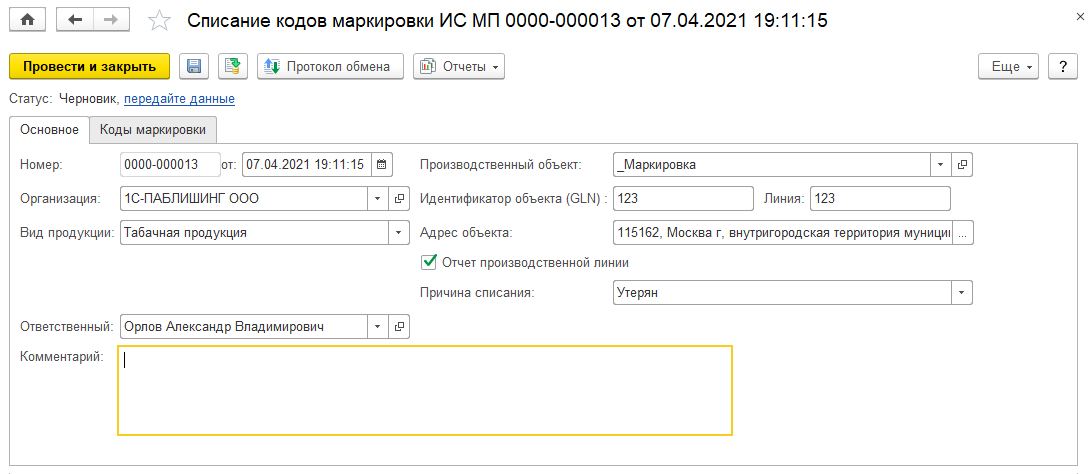
Коды к списанию указываются на закладке Коды маркировки. Указание кодов маркировки производится загрузкой вручную из внешнего файла, либо автоматизируетсяинтегратором на внедрении. При передачи отчета производственной линии не производится контроль статусов кодов, проверка владельца, не создаются элементы справочника Штрихкоды упаковок и товаров. Контроль в минимальном объеме выполняется при подготовке сообщений для отправки. Документ используется исключительно для передачи данных в ИС МП.
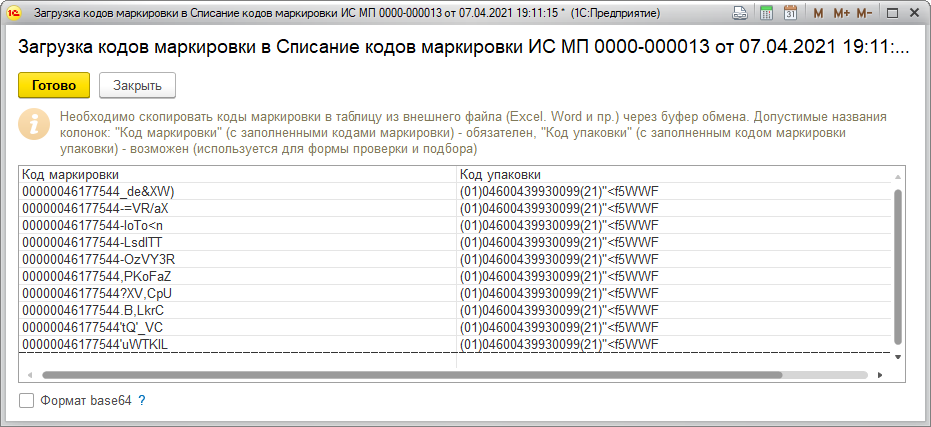
Поступление маркируемой продукции у участника оборота
Типовые сценарии покупки маркируемой продукции предполагают, что продавцом выступает другой участник оборота, а операция должным образом отражена продавцом с указанием кодов маркировки. Основным вариантом продажи является электронный документооборот. Информация о кодах маркировки передается в составе электронного документа (УПД, УКД). В этом случае маркируемая продукция будет отражена за покупателем после подтверждения входящего электронного документа и завершения электронного документооборота.
Работа с УПД и УКД в общем случае подробно описана в разделах Работа с электронными УПД на стороне покупателя и Работа с УКД на стороне покупателя
Отражение поступления маркируемой продукции по ЭДО
Получение электронного УПД описано в разделе Получение информации отправителя. В форме просмотра поступившего электронного УПД отражаются, в том числе в разделе Номера средств идентификации товара отражаются сведения о кодах маркировки приобретенной маркируемой продукции.
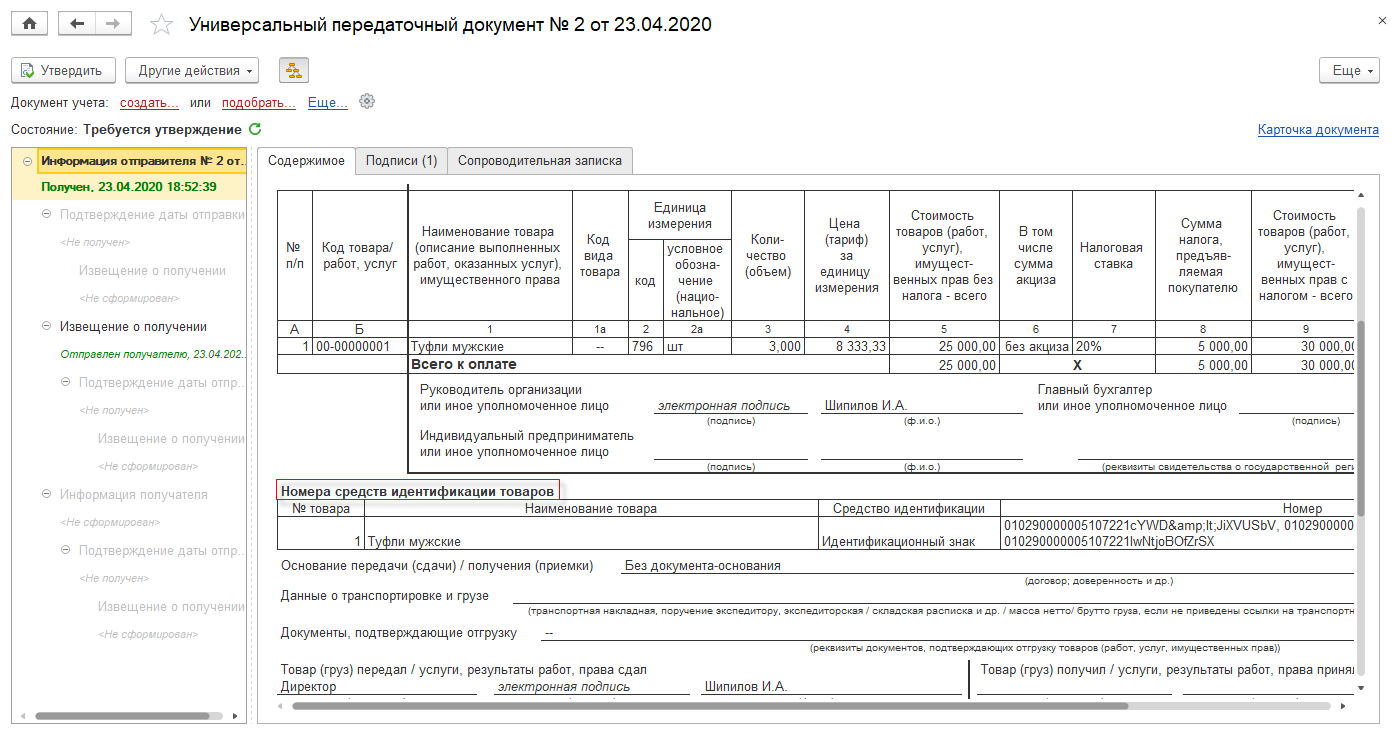
Если настроено автоматическое создание документов информационной базы по входящим электронным документам (см.Настройка обмена электронными УПД на стороне покупателя) в программе будут сразу автоматически сформированы два документа учетной системы – Приобретение товаров и услуг и Счет-фактура полученный.
Для продолжения работы необходимо перейти к созданному документу Приобретение товаров и услуг для выполнения проверки.
Важно
Проверка маркируемой продукции должна быть сделана до утверждения электронного документа. При утверждении документа все коды маркировки, указанные в нем, будут считаться принятыми. Проверка кодов маркировки после утверждения электронного документа не имеет смысла. Во избежание искажения учетных данных и формирования излишних корректирующих документов рекомендуется утверждать полученный электронный документ только после фактического выполнения проверки.
Проверка маркируемой продукции при оформление документа «Приобретение товаров и услуг»
В созданном документе Приобретение товаров и услуг будут отражены данные из электронного документа.
Коды маркировки поступившей продукции и логистических упаковок нужно проверить. Для этого на закладе Товары нужно открыть форму по ссылке Проверка и подбор. Подбор маркируемой продукции в этой форме осуществляется путем сканирования кодов маркировки или штрихкодов упаковок. При этом для проверенных позиций устанавливается статус В наличии.
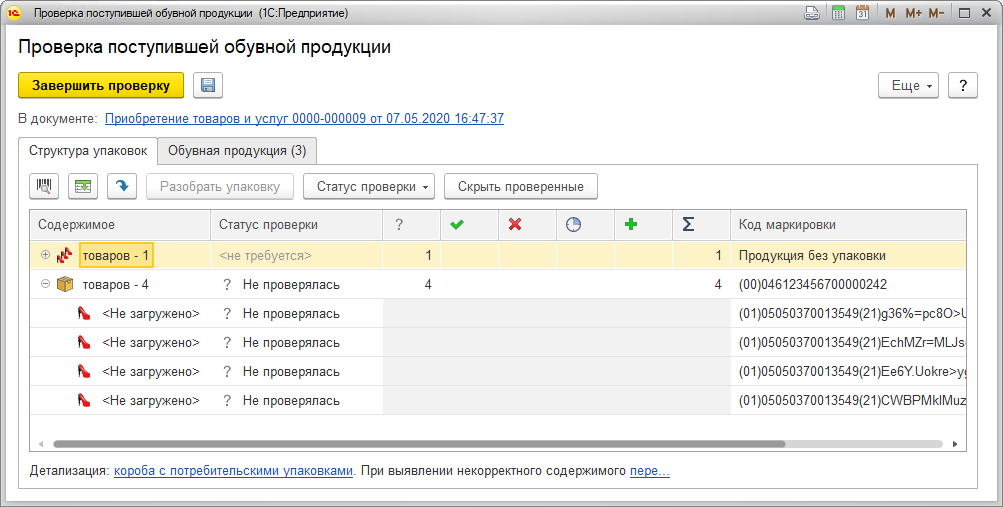
Если ранее была выполнена агрегация и электронный документ содержит информацию о логистических упаковках, то в форме проверки выводится информация об этих упаковках. При сканировании штрихкода логистической упаковки подтверждается факт наличия самой логистической упаковки, но еще не означает проверки её содержимого – входящие в нее упаковки остаются в статусе Не проверялось. Чтобы перейти к проверке содержимого логистической упаковки нужно отсканировать штрихкод логистической упаковки еще раз. При этом включится режим проверки упаковки, а пиктограмма упаковки примет вид . В этом режиме нужно отсканировать все коды маркировок с потребительских упаковок, которые помещены в эту логистическую упаковку. После сканирования кода маркировки, который был привязан к этой логистической упаковки, статус проверки будет В наличии. Если будет отсканирован код маркировки, который не был привязан к этой логистической упаковки на этапе виртуальной агрегации, статус проверки будет Не числилась.
Для выхода из режима проверки логистической упаковки нужно отсканировать ее штрихкод еще раз. Пиктограмма упаковки вновь изменится на .
На второй закладке формы Подбор и проверка отображается сводная информация о количестве кодов. Зеленые строки соответствуют товарным позициям, по которым проверены все коды маркировки в количестве, указанном в документе. Красные строки соответствует товарным позициям, по которым проверены еще не все коды.
После завершения подбора состав и количество товаров будут приведены в соответствие с результатами проверки. Зеленая пиктограмма возле каждой номенклатурной позиции означает, что коды маркировки указаны и проверены.
Если проверить все товарные упаковки, входящие в логистическую упаковку нет возможности, но есть уверенность в корректности формирования логистической упаковки у продавца, то можно оставить товарные упаковки без проверки. В этом случае проверяются только логистические упаковки, а для товаров указывается количество на второй закладке формы проверки.
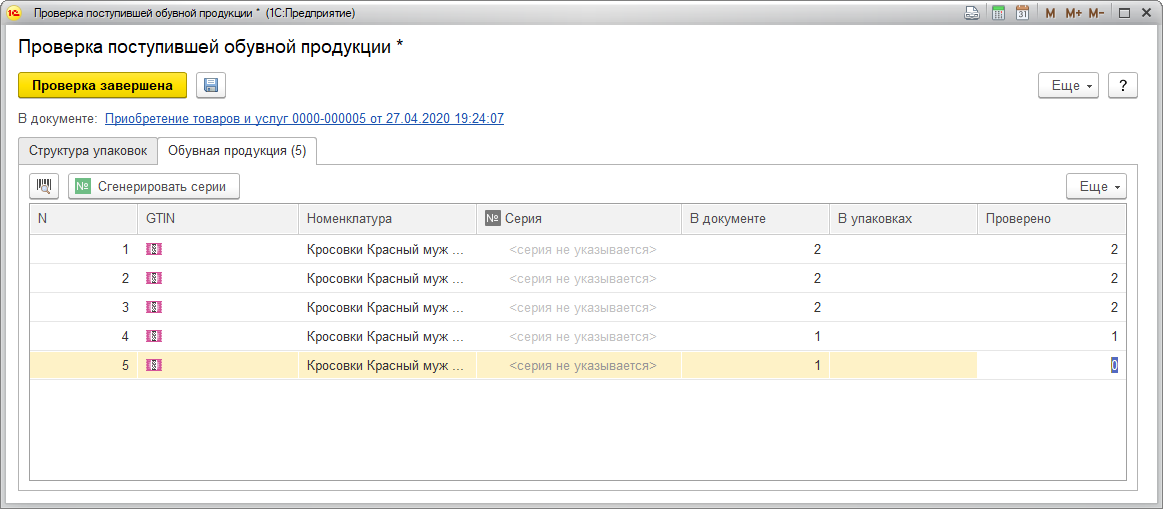
Проверенный документ Приобретение товаров и услуг нужно провести, после этого необходимо подтвердить электронный документ для юридического завершения передачи товара или принять решение по отработки расхождений.
Приемка маркируемой продукции на ордерный склад
Ордерная схема документооборота на складе предполагает раздельное отражение операций в финансовом и складском учете: в финансовом учете операции отражаются накладными, которые оформляют менеджеры, а в складском учете - складскими ордерами, которые оформляют кладовщики. Фактическое размещение товаров на складе при приемке, а также сканирование кодов маркировки выполняются работниками склада. Коды маркировки указываются в складских ордерах. При этом коды маркировки должны быть также перенесены в финансовый документ для подтверждения кодов в электронном УПД/УКД.
Примерный порядок приемки маркируемых товаров на ордерных складах.
| Участник | Действие | Документ 1С |
|---|---|---|
| Менеджер | Регистрация входящего документа от поставщика с кодами маркировки (электронного УПД). Выдача распоряжения на приемку маркированного товара | Заказ поставщику, Приобретение товаров и услуг |
| Кладовщик | Формирование приходного ордера на товары, приемка товаров, сканирование марок у компьютера | Приходный ордер |
| Работник склада | Размещение товаров по ячейкам | На складе с адресным хранениям создается Задание на размещение товаров.Если адресное хранение на складе не предусмотрено, то документ не создается |
| Менеджер | Подтверждение получения товаров с кодами маркировки от поставщикаПри наличии расхождений в кодах маркировки относительно УПД создание «Акта о расхождениях после приемки», запрос корректирующего документа у поставщика | Приобретение товаров и услугПри наличии расхождений - Акт о расхождениях после приемки |
Указание кодов маркировки продукции на ордерном складе производится в форме Подбор и проверка маркируемой продукции, которая открывается по соответствующей ссылке на закладке Товары документа Приходный ордер.
Проверка кодов во входящих накладных и, соответственно, в приходных ордерах выполняется с целью установления соответствия фактически представленных кодов и кодов, указанных во входящем УПД, полученном по ЭДО. Это проверка выполняется в форме Подбор и проверка маркируемой продукции, которая открывается по соответствующей ссылке из накладной. В этой форме можно воспользоваться функцией Заполнить коды маркировки (пиктограмма с закругленной стрелкой вниз) - По ордерам. При заполнении коды из УПД будут сопоставлены с проверенными на складе кодами.
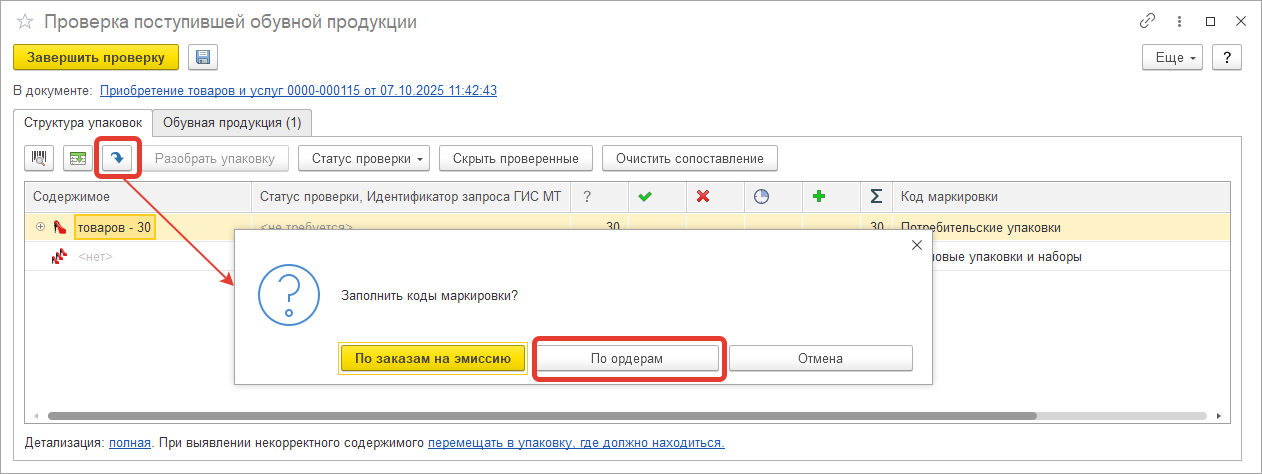
Утверждение входящих электронных документов на поступление маркируемой продукции и завершение электронного документооборота
Для завершения сделки, если претензий к показателям УПД нет, покупатель должен утвердить, подписать и отправить полученный документ (см.Утверждение входящего УПД и Направление информации получателя).
После завершения электронного документооборота оператор ЭДО самостоятельно направить сведения о переданной маркируемой продукции в ИСМП, после чего коды маркировки изменять владельца.
Отражение поступления маркируемой продукции не из программы
Нетиповой, но возможный сценарий: оформление поступления маркируемой продукции для нужд отражения в ИСМП происходит вне программы (например, в ЛК «Честный знак»). В этом случае проверить соответствие фактически поступивших кодов маркировки кодам, заявленным в документе, нужно в момент оформления операции средствами внешнего инструмента.
В этом случае в программе операции поступления отражается для нужд учета. Выполнять при этом проверку уже нет смысла – все коды маркировки уже перешли к организации. Проводить какие-то дополнительные действия с кодами маркировки. В том числе вносить их каким-либо образом в программу, в этом случае не нужно.
В дальнейшем, при продаже маркируемой продукции можно указать любой из полученных кодов маркировки. Если по данным программы не получиться сопоставить код маркировки с позицией номенклатуры, то нужно будет в момент оформления продажи явно указать номенклатуру (в форме выбора, или в РМК - сканированием дополнительно штрхкода EAN-13).
Если установлены флажки Контролировать статусы кодов маркировки и Контролировать статусы кодов маркировки при розничных продажах, то считанный код маркировки будет проверен на предмет принадлежности продавцу и статусу в обороте в момент оформления документа продажи. Если флажки не установлены, то такую проверку программа не выполняет, однако в любом случае она будет выполняться в ИС МП, но в этом случае есть риск передать в ИС МП некорректные коды, что может повлечь определенные последствия.
Отражение расхождений при приемке маркируемой продукции
Общее описание различных сценариев отработки расхождений приведено в разделе Отражение и отработка расхождений после поступления и отгрузки товаров.
Если по факту приемки маркируемой продукции выясняется расхождение (излишки или недостачи) относительно указанного в эУПД количества и/или кодов маркировки, то оформляется документ УКД или ТОРГ-2. Документ передается по ЭДО. После подписания документа обеими сторонами и завершения ЭДО в ГИС МТ отражается передача корректных кодов от продавца покупателю.
Излишки и недостачи определяются на стороне покупателя автоматически при проверке поступившей маркируемой продукции.
При получении входящего эУПД и фактическом получении маркированных товаров создается документ Приобретение товаров и услуг. В нем выполняется проверка поступившей продукции. При считывании фактически поступивших кодов для них устанавливается статус В наличии.
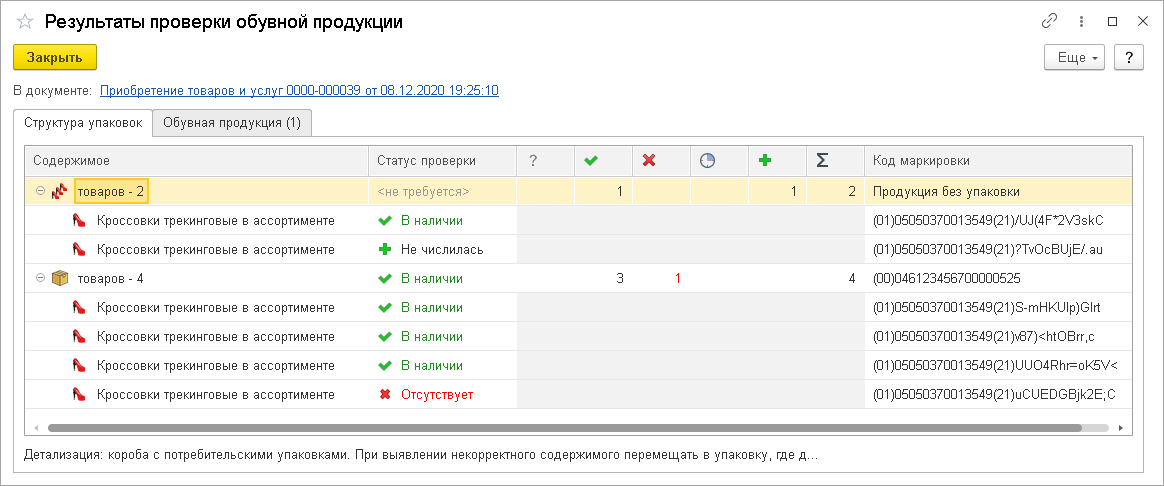
При закрытии формы проверки кодам, которые были указаны в документе, но фактически отсутствовали, присваивается статус Отсутствует. В случае наличия расхождений автоматически создается документ Акт о расхождениях после поступления. На закладке Основное доступен выбор варианта оформления расхождений:
■ Изменить поступление
■ Оформить корректировку поступления
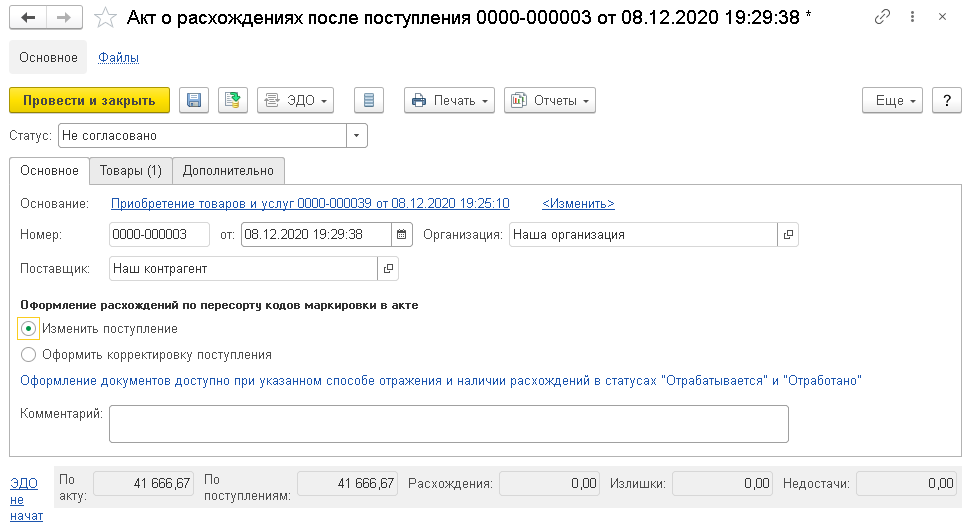
На закладке Товары предусмотрена колонка Расхождения по кодам маркировки. В ней отражаются выявленные на этапе проверки поступившей маркируемой продукции излишки и недостачи по кодам. При этом расхождения по кодам маркировки могут быть, в том числе в случае, когда расхождения по количеству нет.
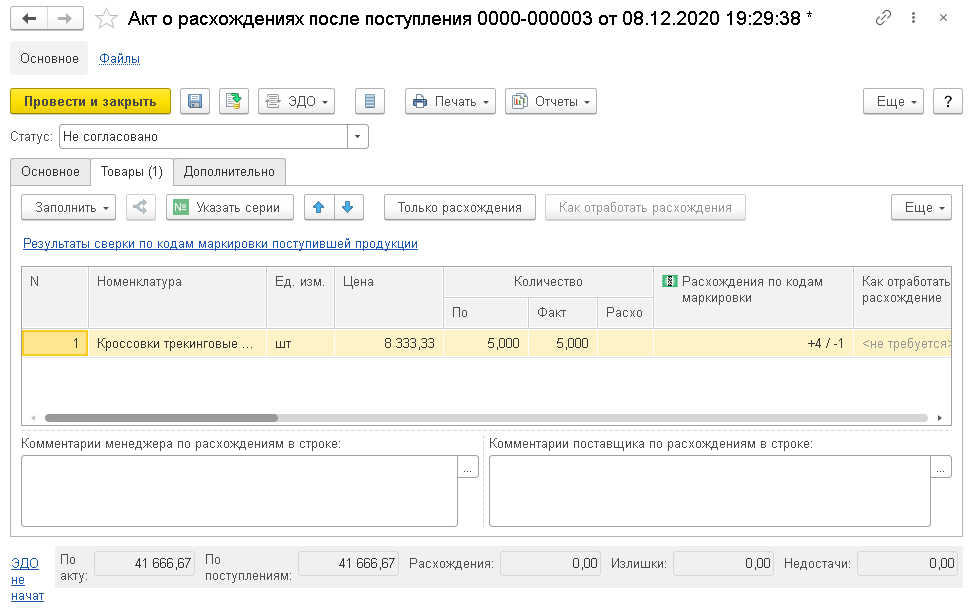
По ссылке Расхождения по кодам маркировки поступившей продукции можно открыть форму с результатами проверки кодов маркировки.
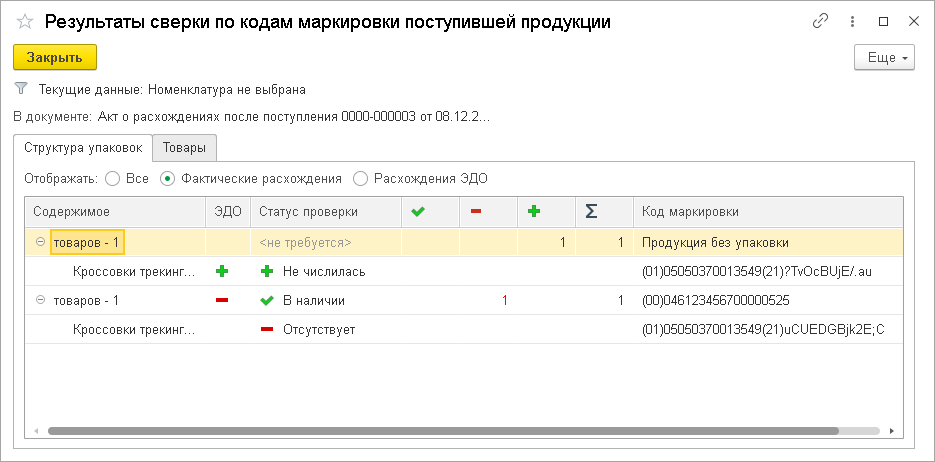
Если в документе указаны коды потребительских упаковок, то правила определения излишков/недостач следующие:
Если указанный в поступившем электронном документе код не был отсканирован (отмечен вручную в наличии), то код будет учтен как недостача;
Если был отсканирован (отмечен вручную в наличии) код, не указанный в поступившем электронном документе, то код будет учтен как излишек.
Если в электронном документе переданы коды групповых упаковок, для определения расхождений необходимо проверить коды всех потребительских упаковок, входящих в эту групповую упаковку. Далее излишки и недостачи определяются по следующему правилу
Если для групповой упаковки, указанный в поступившем электронном документе, не отсканирован (отмечен вручную в наличии) хотя бы один из входящих в нее по данным ГИС МТ кодов товарных упаковок, то групповая упаковка будет учтена как недостача. При этом коды товарных упаковок, входящие в эту групповую упаковку, которые были отсканированы (отмечены в вручную в наличии) будут учтены как излишек отдельно, без упаковки;
Если был отсканирован (отмечен вручную в наличии) код товарной упаковки, который не входит ни в одну из указанных в документе групповых упаковок, то этот код будет учтен как излишек.
Покупатель передает информацию о расхождениях продавцу по ЭДО. Сделать это можно по кнопке ЭДО, или из формы просмотра электронного документа, которая открывается по ссылке с текущим статусом ЭДО (в частности ЭДО не начат) внизу документа.
Акт необходимо подписать и отправить поставщику. Сам полученный эУПД нужно в зависимости от сценария отработки расхождений либо подтвердить, если предполагается, что поставщик сделает корректировочный документ (эУКД), либо отклонить, если предполагается, поставщик внесет изменения в исходный документ и отправить его заново.
После отработки расхождения на стороне продавца покупатель получит исправительный эУПД, УКД или новый входящий эУПД в зависимости от варианта отработки расхождений. После получения исправительного эУПД или УКД по ЭДО покупатель на своей стороне формирует документ Корректировка приобретения. Повторной проверки кодов маркировки уже не требуется. После утверждения полученного эУКД операция будет отражена в ГИС МТ в соответствии с фактически переданными от продавца покупателю кодами.
Поступление товаров на комиссию
После оформления электронного документа поставщиком и его обработки оператором ЭДО он поступает к организации. Входящие электронные документы отражаются в рабочем месте Главное – См. также – Текущие дела ЭДО. Открыть его можно также из рабочего места Обмен с ИС МП (Обувь, одежда, табак…) по ссылке Входящие документы ЭДО. Получение новых документов выполняется, в зависимости от настроек, по кнопке Отправить и получить или регламентным заданием на сервере.
Способ обработки поступающих электронных документов в учетной системе по каждому контрагенту зависит от настройки в раздел Администрирование - Обмен электроннымидокументами - Обмен с контрагентами - Настройки ЭДО на закладке Настройки получения. В форме Настройка отражения документов в учете по соответствующему контрагенту задается способ обработки по каждому виду электронного документа. Если в графе Способ обработки будет установлено значение Автоматически, то при получении электронного УПД автоматически создается документ учетной системы – Приобретение товаров и услуг с видом Прием на комиссию. Если в настройках получения будет стоять способ обработки Вручную в форме электронного документа, то при получении электронного УПД в папке Отразить в учете в графе Отражение в учете будет стоять гиперссылка со значением Создать документы.
В учет комиссионера поступление на комиссию оформляется документом Приобретение товаров и услуг с видом операции Прием на комиссию. Выполнять проверку маркируемой продукции из документа не требуется, так как она уже была сделана ранее. Работа с документом описана в разделе Прием на комиссию.
В созданном документе Приобретение товаров и услуг необходимо выполнить проверку поступившей продукции Проверка поступивших товаров выполняется в форме Проверка и подбор маркируемой продукции (ссылка Проверить поступившую маркированную продукцию на закладке Товары). После успешного завершения проверки нужно утвердить и подписать документ и выполнить информационный обмен с ЭДО.
После завершения ЭДО подтверждения текущим владельцем кода становится посредник, посредник видит коды в основном реестре кодов в ЛК "Честный знак" (Коды маркировки – Собственные).
Агентская закупка (позиция агента)
В рамках договора агентской закупки агент закупает по поручению принципала агенту закупить для него товар. На стороне агента работа ведется по заказам с видом операции Поставка под принципала.
Оформление агентской закупки в общем виде подробно описано в разделе Закупка товаров через комиссионера при наличии авансов (позиция комиссионера/агента).
Далее рассмотрим особенности операции применительно к отражению операций с маркируемыми товарами.
Можно условно выделить три этапа:
■ Закупка товара агентом для принципала у поставщика – отражается по общему правилу документом Приобретение товаров и услуг с видом операции Закупка у поставщика. Поставщик выставляет УПД как при обычной операции купли-продажи и после завершения ЭДО владельцем кодов маркировки становится агент.
■ Отгрузка закупленного товара принципалу - оформляется документ Отгрузка товаров с хранения с типом операции Отгрузка принципалу. В документе указываются коды маркировки для маркируемых товаров, передаваемых принципалу, в форме Подбор и проверка… по видам маркируемой продукции, которая открывается по соответствующей ссылке на закладке Товары. Передача товаров оформляется УПД со статусом 2 ("Товарная накладная"). После завершения ЭДО текущим владельцем кодов маркировки, указанных в УПД, становится принципал.
■ Выставление отчета комитенту (принципалу) о закупках. В документе указывается перечень товаров без указания кодов маркировки. В ГИС МТ данная операция не отражается.
Для фиксации, согласования и отработки расхождений, выявленных после передачи товаров от агента принципалу, предназначен документ Акт о расхождениях после передачи с видом операции Поставка под принципала.
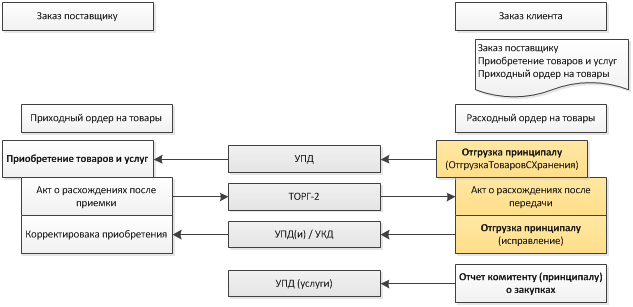
Агентская закупка (позиция принципала)
В рамках договора агентской закупки принципал поручает агенту закупить для него товар. В учете принципала поступление приобретенного товара от агента отражается в основном аналогично закупки у поставщика документом Приобретение товаров и услуг с видом операции Закупка у поставщика. В зависимости от настроек документ может создаваться автоматически при получении документа по ЭДО или из списка входящих документов ЭДО. Перед утверждением электронного документа рекомендуется выполнить проверку соответствия кодов маркировки фактически поставленных товаров и кодов маркировки в электронном документе. Проверка выполняется в форме Подбор и проверка… по видам маркируемой продукции, которая открывается по соответствующей ссылке на закладке Товары документа Приобретение товаров и услуг.
Отличие от закупки поставщика состоит в регистрации счета-фактуры. В части отражения операции в ГИС МТ отличия от обычной поставки нет.
Оформление агентской закупки в общем виде подробно описано в разделе Закупка товаров через комиссионера при наличии авансов (позиция комитента/принципала).
См. также раздел Работа с электронными УПД на стороне покупателя.
Оптовые продажи маркируемой продукции
Основным вариантом продажи товаров, подлежащих маркировки, является электронный документооборот. Информация о кодах маркировки передается в составе электронного документа (УПД, УКД).
Порядок указания кодов маркировки зависит от наступления сроков обязательной маркировки (см. См. Настройка товарных групп маркируемой продукции).
Для некоторых товарных групп может быть предусмотрен период, в течение которого необходима передаче сведений о маркируемых товарах при оптовых продажах по ЭДО, но можно не указывать все коды маркировки продаваемых товаров, а передавать только сведения объемно-сортового учета (ОСУ). После наступления даты обязательного поэкземплярного указания кодов маркировки необходимо указать коды для всех товаров. В строке товара до указания всех кодов маркировки отображается пиктограмма красного цвета, при попытке сформировать ЭД будет выдано предупреждение, что требуется указание кодов маркировки.
Оформление документа реализации
Оптовые продажи маркируемых товаров оформляются документом Реализация товаров и услуг. В документе обязательно указание склада, с которого выполняется отгрузка. Указание группы складов в случае продажи маркируемой продукции не допускается.
При реализации товаров, подлежащих обязательной маркировке необходимо подобрать коды маркировки отгружаемой продукции. Для этого в документе реализации на закладе Товары по ссылке Проверка и подбор нужно открыть форму по соответствующей категории продукции
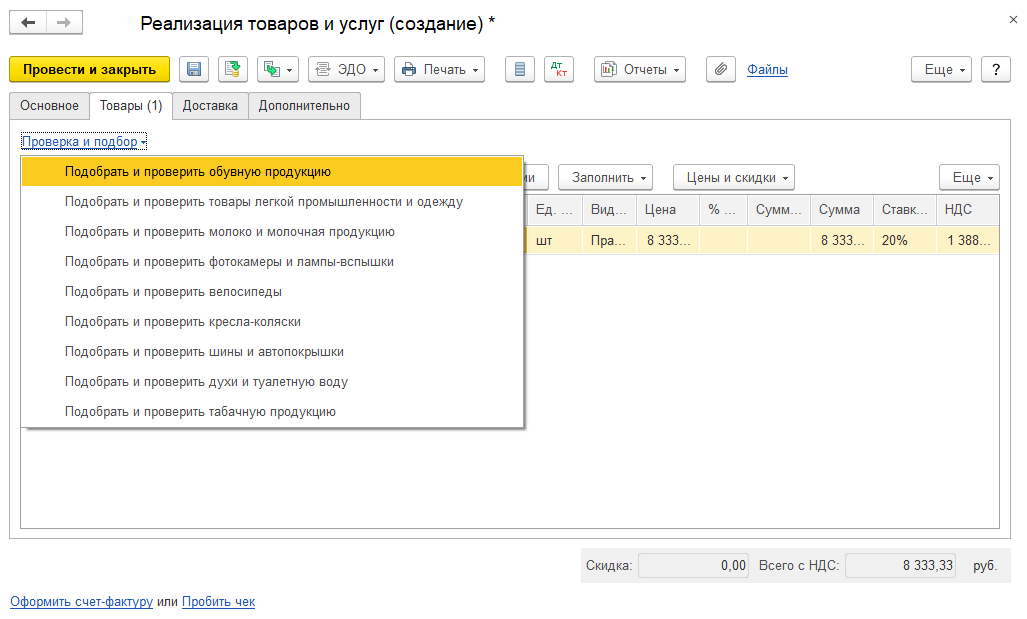
Подбор маркируемой продукции в этой форме осуществляется путем сканирования кодов маркировки или штрихкодов упаковок.
Если код маркировки сопоставлен с номенклатурой, то он сразу после сканирования будет добавлен в форму подбора и проверки в статусе В наличии.
При сканировании кода маркировки, который не был сопоставлен с номенклатурой, выдается окно уточнения. В этом окне необходимо выбрать номенклатуру, а если ведется учет по характеристикам, то и характеристику. После сопоставления он будет добавлен в форму подбора и поверки в статусе В наличии.
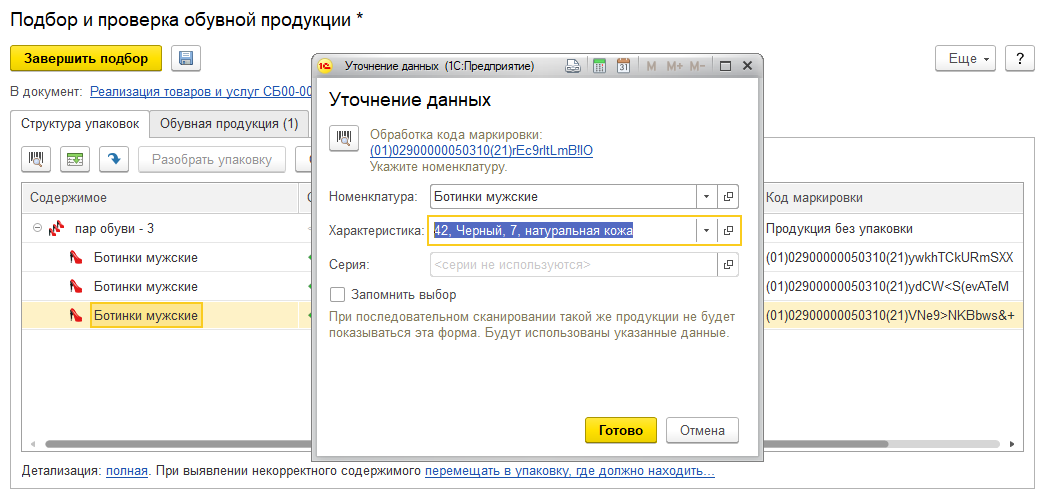
При сканировании штрихкода упаковки в список автоматически будут добавлены входящие в нее упаковки и пачки со своими штрихкодами. При этом содержимое упаковки добавляется в статусе Не проверялось.
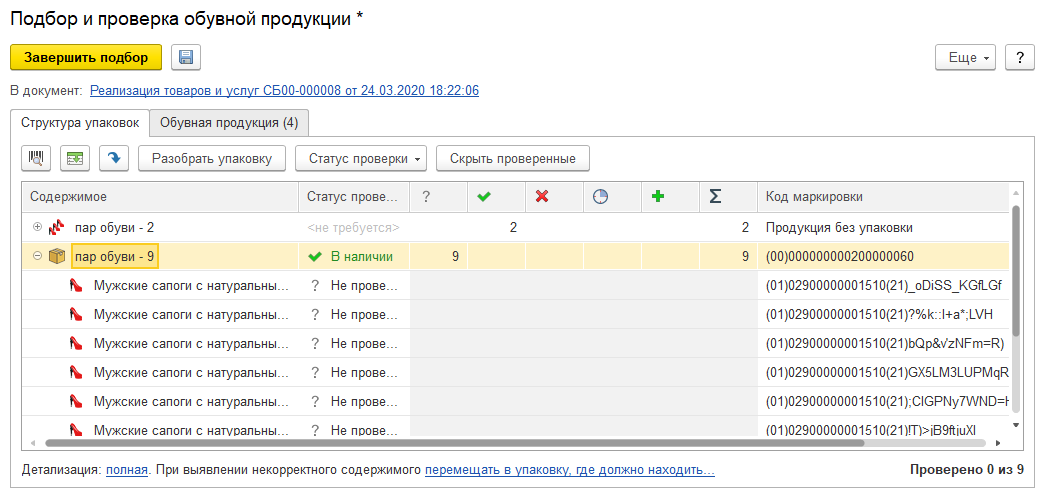
Чтобы перейти к проверке содержимого логистической упаковки нужно отсканировать штрихкод логистической упаковки еще раз. При этом включится режим проверки упаковки, а пиктограмма упаковки примет вид . В этом режиме нужно отсканировать все коды маркировок с потребительских упаковок, которые помещены в эту логистическую упаковку. После сканирования кода маркировки, который был привязан к этой логистической упаковки на этапе виртуальной агрегации, статус проверки будет В наличии. Если будет отсканирован код маркировки, который не был привязан к этой логистической упаковки на этапе виртуальной агрегации, статус проверки будет Не числилась.
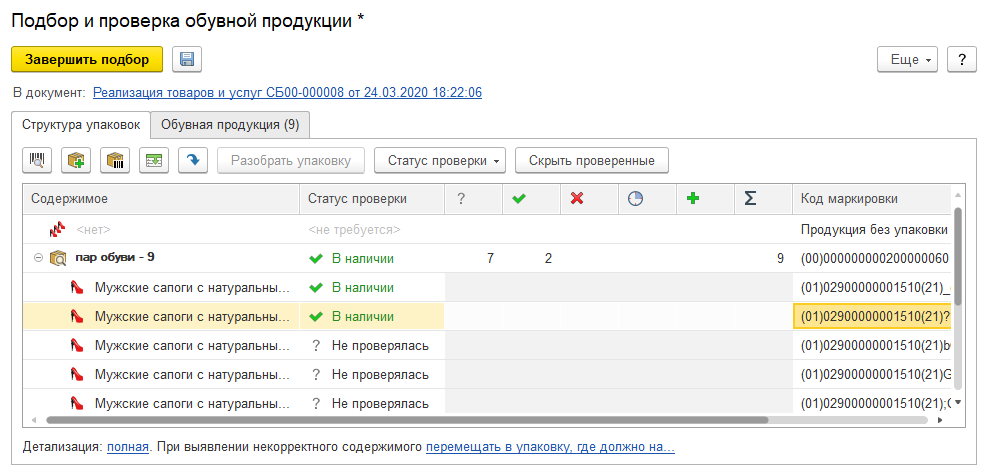
Для выхода из режима проверки логистической упаковки нужно отсканировать ее штрихкод еще раз. Пиктограмма упаковки вновь изменится на .
Если проверить все товарные упаковки, входящие в логистическую упаковку нет возможности, но есть уверенность в корректности формирования логистической упаковки, то можно оставить товарные упаковки без проверки. В этом случае при закрытии формы проверки нужно будет указать статус проверки для всех непроверенных упаковок.
При включенной функциональной опции НСИ и администрирование – Настройка интеграции – Интеграция с ИС МП (одежда, обувь, табак…) – Контролировать статусы кодов маркировки проверяется возможность продажи отсканированных позиций по данным ИС МП. Продажа возможна только при успешной проверке товаров.
На второй закладке формы Подбор и проверка отображается сводная информация о количестве кодов, которые были подобраны в форму. Зеленые строки соответствуют товарным позициям, по которым подобраны и проверены все коды маркировки в количестве, указанном в документе. Красные строки соответствует товарным позициям, по которым проверены еще не все коды.
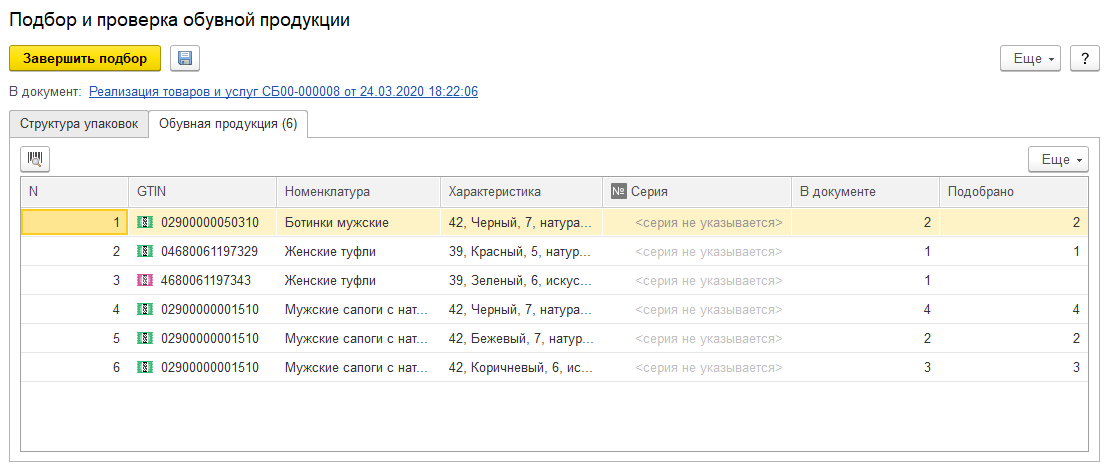
После завершения подбора состав и количество товаров будут приведены в соответствие с результатами проверки. Зеленая пиктограмма возле каждой номенклатурной позиции означает, что коды маркировки указаны и проверены.
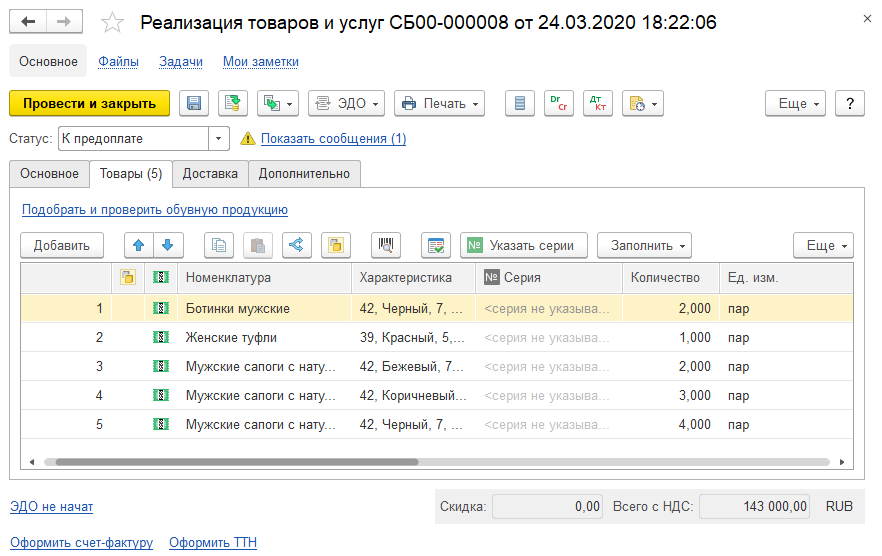
Теперь можно переходить к передаче сведений в ИС МП.
Отгрузка маркируемой продукции с ордерного склада
Ордерная схема документооборота на складе предполагает раздельное отражение операций в финансовом и складском учете: в финансовом учете операции отражаются накладными, которые оформляют менеджеры, а в складском учете - складскими ордерами, которые оформляют кладовщики. Фактический поиск и отбор товаров, а также сканирование кодов маркировки выполняются работниками склада. При этом коды маркировки должны быть также перенесены в финансовый документ для дальнейшего указания в электронном УПД/УКД.
Примерный порядок работы при отгрузке маркируемых товаров на ордерном складе выглядит следующим образом.
| Участник | Действие | Документ 1С |
|---|---|---|
| Менеджер | Выдача распоряжения на отгрузку маркируемого товара | Заказ клиента (действие Отгрузить) или Реализация товаров и услуг (без заказа) |
| Кладовщик | Формирование «Расходного ордера» на товары | Расходный ордер |
| Кладовщик или другой работник склада | Нахождение товаров из распоряжения на складе, перемещение их в зону отгрузки | На складе с адресным хранениям создается Задание на отбор.Если адресное хранение на складе не предусмотрено, то документ не создается |
| Кладовщик | Сканирование кодов маркировки товара у компьютера.Проверка собранных товаров, указанных в распоряжении, завершение выполнения распоряжения | Расходный ордер |
| Менеджер | Оформление накладной с кодами маркировки по фактической отгрузке, отправка контрагенту электронного УПД.В случае если распоряжением является документ Реализация товаров и услуг (без заказа), то документ уже создан ранее, но на данном этапе нужно вернуться к его редактированию и заполнить коды маркировки | Реализация товаров и услуг, |
Указание кодов маркировки продукции на ордерном складе производится в форме Подбор и проверка маркируемой продукции, которая открывается по соответствующей ссылке на закладке Отгружаемые товары документа Расходный ордер.
Указанные в складском ордере коды будут автоматически перенесены в накладную, в случае если она создается по фактически отгруженным товарам из рабочего места Накладные к оформлению. Если накладная была создана ранее, то коды должны быть перенесены в накладную (документ Реализация товаров и услуг) из Расходного ордера на товары. Делается это следующим образом:
■ открыть форму Подбор и проверка маркируемой продукции по соответствующей ссылке на закладке Товары в документе Реализация товаров и услуг и в этой форме воспользоваться функцией заполнения марок по фактической отгрузке (по складским ордерам);
■ в документе Реализация товаров и услуг на закладке Товары воспользоваться функцией Заполнить - Подбор по заказам/ордерам в открывшейся форме выбрать фактически отгруженные товары.
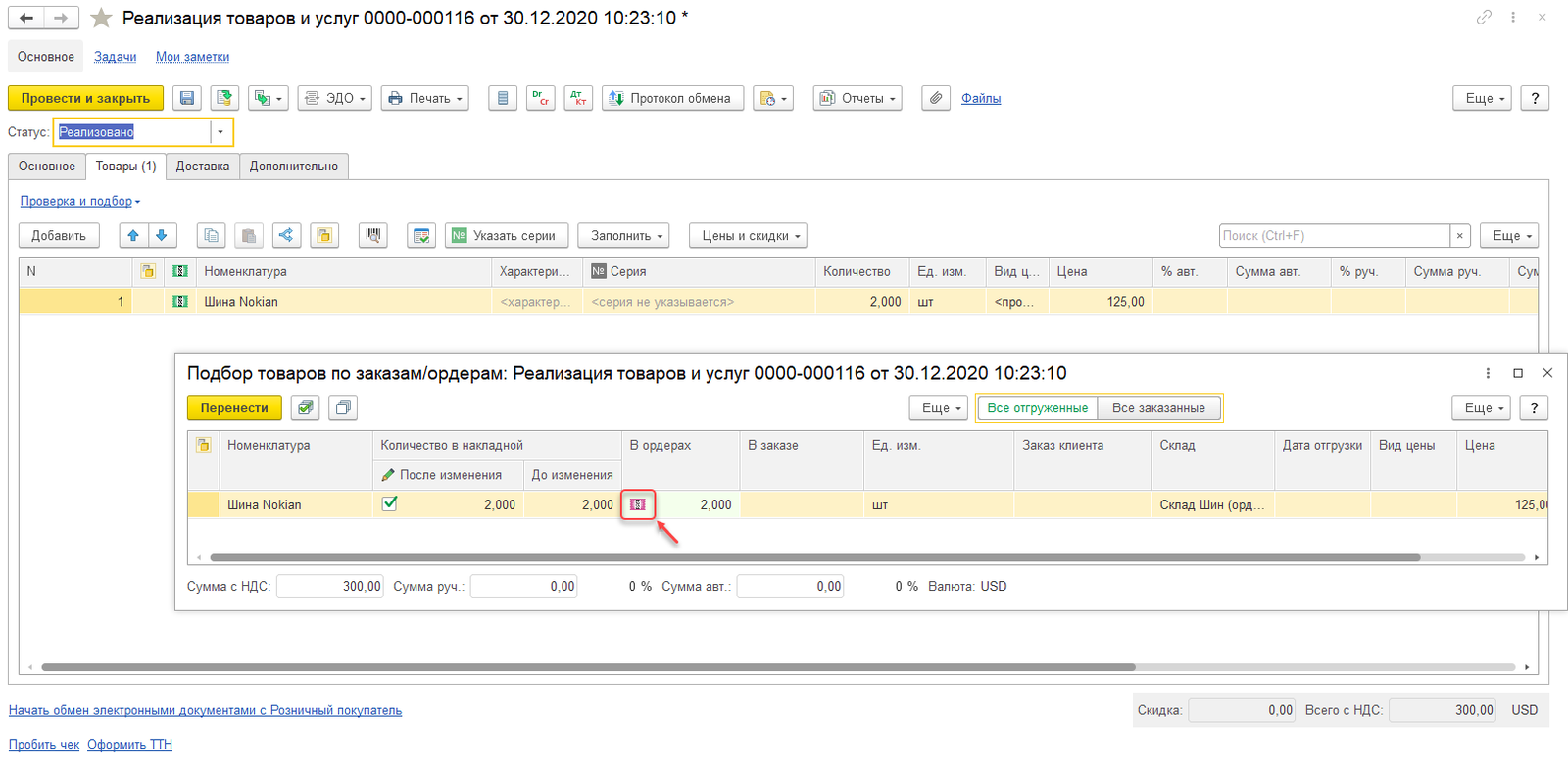
При использовании статусов ордеров для заполнения марок в накладной ордер должен быть в статусе Отгружен.
Оформление передачи маркируемой продукции по ЭДО
При настроенном ЭДО в документе реализации выводятся меню команд ЭДО и состояние документооборота.
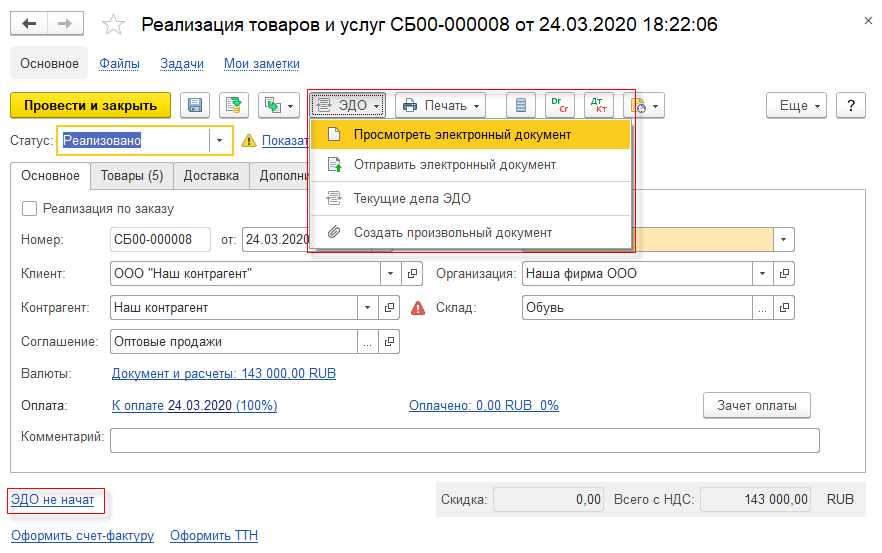
До начала формирования электронного УПД гиперссылка в нижней части документа Реализация товаров и услуг, отражающая текущее состояние обмена электронным УПД, будет содержать значение ЭДО не начат.
Чтобы начать электронный документооборот можно выбрать в меню по кнопке ЭДО – Отправить электронный документ. Также можно открыть начать электронный документооборот из формы просмотра электронного документа по кнопке Подписать и отправить. Открыть форму можно по ссылке состояния ЭДО в нижней части документа или в меню по кнопке ЭДО – Посмотреть электронный документ.
Обмен электронными документами проходит в несколько этапов по мере его обработки оператором ЭДО и контрагентом. Подробное описание порядка оформления электронного документа и его передачи контрагенту приведено в разделе Оформление электронных УПД на стороне продавца.
Информацию о кодах маркировки оператор передает самостоятельно в ИС МП. После передачи данных от оператора ЭДО к ИС МП коды маркировки переходят к новому собственнику.
Оптовые продажи маркируемой продукции за наличный расчет или с предъявлением средства платежа
В ряде случаев продажи между участниками рынка могут осуществляться за наличный расчет или с использование банковских карт. Например, так могут приобретать товар владельцы небольших торговых точек. Это не является розничной продажей, однако, согласно требованиям нормативной базы покупателю необходимо выдать чек. В чеке для ЮЛ/ИП обязательно указание ИНН покупателя.
По общим правилам для участников оборота требуется сформировать электронный УПД. Если изначально регистрируется УПД, то товар будет передан другому участнику оборота по данным УПД. Чек в этом случае можно пробить на оплату без передачи товара (признак способа расчета «Оплата кредита») во избежание двойного отражения отгрузки. В случае аванса или предоплаты указание кодов маркировки в чеке также не требуется. В момент отгрузки организации или ИП в счет ранее отраженной предоплаты пробитие чека не требуется, а сама отгрузка отражается по ЭДО аналогично случаю безналичной оплаты.
Если первым пробивается фискальный чек и момент оплаты совпадает с моментом передачи товаров, в чеках указывается признак способа расчета «Полный расчет», «Частичный расчет и кредит» и указываются коды маркируемой продукции. Передача маркируемого товара другому участнику оборота будет выполнена по данным чека, переданным ОФД.
См. также:
■ Продажи по ОСУ за наличный расчет,
■ Пробитие чеков с признаком расчетов Приход,
Продажи неучастнику и для собственных нужд покупателя
Продажи для собственных нужд покупателя – это частный случай продаж организациям и индивидуальным предпринимателям, при которых покупатель не предполагает дальнейшей перепродажи маркируемых товаров. В этом случае в ИС МП товары могут быть выведены из оборота в момент передачи такому покупателю. Оптовый покупатель маркируемой продукции может быть неучастником оборота маркируемой продукции, то есть такой покупатель не зарегистрирован в ГИС МТ и всегда приобретает маркируемую продукцию для собственных нужд.
Основным способом продажи маркируемой продукции организации или ИП для собственных нужд является оформление электронного УПД с заполнением соответствующего дополнительного реквизита.
Внимание!
В настройках ЭДО с контрагентом должна быть установлена передача дополнительных сведений. Для этого в разделе настроек НСИ и администрирование - Настройки интеграции - Обмен электронными документами - Обмен с контрагентами - Настройки ЭДО на закладке Настройки отправки нужно открыть настройки для соответствующего контрагента и далее в открывшейся форме настроек по строке документов Акты, накладные, счет-фактуры в группе Другие настройки требуется установить флаг Выгружать дополнительные сведения.
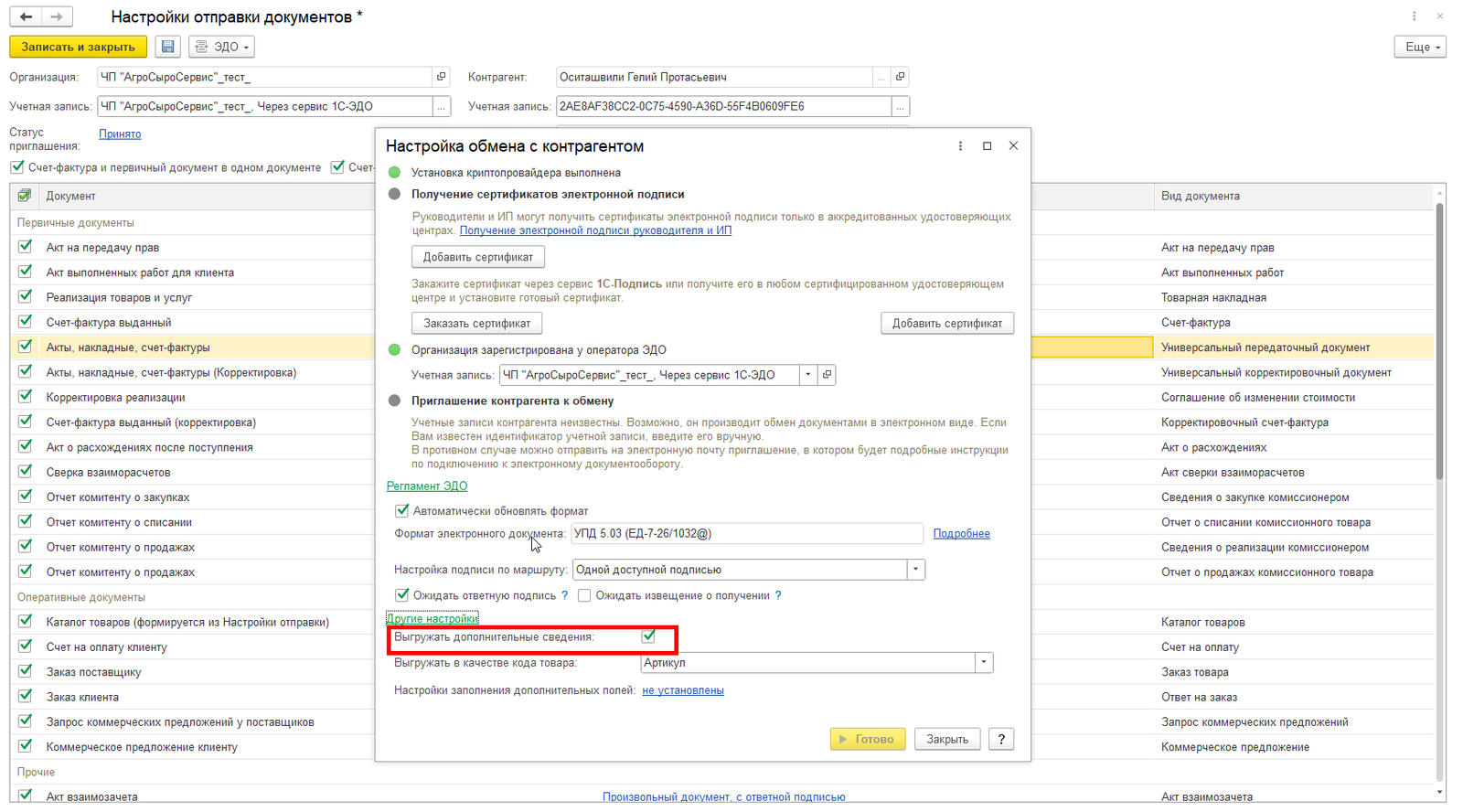
Оформление продажи в учете отражается документом Реализация товаров и услуг. В документе необходимо указать коды маркировки в форме Подбор и проверка маркируемой продукции. Оформление документа рассмотрено выше в этом разделе. Операция с маркируемым товаром на оптовом рынке может оформляться только электронными документами (эУПД). Это касается, в том числе, оптовой продаже для собственных нужд или неучастнику. Эти маркируемые товары должны быть выведены из оборота после перехода права собственности на товары.
В актуальном формате электронного УПД предусмотрен реквизит, обозначающий, что отгрузка производится для собственных нужд покупателя и требует выведения товара из оборота в момент реализации. Факт вывода из оборота должен быть указан при оформлении реализации. В документе Реализация товаров и услуг на закладке Дополнительно предусмотрен реквизит Маркируемая продукция, который может принимать значения Не выбывает из оборота или Выбывает из оборота по причине использования покупателем для собственных нужд. При указании значения данного реквизита Выбывает из оборота по причине использования покупателем для собственных нужд, в электронном документе, сформированному по такой реализации, будет заполнен признак вывода из оборота.
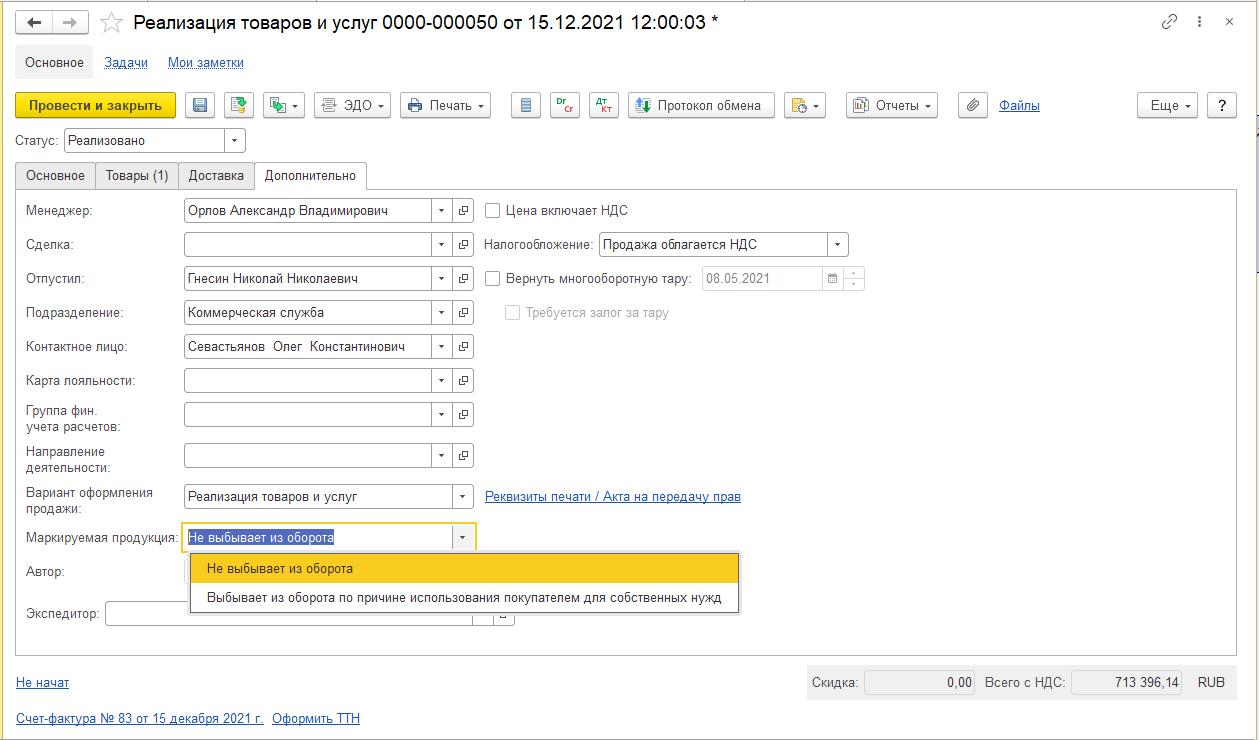
Аналогичный реквизит предусмотрен также в справочнике Договоры контрагентов. Реквизит не обязателен для заполнения. В случае незаполнения реквизита признак вывода из оборота в электронном документе не заполняется.
В остальном порядок электронного документооборота полностью аналогичен рассмотренному выше.
Альтернативный вариант - оформить документ прямого обмена Вывод из оборота ИС МП с операцией Для собственных нужд предприятия.
Отражение расхождений при продаже маркируемой продукции участнику оборота
Общее описание различных сценариев отработки расхождений приведено в разделе Отражение и отработка расхождений после поступления и отгрузки товаров.
Если покупать при проверке обнаруживает расхождения и оформляет по ЭДО Акт о расхождениях, то продавец получит этот акта по ЭДО.
После получения этого акта по ЭДО на своей стороне оформляет в программе документ Акт о расхождениях после реализации.
На закладке Основное указывается вариант отработки расхождений. Он зависит от того, как покупатель отработал исходный эУПД. Если покупатель утвердил документ, то доступно оформление корректировочного документа. Если покупатель отклонил документ, то доступен вариант Изменить реализацию и отправить эУПД заново.
В документе по соответствующей ссылки на закладке Товары отображаются Результаты сверки по кодам маркировки отгруженной продукции.
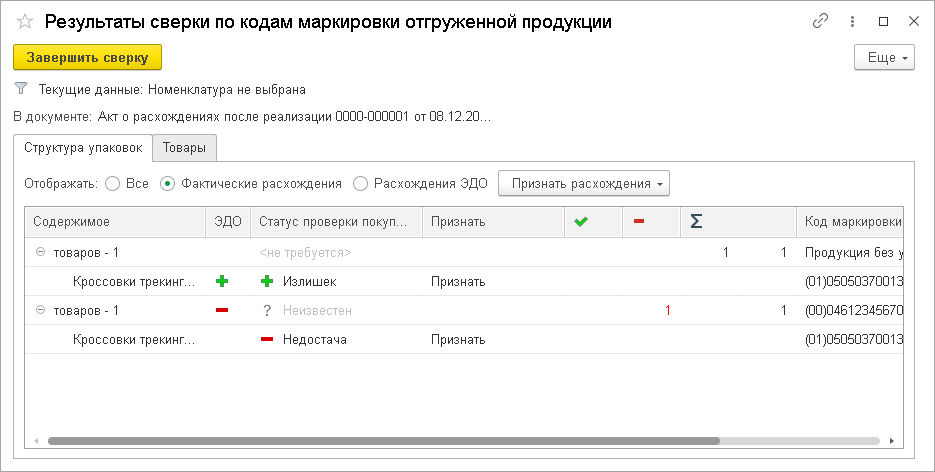
Далее поставщик формирует документ Корректировка реализации или вносит изменения в исходный документ реализации, в зависимости от сценария. Сделать это можно по ссылке Оформить документы на закладке Основное.

В случае выбранного варианта Изменить реализацию в исходном документе реализации автоматически будут перезаполнены коды маркировки в соответствии с фактически полученными покупателем, и документ можно будет повторно отправить по ЭДО.
В случае оформления документа Корректировка реализации из него покупателя направляется исправительный УПД или УКД по ЭДО.
После получения документа по ЭДО покупатель на своей стороне формирует документ Корректировка приобретения. После утверждения документа покупателем операция будет отражена в ГИС МТ в соответствии с фактически переданными от продавца покупателю кодами.
Оформление корректировки реализации без оформления актов ТОРГ-2 тоже возможно и рассматривается в следующем разделе.
Корректировка реализации маркированного товара
Документ Корректировка реализации используется в случае внесения исправлений или изменений по согласованию сторон в исходный документ реализации. Корректировка реализации оформляется, когда документ реализации утвержден покупателем и документооборот по реализации полностью завершен.
Для обмена корректировочными документами по электронному документообороту с возможностью передачи в корректировочном документе кодов маркировки необходимо в настройках электронного документооборота настроить передачу документа в формате, утвержденном Приказом Федеральной налоговой службы от 12 октября 2020 г. N ЕД-7-26/736@.
Документ Корректировка реализации можно ввести на основании Реализации товаров и услуг.
Закладке Товары (после корректировки) изначально заполнена в соответствии с документом реализации. На ней нужно указать новое количество товаров, их цену и сумма после корректировки. По ссылке Проверка и подбор на этой закладке можно открыть форму подбора и проверки маркируемой продукции.
В форме необходимо указать те коды маркировки, которые будут числиться за покупателем после корректировки в количестве, соответствующем количеству после корректировки. Коды, которые были указанные в документе реализации, но отсутствующие в корректировочном документе будут возвращены. Указание кодов в корректирующем документе может быть непростой задача с организационной точки зрения, так как товары с нужными кодами маркировки уже находятся у покупателя. В данном случае можно попросить покупателя отсканировать коды в файл, а затем загрузить эти коды в формы подбора и проверки из файла. Так же можно скопировать все коды из документа реализации, а затем вручную добавить или удалить возвращенные коды.
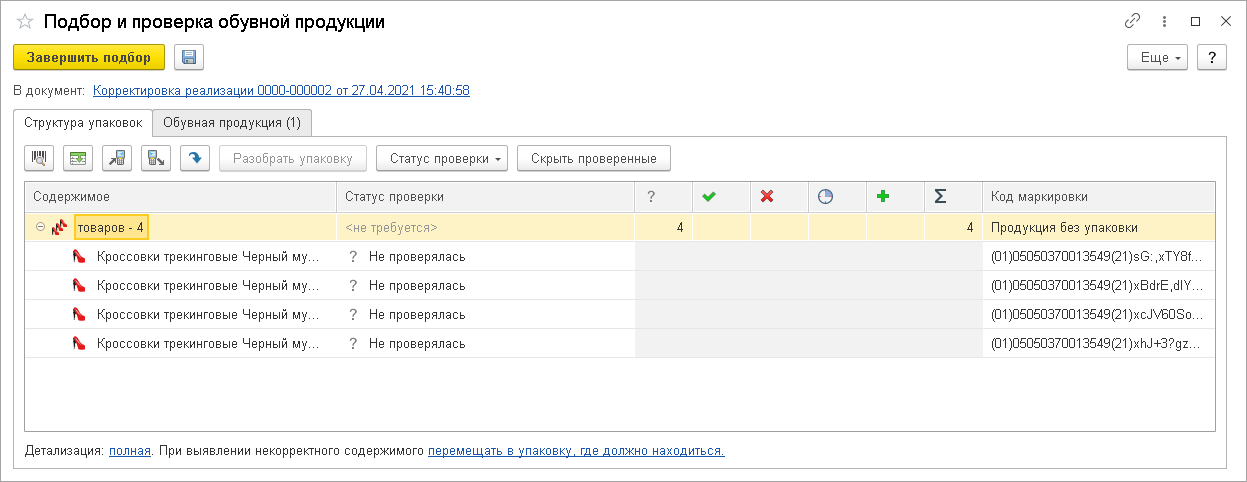
При удалении кодов можно воспользоваться опцией Удалять коды при сканировании в меню Еще.
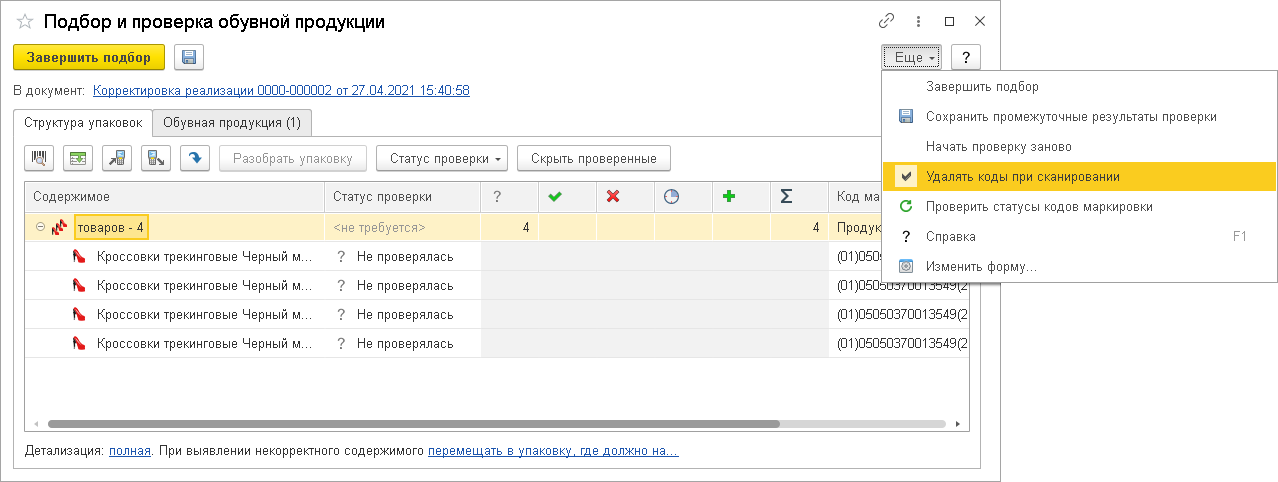
После заполнения закладки Товары (после корректировки) необходимо заполнить закладку Расхождения с помощью кнопки Заполнить расхождения.
Оформленный корректировочный документ можно подписать и передать по ЭДО. В электронном документе передаются коды маркировки.
После подтверждения корректировочного документа покупателем и завершения документооборота, ранее переданные документом реализации, но отсутствующие в корректировочном документе коды маркировки будут возвращены продавцу. Проверить принадлежность кодов можно в форме Обмен с ИС МП (обувь, одежда, табак…) – см. также – Проверка кодов маркировки.
Комиссионные продажи 2.0. Позиция комитента
С точки зрения комитента комиссионные продажи можно условно разделить на два этапа:
■ Передача товаров на комиссию
■ Отражение в учете комитента факта продажи товаров на основании отчета комитенту
Передача товаров на комиссию на стороне комитента отражается документом Реализация товаров и услуг с типом операции Передача на комиссию. Работа с документом описана в разделе CommissionReport11.0:Версия 11.0. Комиссионная продажа.
В документе необходимо указать коды маркировки в форме Подбор и проверка маркируемой продукции.
Примечание
Для передачи на комиссию по ЭДО в настройках отправки документов ЭДО с контрагентом должны быть сняты флажки Счет-фактура и первичный документ в одном документе и Счет-фактура и корректировка в одном документе.
При настроенном ЭДО в документе реализации выводятся меню команд ЭДО и состояние документооборота, в нижней части документа отображается ссылка ЭДО не начат.
Чтобы начать электронный документооборот можно выбрать в меню по кнопке ЭДО – Отправить электронный документ. Также можно открыть начать электронный документооборот из формы просмотра электронного документа по кнопке Подписать и отправить. Открыть форму можно по ссылке состояния ЭДО в нижней части документа или в меню по кнопке ЭДО – Посмотреть электронный документ.
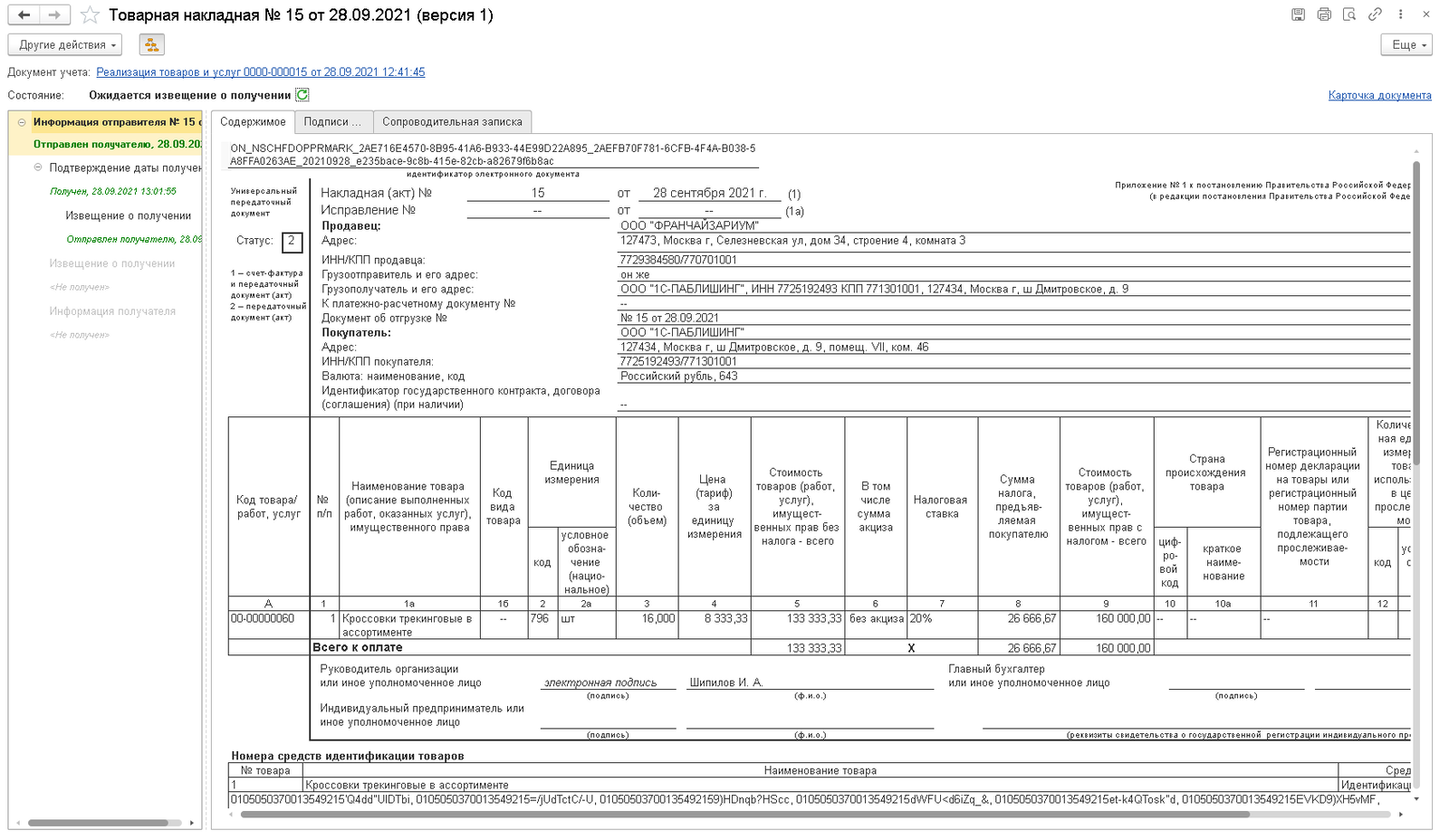
Для передачи товаров на комиссию по ЭДО используется Товарная накладная – УПД со статусом 2.
После завершения ЭДО текущим владельцем кода становится посредник. Он видит коды в основном реестре кодов в ЛК "Честный знак" (Коды маркировки – Собственные).
При продаже товаров комиссионером и передачи соответствующей информации в ИС МП коды маркировки по общим правилам перейдут к новому владельцу или будут выведены из оборота. Продажи переданных на комиссию товаров за определенный период в учете комитента отражаются документом Отчет комиссионера о продажах. В ИС МП этот документ не отражается.
Ограничение
Оформление УКД в данной версии функциональности не предусмотрено. Рекомендуем использовать функциональность комиссионной торговли версии 2.5.
Комиссионные продажи 2.5. Позиция комитента
С точки зрения комитента комиссионные продажи можно условно разделить на два этапа:
■ Передача товаров на комиссию
■ Отражение в учете комитента факта продажи товаров на основании отчета комитенту
При использовании функциональности комиссионной торговли версии 2.5 передача товаров на комиссию на стороне комитента отражается документом Передача товаров с типом операции Передача на комиссию.
Работа с документом описана в разделе Версия 11.5. Комиссионная продажа.
Коды маркировки указываются в форме Подбор и проверка… по видам маркируемой продукции, которая открывается по соответствующей ссылке на закладке Товары документа Передача товаров на комиссию.
Для передачи товаров на комиссию по ЭДО используется УПД со статусом 2 "Товарная накладная".
При настроенном ЭДО в документе реализации выводятся меню команд ЭДО и состояние документооборота, в нижней части документа отображается ссылка ЭДО не начат.
Чтобы начать электронный документооборот можно выбрать в меню по кнопке ЭДО – Отправить электронный документ. Также можно открыть начать электронный документооборот из формы просмотра электронного документа по кнопке Подписать и отправить. Открыть форму можно по ссылке состояния ЭДО в нижней части документа или в меню по кнопке ЭДО – Посмотреть электронный документ.
После завершения ЭДО текущим владельцем кодов маркировки, указанных в УПД, становится посредник (комиссионер).
Для фиксации, согласования и отработки расхождений, выявленных после передачи товаров от комитента комиссионеру, предназначен документ Акт о расхождениях после передачи с типом операции Передача на комиссию. Для отработки расхождений на основании документа Передача товаров на комиссию можно оформить документ Исправление (используется функциональность исправительных документов), из которого можно оформить УКД.
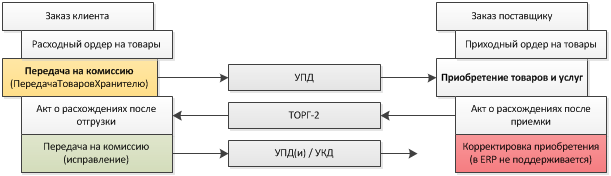
При продаже товаров комиссионером и передачи соответствующей информации в ИС МП коды маркировки по общим правилам перейдут к новому владельцу или будут выведены из оборота.
Отражения в учете комитента информации о реализованных товарах комиссионером конечному клиенту при использовании функциональности комиссионной торговли версии 2.5 может выполняться следующим образом:
■ Расширенное отражение документом Реализация товаров и услуг с типами операций Реализация через комиссионера, Реализация через комиссионера (товары в пути). В документе указывается перечень товаров, реализованных определенному конечному покупателю. В документе коды маркировки не указываются, в ГИС МТ данная операция не отражается – она была отражена ранее при оформлении продажи комиссионером.
■ Упрощенное отражение продажи переданных на комиссию товаров за определенный период документом Отчет комиссионера о продажах. В документе указывается перечень товаров, реализованных за период без разбиения на поставки отдельным конечным покупателям. В документе коды маркировки не указываются, в ГИС МТ данная операция не отражается.
Комиссионные продажи. Позиция комиссионера
Продаже комиссионных товаров в учете комитента должно предшествовать поступление товаров на комиссию, которое рассмотрено в разделе Поступление товаров на комиссию
Продажи комиссионных товаров комиссионеров оформляются аналогично продаже собственных товаров. То, что это комиссионный товар определятся автоматически программой для нужд отражения в учете.
При передаче в ИС МП информации о продаже принятого на комиссию товара другому участнику оборота, коды маркировки автоматически перейдут к новому владельцу по общим правилам.
По результатам продажи принятых на комиссию товаров за определенный период комитент оформляет документ Отчет комитенту (принципалу) о продажах. Это необходимо для отражения в учете комиссионера и комитента. В ИС МП этот документ не отражается.
Продажи маркируемых товаров между собственными организациями
В программах поддерживается продажи маркируемой продукции между собственными организациями, учет по которым ведется в одной информационной базе, документом Передача товаров. Описание функциональности приведено в разделе Передача между организациями товаров, подконтрольных государственным информационным системам
Оптовые продажи с передачей сведений объемно-сортового учета (ОСУ)
Правила маркировки по отдельным товарным группам в течении ограниченного периода времени могут допускать вместо передачи сведений о всех экземплярах маркируемой продукции в оптовой торговле передачу сведений объемно-сортового учета (ОСУ). Код ОСУ включает в себя кода GTIN и сведения об объеме и указывается в УПД/УКД.
В документах продажи сведения объемно-сортового учете можно заполнить без открытия формы подбора и проверки маркируемой продукции. Коды ОСУ формируются автоматически при выполнении следующих условий:
■ Номенклатура поддерживает ОСУ
■ У номенклатуры только 1 GTIN потребительской упаковки
■ К номенклатуре в этом документе не подобраны штрихкоды упаковок товаров
При автоматическом формировании кодов ОСУ отображается серая пиктограмма маркированного товара в документе. Для кодов идентификации товаров, требующих взвешивания, автоматически рассчитывается количество кодов идентификации.
При формировании кодов ОСУ без открытия формы подбора и проверки маркируемой продукции расчет производится автоматический расчет кол расчет количества кодов идентификации по указанному GTIN и весу на основе статистических данных (в национальном каталоге у GTIN с признаком переменного веса известен примерный промежуток веса).
Также можно указать информацию объемно-сортового учета, как и при поштучном указании кодов маркировки, в форме Подбора и проверка маркируемой продукции. При сканировании кода GTIN (EAN-13) отображается диалоговое окно в котором требуется выбрать добавление продукции объемно сортового учета. После сканирования и указания количества продукция добавляется в отдельную иерархическую группу Продукция объемно-сортового учета.
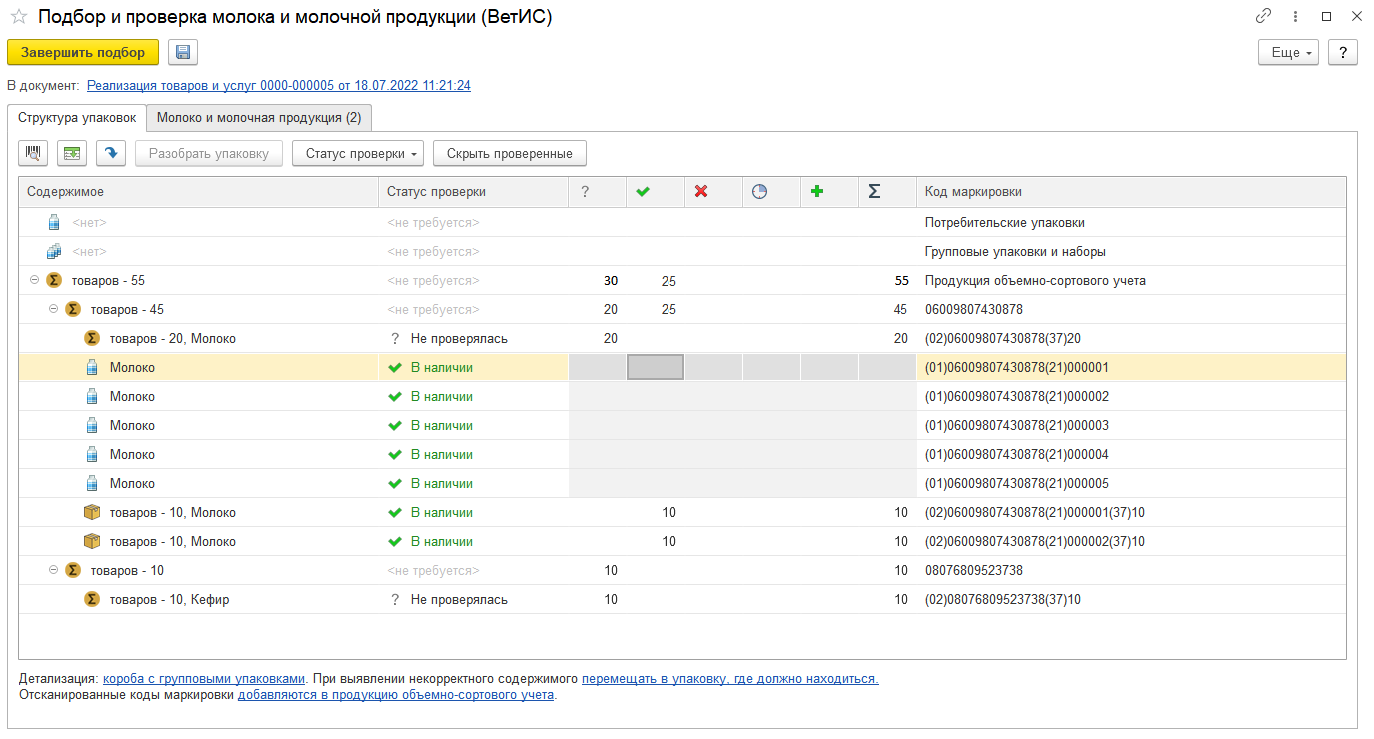
Другие возможности работы с кодами ОСУ рассмотрены в разделе Форма подбора и проверки маркируемой продукции.
В нижней части формы выбирается режим работы с кодами маркировки:
■ Отсканированные коды маркировки учитываются поштучно
■ Отсканированные коды маркировки добавляются в продукцию объемно-сортового учета
■ Отсканированные коды маркировки учитываются поштучно или добавляются в группу ОСУ в зависимости от владельца.
Информация объемно-сортового учета может указываться сводно на закладке Молоко и молочная продукция / Упакованная вода по кнопке Объемно-сортовой учет. Команда Заполнить количество по документу позволяет заполнить количество товаров автоматически согласно количеству указанному в таблице Товары документа, при условии что в списке штрихкодов для товара указан тольrо один код GTIN потребительской упаковки.
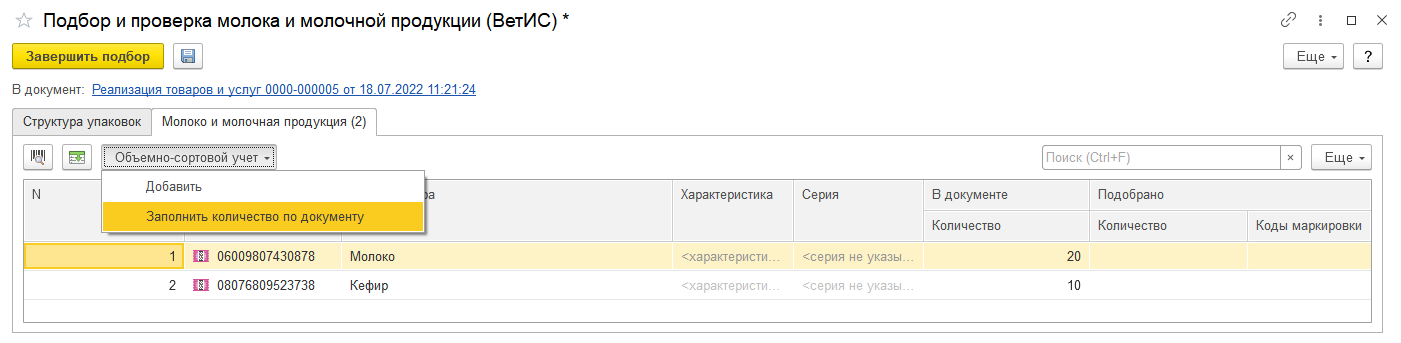
Команда Добавить позволяет указать количество подобранных единиц товара с определенным кодом GTIN.
Для подбора товаров при отгрузке товаров при объемно-сортовом учете могут использоваться сканеры штрихкодов и терминалы сбора данных (ТСД).
При использовании сканера штрихкодов достаточно отсканировать один код GTIN для каждого вида продукции и указать количество вручную. Количество товаров можно редактировать по двойному щелчку мыши в графе Подобрано.
Для товарных групп с длительными сроками годности, которые можно реализовывать без маркировки до окончания этого срока, поддержана возможность отгрузки в смешанном режиме: немаркированных остатков и единиц товаров с указанием конкретные кодов маркировки / кодов ОСУ. При условии одновременного действия разрешения оборота немаркированных остатков и возможности отгрузки по ОСУ коды не могут быть распознаны автоматически, необходимо указание конкретных ОСУ кодов или марок.
Участники оборота, и продавец, и покупатель должны быть подключены к ЭДО. При отгрузке товаров продавец оформляет электронный УПД, а покупатель подписывает его со своей стороны, подтверждая приемку. В электронном УПД предаются сведения ОСУ, которые включают только код товара (GTIN) и количестве отгружаемого маркированного товара, а коды маркировки не передаются.
Если разрешен оборот немаркированного остатка и указана часть марок (кодов ОСУ), то в электронном документе (УПД) в основной таблице указывается общее количество отгружаемого товара, а в таблице "Номера средств идентификации товаров" будут указаны конкретные марки (коды ОСУ).
Продажи по ОСУ за наличный расчет
В ряде случаев продажи между участниками рынка могут осуществляться за наличный расчет или с использование банковских карт. Например, так могут приобретать товар владельцы небольших торговых точек. Это не является розничной продажей, однако, согласно требованиям нормативной базы покупателю необходимо выдать чек. При этом по общим правилам для участников оборота требуется сформировать электронный УПД.
Если первым пробивается фискальный чек и момент оплаты совпадает с моментом передачи товаров, в чеках указывается признак способа расчета «Полный расчет», «Частичный расчет и кредит» и указываются коды ОСУ маркируемой продукции. Товар ОСУ выбывает по данным фискального чека после передачи данных от ОФД в ГИС МТ. В УПД в этом случае заполняется тег «ВидОборотаМарк» значением 10 для исключения двойного выбытия товара в ГИС МТ.
Коды ОСУ для товаров генерируются автоматически. Процесс пробития фискального чека на ККТ состоит из следующих шагов:
■ Генерация кодов ОСУ для товаров ОСУ;
■ Отправка запроса на ККТ для проверки кодов ОСУ;
■ Фискализация чека на ККТ.

Если первым регистрируется УПД, то товар ОСУ выбывает по данным УПД. Чек в этом случае регистрируется на оплату без передачи товара (признак способа расчета «Оплата кредита»). В таком чеке не требуется указание сведений о маркируемых товарах. Установка флага Единый в таком случае блокируется.
В случае аванса или предоплаты указание кодов маркировки в чеке также не требуется. В момент отгрузки организации или ИП в счет ранее отраженной предоплаты пробитие чека не требуется, а сама отгрузка отражается по ЭДО аналогично случаю безналичной оплаты.
Поступление товаров из ЕАЭС при объемно-сортовом учете
При ввозе товаров из стран ЕАЭС при наличии межоператорского взаимодействия данные, отраженные поставщиком из страны ЕАЭС данных в своей национальной системе маркировке будут доступны для покупателя в РФ в ГИС МТ. В случае объемно-сортового учета из ГИС МТ загружается документ Приемка товаров ИС МП с видом операции Поступление (из ЕАЭС при объемно-сортовом учете). После загрузки документа в нем можно выполнить проверку в форме Подбор и проверка маркируемой продукции. Работа формой аналогична проверке товаров, поступивших от российского участника оборота, рассмотренной выше.
Трансграничная торговля со странами-участницами ЕАЭС
Россия с другими странами-участниками евразийского экономического союза (ЕАЭС), в частности Республикой Беларусь и Республикой Казахстан, образует единую таможенную зону. Перемещение товаров внутри такой таможенной зоны не подпадает под таможенные процедуры, предусмотренные в случае импорта из стран за пределами ЕАЭС или экспорта в страны за пределы ЕАЭС. Страны-участники ЕАЭС в настоящее время активно внедряют маркировку отдельных групп товаров. Коды маркировки товаров должны взаимно признаваться другими странами-членами ЕАЭС.
Взаимное признание означает, что в случае продажи маркируемого товара участнику оборота в другой стране-участнике ЕАЭС коды маркировки, выпущенные в стране нахождения продавца, будут также приниматься для контроля за оборотом маркируемого товара и в стране нахождения покупателя. Повторная маркировка в этом случае не потребуется, достаточно, чтобы сведения о кодах маркировки были переданы национальным оператором маркировки в стране, из которой вывозится товар, национальному оператору в стране, в которую ввозится товар. В этом случае товар будет автоматически выведен из оборота в одной стране и введен в оборот в другой стране.
Описанный выше порядок отражения операций с маркируемыми товарами может быть применим при условии, что между операторами маркировки налажено межоператорское взаимодействие. В настоящее время этот процесс активно идет, но не завершен для всех товарных групп и всех стран. Сроки начала взаимного признания кодов маркировки и реализации межоператорского взаимодействия по каждой стране-участнице ЕАЭС и каждой товарной группе опубликованы на сайте https://честныйзнак.рф/business/eaeu/. Там же приведена дополнительная информация, включая информацию о нормативных актах и ссылки на сайты национальных операторов в странах-участниках ЕАЭС.
В течение переходного периода, пока не налажено такое взаимодействие, порядок отражения оборота кодов маркировки в национальных системах будет отличаться – экспортер просто выводит коды из оборота, а импортеру придется заказывать коды маркировки и явно вводить товары в оборот.
Для обеспечения возможности взаимного признания структура кодов маркировки, эмитируемых операторами маркировки разных стран, должна быть унифицирована. Также в структуре кодируется страна, в которой эмитирован код маркировки. С 01.11.2021 кодирование страны-эмитента реализовано у российского оператора системы маркировки «Честный знак» - ООО «Оператор-ЦРПТ» (Распоряжение Правительства РФ от 03.04.2019 № 620-р) и поддерживается в актуальных на дату подписания номера в печать версиях программ 1С. Российской Федерации соответствует код страны эмитента «5», который автоматически проставляется первым по порядку в составе серийного номера кода маркировки при заказе кода (рис. 1).
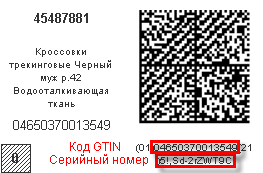
Серийный номер обычно присваивается автоматически, и в этом случае порядок заказа на эмиссию кода для организации не поменяется. Для организаций, которые задавали серийные номера вручную, с 01.11.2021 для ручного указания серийного номера будет доступно на 1 символ меньше. Например, при маркировке обуви можно указать серийный номер из 12-ти символов вместо 13.
Далее рассмотрим отдельно порядок отражения в 1С ввоза маркируемой продукции в РФ из другой страны-членов ЕАЭС и вывоз маркируемой продукции из РФ в другую страну-участника ЕАЭС: сначала подробно рассмотрим порядок, применяемый в течение переходного периода (при отсутствии межоператорского взаимодействия), а далее отдельно рассмотрим порядок отражения операций при наличии межоператорского взаимодействия.
Участник оборота товаров должен быть зарегистрирован в «Честном знаке» с функцией Трансграничная торговля.
Примечание
Если участник не является оператором ЕАЭС, то при попытке заказать коды со способом ввода в оборот Ввезен в РФ из стран ЕАЭС, ИС МП вернет ошибку «Для данного УОТ невозможно использовать способ производства CROSSBORDER».
Полный перечень возможных ошибок обработки документов прямой передачи сведений в ГИС МТ, а также комментарии к ним опубликован на сайте ЦРПТ.
Ввоз товаров в РФ из стран ЕАЭС при отсутствии межоператорского взаимодействия
Данный вариант предполагает, что в стране-члене ЕАЭС, из которой в РФ ввозится товар, не введена обязательная маркировка по товарной группе или не реализовано взаимодействие между операторами маркировки. В этом случае описание товаров, заказ кодов маркировки и ввод в оборот выполняется в российской системе маркировки. Порядок действий в этом случае будет следующим:
■ Описание товара российской организацией-импортером в Национальном каталоге (также используется название КМТ — Каталог маркируемых товаров, см. https://национальный-каталог.рф/) - это важная составляющая российской национальной системы цифровой маркировки и прослеживаемости «Честный знак» (https://честныйзнак.рф).
■ Заказ и получение российской организацией-импортером кодов маркировки в системе маркировки (РФ).
■ Передача кодов маркировки любым способом производителю или экспортеру в стране-члене ЕАЭС, из которой предполагается ввоз товаров.
■ Физическое нанесение производителем или экспортером кодов маркировки на товары.
■ Ввоз товаров на территорию РФ.
■ Отражение российской организацией-импортером ввода в оборот с видом операции «Трансграничная торговля».
Заказа марок для маркировки товаров, ввозимых с территории стран-членов ЕАЭС, выполняется в программах 1С документом Заказ на эмиссию кодов маркировки СУЗ с указанием способа ввода в оборот Ввезен в РФ из стран ЕАЭС (рис. 2). В документе Заказ на эмиссию кодов маркировки СУЗ на закладке Основное необходимо указать Контрагента из страны ЕАЭС. В карточке контрагента должен быть указан вид контрагента - Юр. лицо, за пределами РФ, а также заполнены Страна регистрации, Рег. номер и Налоговый номер, присвоенный контрагенту налоговыми органами страны-члена ЕАЭС. Получить эти данные можно от контрагента. Проверить корректность указанных данных можно по открытым базам, список которых приведен на сайте ФНС России – см. https://nalog.gov.ru/rn77/about\_fts/inttax/oppintevasion/obdig/.
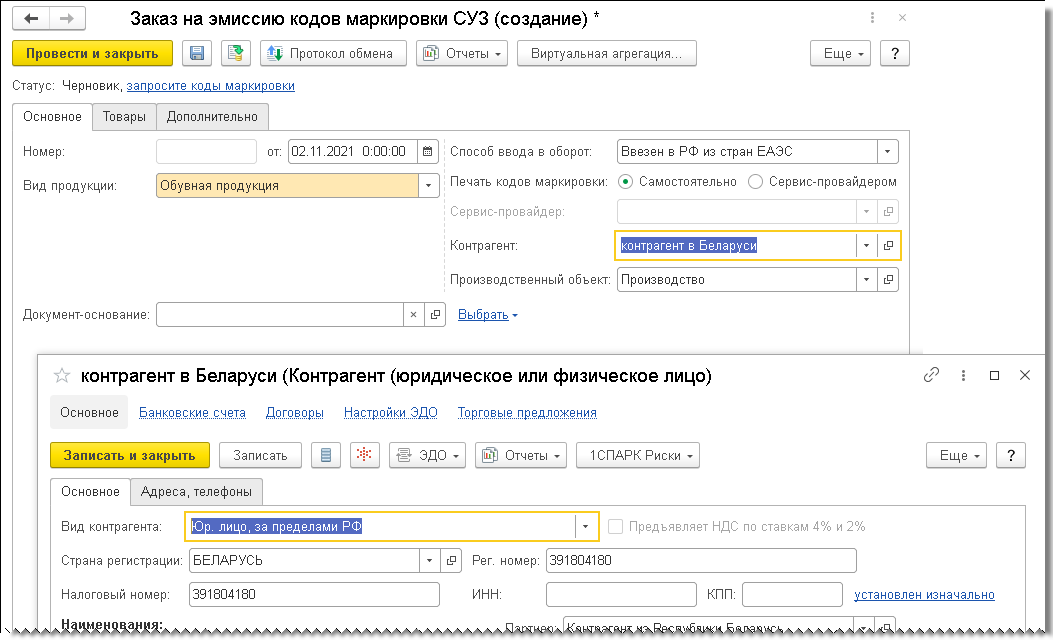
После указания перечня товаров на закладке Товары можно запросить коды маркировки по одноименной ссылке. После успешной эмиссии кодов маркировки нужно передать эти коды любым способом контрагенту в стране-участнике ЕАЭС. Например, это могут быть PDF файлы, содержащие сформированные этикетки с кодами маркировки и отправленные контрагенту за рамками системы маркировки РФ.
Отметим, что в настоящее время развивается функциональность сервис-провайдеров – уполномоченных организаций, которые могут самостоятельно получать коды из системы маркировки РФ через программный интерфейс и выполнять их печать.
После поступления продукции от поставщика из страны-члена ЕАЭС продукцию необходимо ввести в оборот. Это делается документом Маркировка товаров ИС МП с операцией Ввоз из ЕАЭС. На закладке Основное необходимо указать страну, из которой ввезен товар, Экспортера – контрагента из страны ЕАЭС, для которого быть указан вид контрагента Юр. лицо, за пределами РФ, а также заполнены Страна Регистрации, рег. номер и Налоговый номер, присвоенный контрагенту налоговыми органами страны-члена ЕАЭС, а также дата импорта и реквизиты первичного документа.
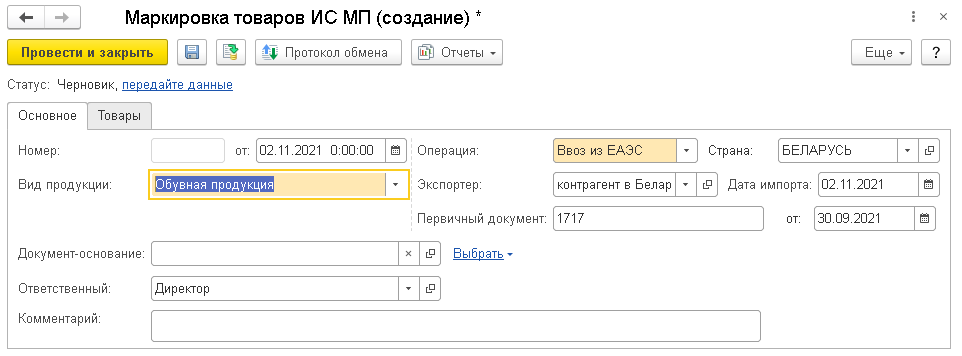
После заполнения табличной части на закладке Товары и указания кодов маркировки необходимо выполнить информационный обмен по ссылке передайте данные. В случае, если в документе были указаны коды интегрированных товарных упаковок, то после завершения ввода в оборот также появится ссылка выполнить агрегацию. После успешного завершения информационного обмена товары будут введены в оборот на территории РФ и все необходимые действия на стороне покупателя будут выполнены.
Вывоз товаров из РФ в страны ЕАЭС при отсутствии межоператорского взаимодействия
Данный вариант предполагает, что межу национальным оператором в стране-члене ЕАЭС, в которую ввозится товар из РФ, и оператором системы маркировки (РФ) не реализовано межоператорское взаимодействие. На стороне продавца в РФ при вывозе товаров в страну ЕАЭС предполагается вывод товаров из оборота вне зависимости от того, подлежат ли товары маркировке в стране нахождения покупателя. Если в стране нахождения покупателя товары данной группы не подлежат маркировке, то на стороне покупателя никакого отражения не потребуется. Если товар в стране нахождения покупателя подлежит маркировке, в отсутствии взаимодействия между операторами эта маркировка выполняется покупателем заново, по правилам, принятым в этой стране ЕАЭС, полностью независимо от отражений в российской системе маркировки.
Описание товара в Национальном каталоге (см. https://национальный-каталог.рф), заказ кодов маркировки, их нанесение и ввод в оборот выполняются российской организацией-производителем (экспортером) в российской системе маркировки в обычном порядке, как и для товаров, которые будут продаваться в РФ.
При фактическом вывозе товаров из РФ российская организация-импортер отражает в российской системе маркировки документ Вывод из оборота с видом операции Экспорт в страны ЕАЭС. Ссылка на оформление документа Вывод из оборота отображается в документе Реализация товаров и услуг при условии, что в карточке покупателя указан вид контрагента - Юр. лицо, за пределами РФ. Также документ можно создать из списка Вывод из оборота – К оформлению, который можно открыть из рабочего места Обмен с ИС МП (обувь, одежда, табак…) по ссылке оформить в строке Вывод из оборота. В этом случае созданный документ будет заполнен автоматически, в том числе будут заполнены коды маркировки, и документ можно передавать в систему маркировки по ссылке передайте данные. После успешного завершения информационного обмена товары будут выведены из оборота на территории РФ и все необходимые действия на стороне продавца будут выполнены.
Ввоз товаров в РФ из стран ЕАЭС при наличии межоператорского взаимодействия
Данный вариант предполагает, что межу национальным оператором в другой стране-члене ЕАЭС, из которой вывозится товар, и оператором системы маркировки (РФ) реализовано межоператорское взаимодействие. В этом случае производитель или экспортер из страны-участника ЕАЭС может самостоятельно выполнить описание товаров, заказ кодов маркировки, передать сведения о нанесении кодов маркировки и об отгрузке товаров через своего национального оператора маркировки. При этом на стороне производителя (экспортера) есть незначительные различия в зависимости от того, введена ли для данной группы товаров обязательная маркировка в стране нахождения производителя (экспортера):
■ если обязательная маркировка в стране нахождения производителя (экспортера) товаров введена, то эмиссия кодов маркировки фактически выполняется на стороне национального оператора в стране нахождения производителя (экспортера) товаров, а требования к отражению факта нанесения и кодов маркировки и их ввода в оборот определяются национальным оператором в стране нахождения производителя (экспортера);
■ если обязательная маркировка в стране нахождения производителя (экспортера) товаров не введена, то фактическая эмиссия кодов маркировки будет выполнена в системе маркировки (РФ) в рамках межоператорского взаимодействия и потребуется передача сведений о нанесении кодов маркировки, которая предусмотрена в системе маркировки (РФ). Ввод в оборот в стране нахождения производителя (экспортера) товаров в этом случае не требуются. При этом все операции производителем (экспортером) товаров в любом случае выполняется на стороне своего национального оператора.
На стороне покупателя в РФ различия не будут принципиальным – в любом случае для оформления такой операции требуется получить документ приемки товаров в системе маркировки (РФ), подтвердить получение и ввести товары в оборот.
Общий порядок действий будет следующим:
■ Описание товара производителем или экспортером в национальном каталоге – подсистеме национального оператора маркировки в стране-участнике ЕАЭС. Это описание станет автоматически доступно и в национальном каталоге системы маркировки (РФ) в рамках межоператорского взаимодействия.
■ Заказ и получение кодов маркировки производителем (экспортером) через своего национального оператора маркировки в стране-участнике ЕАЭС.
■ Физическое нанесение производителем или экспортером кодов маркировки и передача сведений о нанесении кодов маркировки национальному оператору маркировки в стране-участнике ЕАЭС, если это необходимо.
■ Отгрузка производителем или экспортером товаров и передача сведений об отгрузке своему национальному оператору. Переданные сведения будут доступны в системе маркировки (РФ) в рамках межоператорского взаимодействия.
■ Ввоз товаров на территорию РФ.
■ Получение российской организацией-импортером через российского оператора маркировки документа Приемка товаров ИС МП с видом операции Поступление (из ЕАЭС с признанием КМ) и подтверждение приемки товаров. После подтверждения приемки товар будет автоматически введен в оборот в РФ и в рамках межоператорского взаимодействия выполняется вывод кодов маркировки из оборота в стране-участнике ЕАЭС, из которой ввезен товар.
Для подтверждения документа приемки в таблице Товары обязательно указание кода ТН ВЭД и цены.
Поддержана операция поступления из стран ЕАЭС при наличии межоператорского взаимодействия для следующих товарных групп:
■ Автозапчасти
■ Антисептики
■ Безалкогольные напитки в кегах
■ Велосипеды
■ Ветеринарные препараты
■ Дезинфицирующие средства
■ Консервированная продукция без ВетИС
■ Консервированная продукция с ВетИС
■ Корма для животных (влажные) без ВетИС
■ Корма для животных (влажные) с ВетИС
■ Корма для животных без ВетИС
■ Корма для животных с ВетИС
■ Молочная продукция
■ Морепродукты
■ Новые товарные группы
■ Обувные товары
■ Товары легкой промышленности и одежда
■ Шины и автопокрышки
Приведен общий перечень групп, для конкретной страны ЕАЭС он может отличаться.
Вывоз товаров из РФ в страны ЕАЭС при наличии межоператорского взаимодействия
Данный вариант предполагает, что межу национальным оператором в стране-члене ЕАЭС, в которую ввозится товар, и оператором системы маркировки (РФ) реализовано межоператорское взаимодействие. Порядок работы в этом случае будет следующий
Описание товара в Национальном каталоге-подсистеме системы маркировки (см. национальный-каталог.рф), заказ кодов маркировки, их нанесение и ввод в оборот выполняются российской организацией-экспортером в системы маркировки (РФ) в обычном порядке, как и для товаров, которые будут продаваться в РФ.
При фактическом вывозе товаров из РФ российская организацией-импортер отражает в системе маркировки (РФ) документ отгрузки товаров. Переданные сведения будут доступны у национального оператора в стране ЕАЭС, в которую вывозится товар, в рамках межоператорского взаимодействия.
Покупатель получает документ через своего национального оператора и подтверждает получение товара. После этого товары будут выведены из оборота в РФ и введены в оборот в стране-участнике ЕАЭС, в которую вывезен товар.
Порядок работы в этом случае будет следующий
■ Описание товара в Национальном каталоге-подсистеме системы маркировки (см. национальный-каталог.рф), заказ кодов маркировки, их нанесение и ввод в оборот выполняются российской организацией-экспортером в системы маркировки (РФ) в обычном порядке, как и для товаров, которые будут продаваться в РФ.
■ При фактическом вывозе товаров из РФ российская организацией-импортер отражает документ Отгрузка товаров ИС МП с видом операции Отгрузка (ЕАЭС). Переданные сведения будут доступны у национального оператора в стране ЕАЭС, в которую вывозится товар, в рамках межоператорского взаимодействия.
■ Покупатель получает документ через своего национального оператора и подтверждает получение товара. После этого товары будут выведены из оборота в РФ и введены в оборот в стране-участнике ЕАЭС, в которую вывезен товар.
В документе Отгрузка товаров ИС МП с видом операции Отгрузка (ЕАЭС) обязательно указывается Страна назначения. В таблице товаров поддержана возможность передачи данных о сертификации.
Розничные продажи маркируемой продукции
Розничные продажи могут оформляться через Рабочее место кассира с оформлением документов Чек ККМ и Отчет о розничных продажах или документами оптовой торговли (Реализация товаров и услуг).
Порядок указания кодов маркировки зависит от наступления сроков обязательной маркировки (см. См. Настройка товарных групп маркируемой продукции).
В документах отгрузки розничному покупателю до наступления даты обязательной маркировки (как правило, вначале наступает дата применения уведомительного режима) указание кодов не требуется, в строке товара пиктограмма маркируемого товара не отображается.
После наступления даты обязательного указания кодов в розничной торговле, но до даты запрета продаж без марок указание кодов является опциональной - при сканировании штрихкода товара товар можно добавить без считывания кода маркировки.
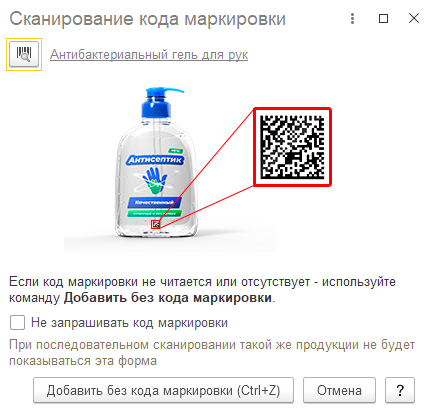
Пиктограмма маркируемой продукции в строке товара отображается серым цветом (коды маркировки для товаров не указаны), серо-зеленым (при указании кодов для части экземпляров товаров) или зеленым (коды указаны для всех товаров).
После наступления даты обязательной маркировки (как правила, вначале наступает уведомительный режим) при сканировании штрихкода товара товар требуется код маркировки, без него добавление товара невозможно. В строке товара до указания всех кодов маркировки отображается пиктограмма красного цвета, а при пробитии чека будет выдано предупреждение, что не отсканировано нужное количество кодов маркировки.
Розничные продажи в РМК
В Рабочем месте кассира (РМК) можно как сканировать сразу код маркировки DataMatrix или вначале сканировать штрихкод EAN 13, а затем уже код маркировки. Это связано с тем, что оператор на кассе может действовать машинально, не задумываться о том, является ли конкретный товар маркируемым, и всегда сканировать штрихкод EAN13. Если в программе этот товар указан как маркируемый, то будет дополнительно запрошен код маркировки DataMatrix.
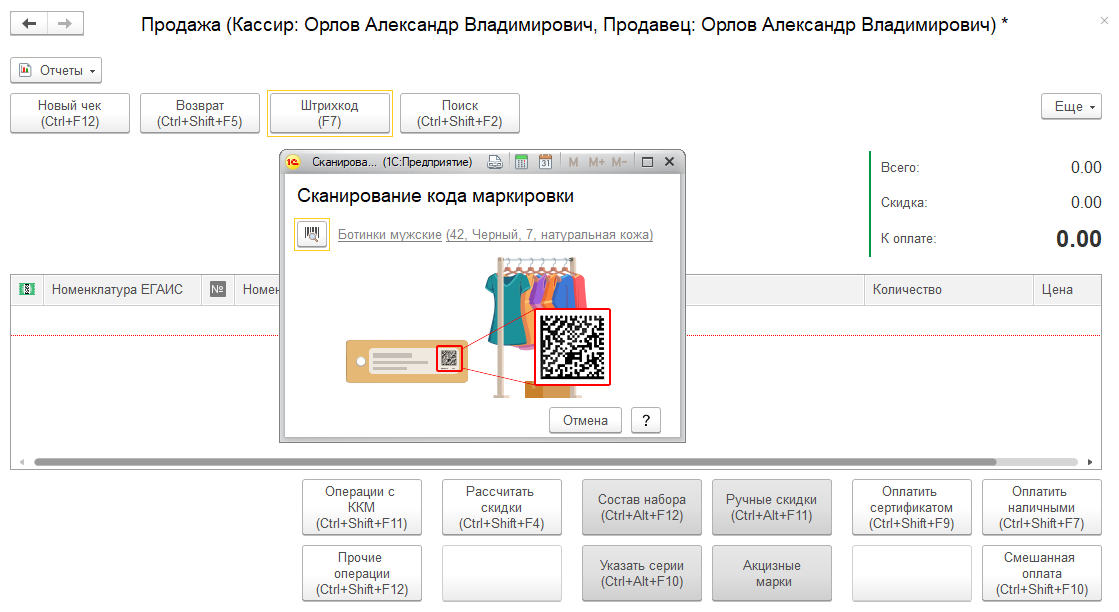
После сканирования кода маркировки номенклатура будет добавлена в чек. Зеленая пиктограмма в левой колонке означает, что все коды маркировки считаны верно.
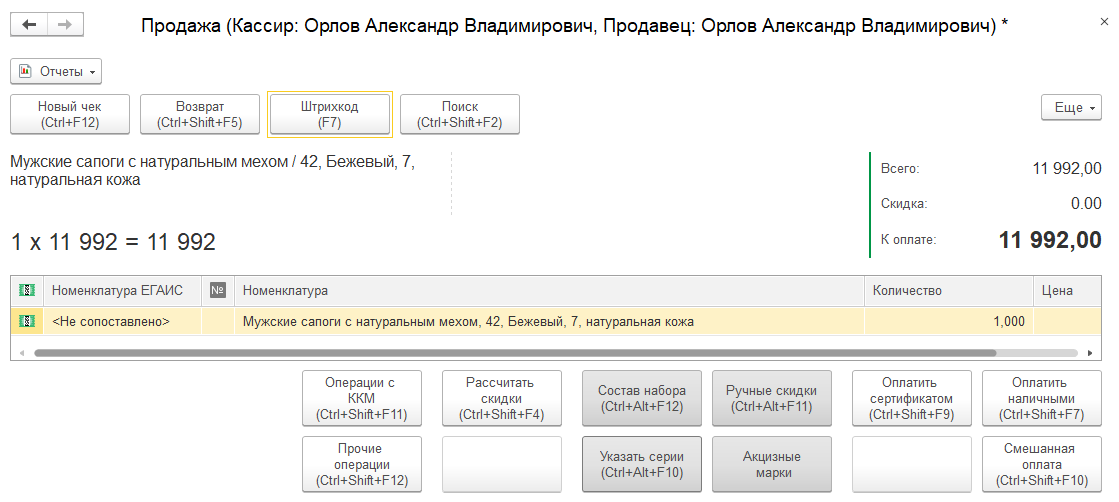
Если кассир сразу понимает, что имеет дела с маркируемым товаром, то он может сразу отсканировать код DataMatrix. В этом случае программа попытается автоматически определить номенклатуру. Это возможно в случае, если в коде маркировки указан код GTIN из каталога GS1Rus (не «упрощенный» GTIN на остатки). Он однозначно идентифицируют номенклатурную позицию, а если ведется учет по характеристикам, то и характеристику. Такие коды GTIN совпадают с товарными штрихкодами EAN13, которые хранятся в карточке номенклатуры.
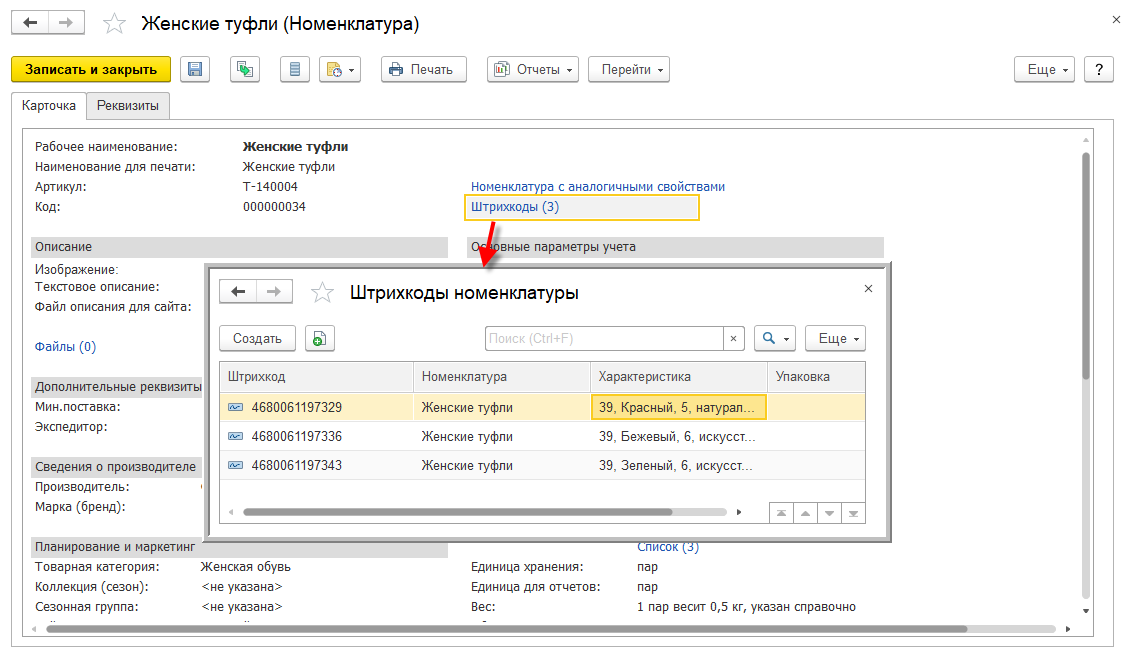
При сканировании такого кода в чек автоматически будет добавлена нужная номенклатура. Зеленая пиктограмма в левой колонке означает, что все коды маркировки считаны верно.
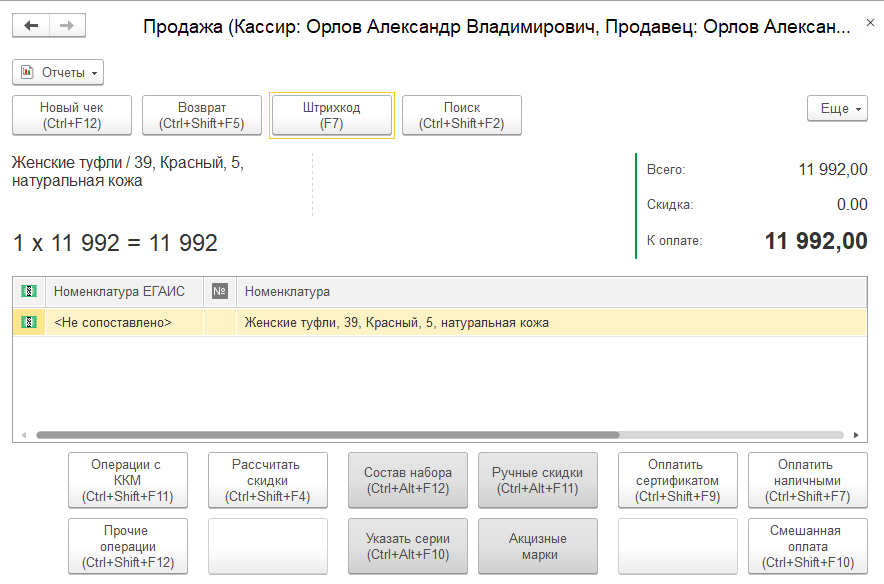
В отличие от GTIN из каталога GS1Rus, "упрощенные" GTIN выдаются для организации без привязки к конкретной номенклатуре. Учитывается только вид обуви и способ ввода в оборот. Например, вся мужская обувь, произведенная в РФ, будет иметь один GTIN, но коды маркировки с этим GTIN могут соответствовать совсем разным номенклатурным позициям. При сканировании кода маркировки с таким GTIN автоматически определить номенклатуру не получится. Будет выдан запрос на уточнение данных.
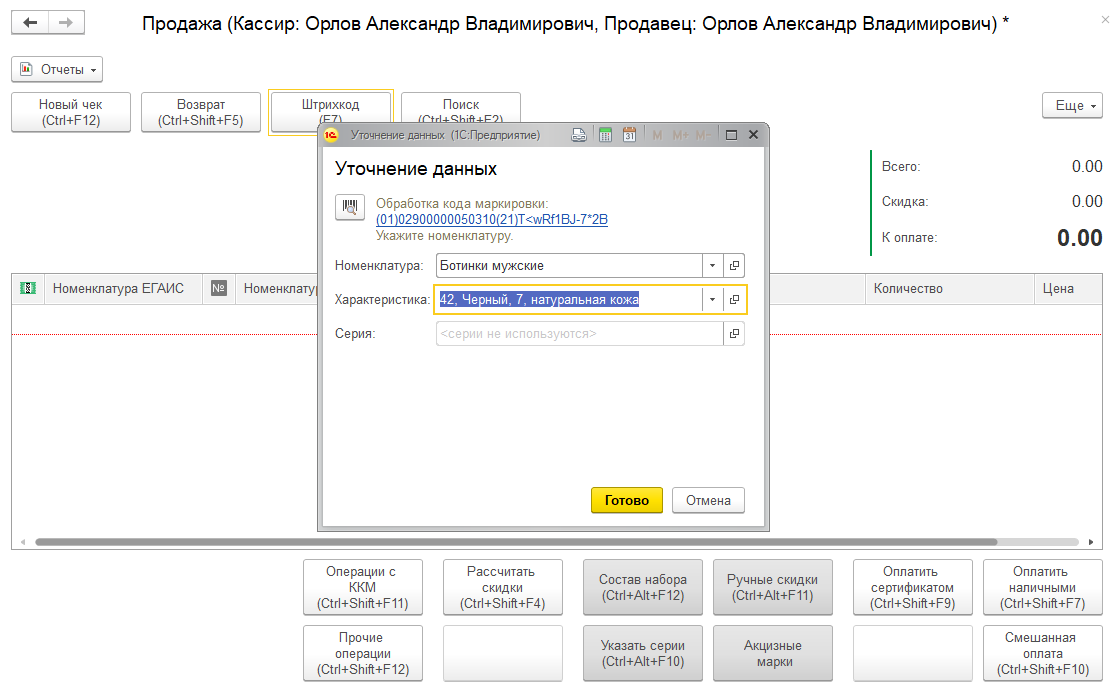
После сканирования кода маркировки номенклатура будет добавлена в чек. Зеленая пиктограмма в левой колонке означает, что все коды маркировки считаны верно.
При включенной опции НСИ и администрирование – Настройка ИС МОТП – Контролировать статусы кодов маркировки при розничных продажах после сканирования табачной продукции выполняется онлайн-контроль статусов кодов маркировки.
При продаже в чек ККМ передается код маркировки в электронной форме чека. В печатной форме чека рядом с товаром выводится буква «М». Далее эти коды будут переданы ОФД в ИС МП автоматически. До даты обязательно маркировки при оформлении розничных продаж можно не указывать коды маркировки. При этом факт добавления продукции без кода маркировки фиксируется в журнале регистрации с указанием причины, проблемного товара и пользователя, выполнившего операцию.
Коды маркировки, не переданные в ОФД, должны быть списаны документом Вывод из оборота.
После продажи коды проданных маркируемых товаров отмечаются в информационной базе как недоступные для дальнейшей продажи.
Розничные продажи документом «Реализация товаров и услуг»
При розничной продаже маркированной продукции документом Реализация товаров и услуг в форме документа указывается коды маркировки. В качестве партнера/контрагента можно указать служебный элемент Розничный покупатель или партнера с типом Частное лицо / контрагента с типом Физическое лицо. Процесс заполнения таблицы Товары и указания кодов маркировки аналогичен таковому при оформлении документом Реализация товаров и услуг оптовых продаж.
По факту продажи выдается чек. Варианты пробития чеков описаны в разделе Продажи физическим лицам документами подсистемы «Оптовые продажи». В чеках, выдаваемых при передаче товаров, в ОФД передается код маркировки в электронной форме чека. В печатной форме такого чека рядом с товаром выводится буква «М». Далее эти коды будут переданы ОФД в ИС МП автоматически. До даты обязательной маркировки при оформлении розничных продаж можно не указывать коды маркировки. При этом факт добавления продукции без кода маркировки фиксируется в журнале регистрации с указанием причины, проблемного товара и пользователя, выполнившего операцию.
Коды маркировки, не переданные в ОФД, должны быть списаны документом Вывод из оборота.
Разрешительный порядок розничной продажи
Актуальные положения Федерального закона от 28.12.2009 №381-ФЗ «Об основах государственного регулирования торговой деятельности в Российской Федерации» предусматривают запрет продажи товаров, подлежащих обязательной маркировке на основании информации, содержащейся в государственной информационной системе мониторинга за оборотом товаров «Честный знак». Перечень случаев запрета продажи для 12 групп маркируемой продукции утвержден постановлением Правительства РФ от 21.11.2023 №1944. Данное постановление с комментариями экспертов 1С приведено на сайте ИТС.
См. также статью "Как в 1С настроить онлайн-проверку кодов маркировки для разрешения продаж" на сайте Бух.1с.
Онлайн-проверка при сканировании в розничной продаже осуществляется запросом в сервис ГИС МТ, который в ответ посылает идентификатор успешного запроса и время его получения с разрешением продажи. Продажа без получения разрешительного ответа от ГИС МТ запрещена (кроме продажи в местах, где невозможна онлайн-проверка и выполняется офлайн-проверка кодов маркировки).
Настройка проверки для разрешительного порядка описаны в разделе Настройка онлайн-проверки кодов маркировки для разрешения розничной продажи.
При оформлении розничных продаж с использованием документа Реализация товаров и услуг в форму подбора и проверки по указанным товарным группам в случае включения функциональности код маркировки добавляется после успешного прохождения проверки. В случае отрицательного результата проверки в графе Статус проверки выводится сообщение об ошибке.
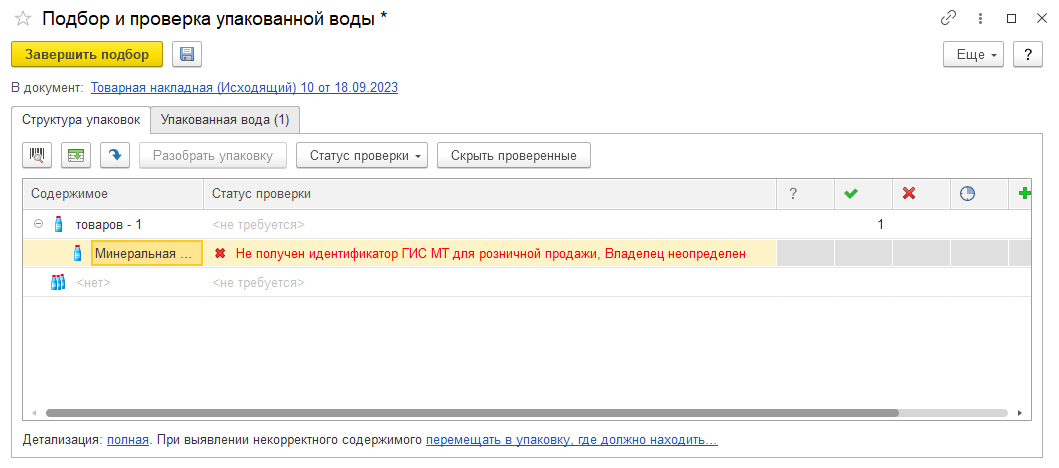
При отсутствии возможности выполнить проверку в рамках разрешительного режима онлайн проверка выполняется офлайн. Для того требуется настройка Локального модуля "Честный знак" (ЛМ ЧЗ). При отрицательном ответе ГИС МТ пробитие чека запрещено. В случае неуспешного ответа от ГИС МТ данные по ошибке будут выведены наряду с данными проверки средствами ККТ.
Тег 1265 в фискальном документе уведомления о реализации в случае продажи через офлайн режим должен иметь формат UUID={UUID}\&Time ={TimeStamp}\&Inst={Inst}\&Ver={Ver}, где
■ Inst – идентификатор экземпляра ЛМ ЧЗ
■ Ver – версия базы, на которой осуществлялась проверка
Оба новых параметра возвращаются ЛМ ЧЗ при проверке кода маркировки.
Реквизиты сохраняются в документе продажи.
В логе, собранном средствами ИС МП, содержится запрос на проверку кодов.
Продажи маркируемых товаров через вендинговые аппараты
Для товарных групп Безалкогольное пиво, Молочная продукция, Соковая продукция и безалкогольные напитки, Упакованная вода для документа Вывод из оборота ИС МП предусмотрена операция Продажа через вендинговый аппарат. Для возврата в оборот товаров, ранее проданных через вендинговый аппарат, в документе Возврат в оборот ИС МП предусмотрена операция Возврат в оборот при продаже через вендинговый аппарат.
Дистанционная розничная торговля маркируемыми товарами
Условно в процессе дистанционной торговли можно выделить укрупненные этапы:
■ Регистрация заказа от покупателя;
■ Сборка заказа и корректировка заказа по результатам сборки;
■ Доставка заказа клиенту.
Важная особенность дистанционной продажи – клиент может отказаться от покупки в момент получения и вернуть товар курьеру или службе доставки.
Если продажа состоялась, то в момент передачи товаров покупателю для выполнения требований законодательства должен быть оформлен чек.
Особенностью дистанционного способа продаж маркируемой продукции является то, что товар должен быть выведен из оборота при передаче курьеру или службе доставки. В части организации регистрации заказа от покупателя и сборки заказа принципиальных отличий дистанционной торговли маркируемыми товарами от дистанционной торговли не маркируемыми товарами нет.
Для отражения дистанционных продаж используются документы Реализация товаров и услуг. Документ должен быть оформлен до момента передачи товаров. В документе должны быть указаны все товары по заказу клиента, а по маркируемым товарам должны быть указаны коды маркировки.
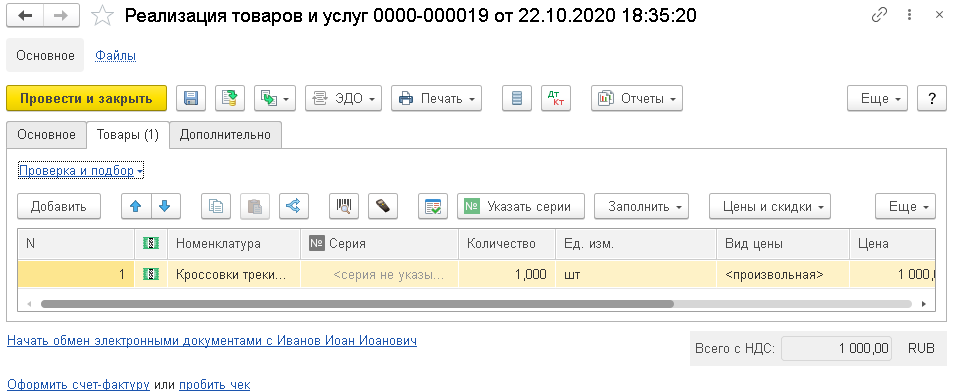
На момент передачи товаров в доставку чек по документу не пробивается.
Для отражения вывода из оборота необходимо оформить документы Вывод из оборота с видом операции Продажа по образцам, дистанционная продажа в момент передачи товаров курьеру или логистической компании. У документа Реализация товаров и услуг нет однозначных отличительных признаков, которые бы указывали, на то, что имеет место дистанционная продажа, поэтому документы Вывод из оборота с видом операции Продажа по образцам, дистанционная продажа создается вручную в рабочем месте Обмен с ИС МП (обувь, одежда, табак…) в списке Вывод из оборота. При этом в документе в качестве основания по ссылке Выбрать можно указать ранее созданный документ Реализация товаров и услуг.
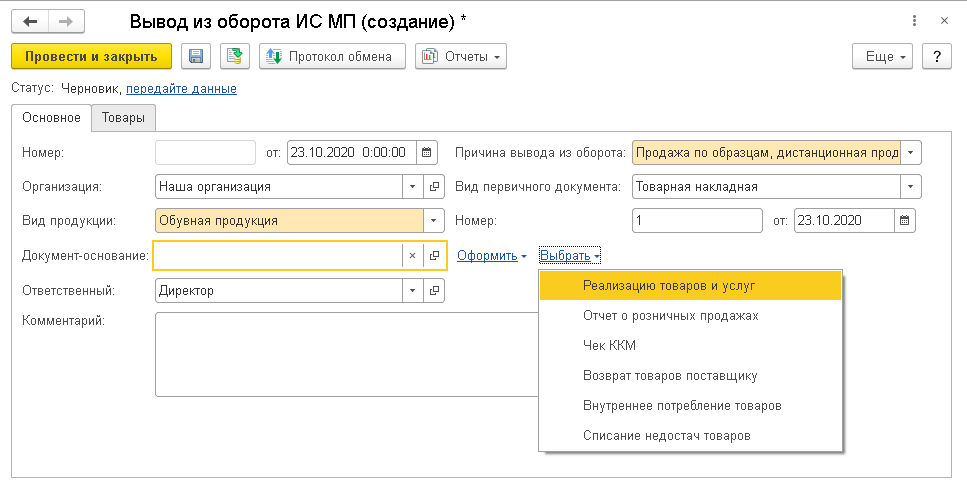
В этом случае документ Вывод из оборота автоматически заполняется товарами и их кодами маркировки, которые были указаны приоформлении документа реализации
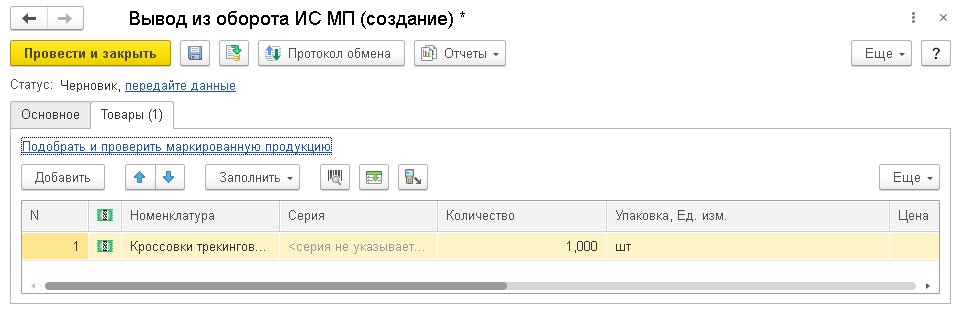
Далее необходимо передать данные в ГИС МТ по соответсвующей ссылке.
При фактической доставки товара в сценарии курьерской доставки необходим пробить чек и отправить его по SMS или email покупателю. Порядок пробития чека зависет от способа оплаты.
Если оплата заказа осуществляется курьеру то в момент передачи товаров и расчетов с клиентом по информации, полученной от курьера в программе отражается документом Приходный кассовый ордер при оплатае наличныими или документом Эквайринговая операция с видом операции Оплата от покупателя. Документоформляется на основании проведенного ранее документа Реализация товаров и услуг. Чек покупаелю с видом расчета Полный расчет пробивается из документа оплаты по ссылке Пробить чек. В чеке будут указаны товарами с их кодами маркировки, которые были указаны при оформлении документа реализации. Если заказ был предварительно оплачен, то в момент фактической передачи товара покупателю необходимо пробить чек из документа Реализация товаров и услуг.
Если покупатель отказался от товара и товар вернулся на склад оформляется документ Возврат в оборот ИС МП с видом операции Возврат в оборот при дистанционном способе продажи. Документ заполняется вручную с фактическим сканированием кодов маркировки для исключения возможных ошибок учета.
Указание часовой зоны в чеках ККТ
Согласно актуальным требованиям законодательства в чеках указывается часовая зона передачи товаров. Часовая зона задается в настройках ККТ. В чеке может быть указана другая часовая зона.
На форме Предпросмотр чека при продаже маркируемых товаров выводится реквизит Часовая зона передачи товаров, который при необходимости может быть изменен. По умолчанию часовая зона определяется следующим образом:
■ Если используется подсистема Управление доставкой и в документе реализации указан Способ доставки, отличный от Самовывоз (с нашего склада), то часовая зона определяется по указанному адресу доставки (Для способа доставки Наша транспортная служба до перевозчика часовая зона определяется по адресу доставки до перевозчика). Если адрес доставки находится за пределами РФ, то часовая зона по умолчанию заполняется значением По данным регистрации ККТ.
■ Если используется подсистема Управление доставкой и в документе реализации указан Способ доставки -Самовывоз (с нашего склада), то часовая зона определяется по адресу склада. Если адрес склада не указан адрес (указан в произвольном формате) или выбрана группа складов, то указывается часовая зона По данным регистрации ККТ.
■ Если подсистема Управление доставкой не используется, но при этом указан адрес доставки по гиперссылке Реквизиты печати / Акта на передачу прав на вкладке Дополнительно, то часовая зона определяется по этому адресу доставки.
При оформлении чека с признаком способа расчета Полный расчет или Частичный расчет и кредит (в форме Предпросмотр чека установлен флагом Единый), чек может быть пробит как из документа реализации, так и из документа оплаты, при этом часовая зона в любом случае определяется по документу реализации.
В списке выбора для реквизита Часовая зона передачи товаров предусмотрено значение По данным регистрации ККТ – будут использованы данные о часовой зоне РФ, указанные в настройках оборудования. Также при необходимости может быть выбрана необходимая часовая зона.
При оформлении розничного возврата маркированного товара с помощью документа Возврат товаров от клиента на форме Предпросмотр чека поле Часовая зона передачи товаров по умолчанию будет заполнена значением По данным регистрации ККТ.
Возврат маркируемых товаров
Возврат в оптовой торговле от участника оборота
С точки зрения ГИС МТ возврат товаров от участника оборота – это обратная реализации от покупателя к продавцу. Данный сценарий стоит отличать от сценария корректировки расхождений по факту приемки – в данном случае предполагается, что маркируемый товар был изначально принят с проверкой всех кодов маркировки, а уже затем было принято решение о возврате. Например, причиной возврата может быть выявленный брак. Операция возврата маркируемых товаров от участника оборота должна вначале отражаться у покупателя документом Возврат товаров поставщику. В этом документе обязательно должны быть указаны коды маркировки. Оформление документов без кодов не предусмотрено. Даже если этикетка с кодом физически повреждена, необходимо указать код, например, скопировав его из документа поступления.
Отражение на стороне покупателя
В информационной базе возврат товаров на стороне покупателя оформляется документом Возврат товаров поставщику. Документ можно ввести из списка Закупки – Закупки – Документы закупки (все) по кнопке Создать или ввести на основании документа поступления.
В документе необходимо выполнить подбор и проверку маркируемой продукции. Для этого нужно перейти в форму подбора и проверки маркируемой продукции по соответствующей ссылке на закладке Товары документа. В форме подбора и проверки необходимо указать коды маркировки любым предусмотренным способом: с помощью сканера штрихкодов, терминала сбора данных, загрузить из файла или указать вручную штрихкод, скопированный из документа поступления, по кнопке Поиск по штрихкоду (F7).

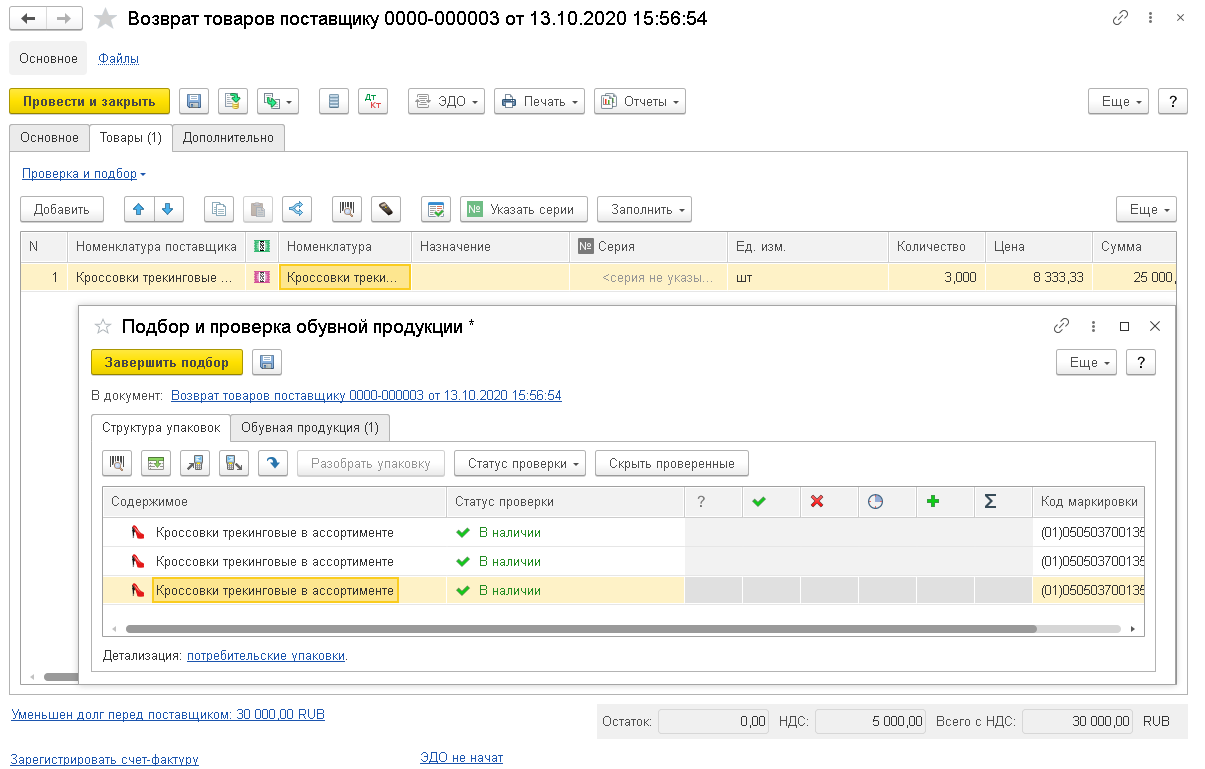
После завершения подбора кодов маркировки документ Возврат товаров поставщику нужно передать по ЭДО (в меню по кнопке ЭДО или по ссылке ЭДО не начат).
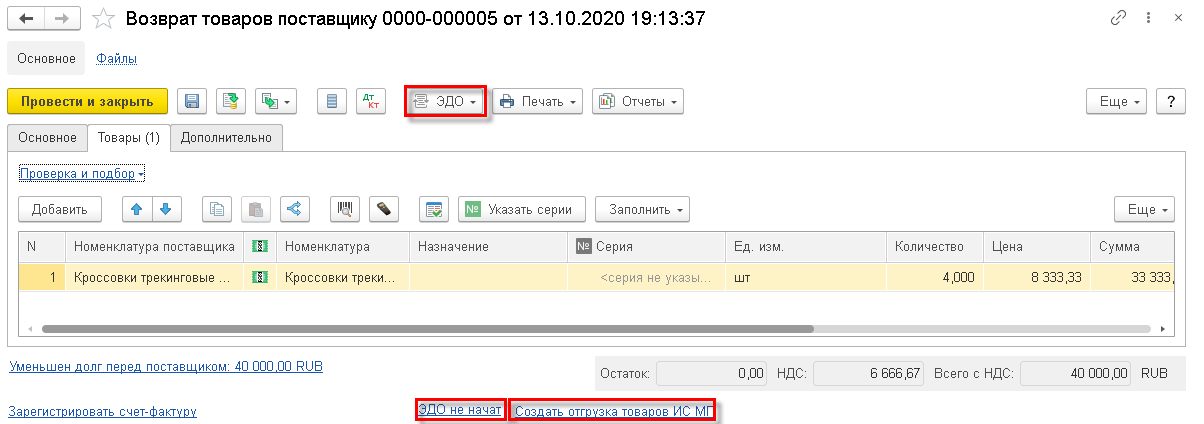
Электронный УПД можно также оформить в рабочем месте Обмен с ИС МП (обувь, одежда, табак…). В любом случае документы заполняются автоматически, а дальнейшая работа с ними полностью эквивалентна работе с исходящими документами при оформлении оптовых продаж участнику оборота.
Отражение на стороне продавца
Продавец может оформить возврат от участника оборота только после того, как покупатель-участник оборота оформит возврат на своей стороне. Порядок оформления зависит от того, как операция была оформлена у покупателя.
Если покупатель оформил возврат товаров электронным УПД, поставщик уведет его в списке входящих электронных документов. На основании поученного электронного документа можно создать документ Возврат товаров от клиента.
В документе выполняется проверка поступившей маркируемой продукции. Проверка производится так же как при получении маркируемой продукции от поставщика.
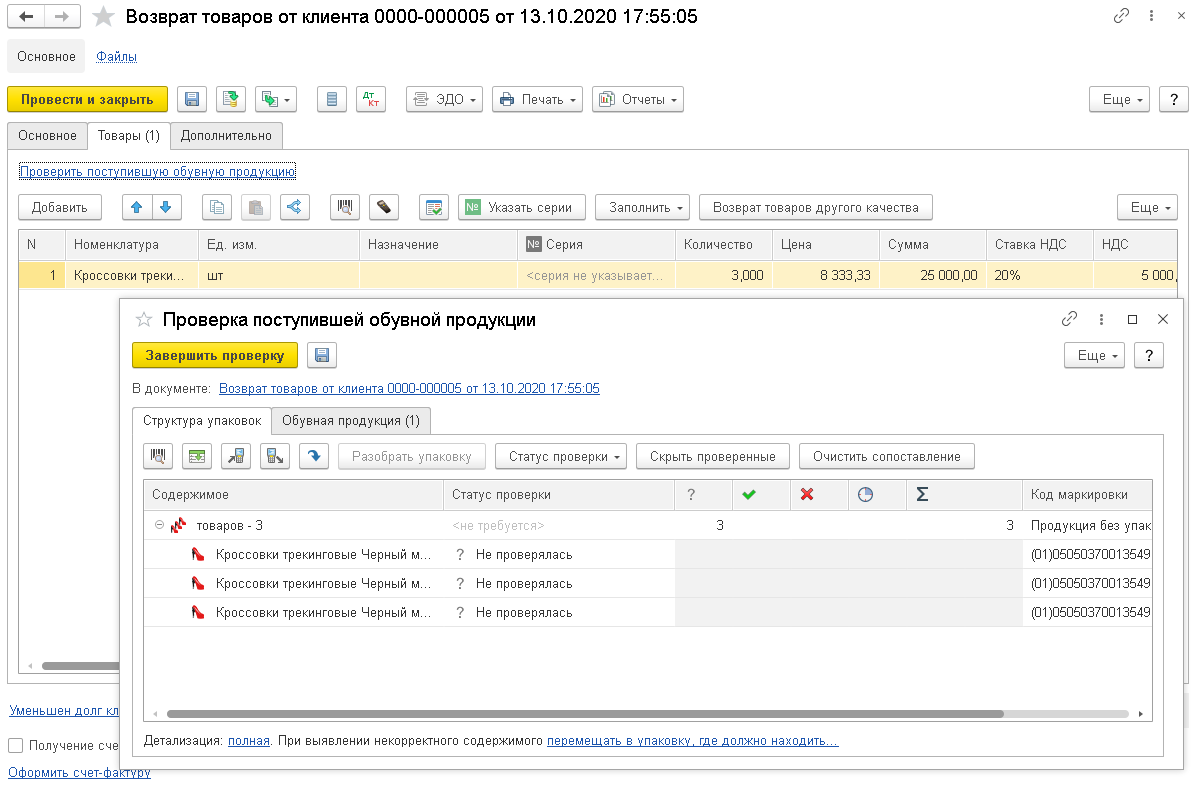
После утверждения электронного УПД коды маркировки вернутся в продавцу.
В случае повреждения кодов необходимо выполнить перемаркировку продукции. При перемаркировки необходимо указать поврежденный код – он будет выведен из оборота, и распечатать новый код, который будет введен в оборот вместо прежнего.
Возврат от оптового покупателя-неучастника оборота маркируемой продукции
В случае возврата маркируемых товаров от неучастника оборота можно оформить возврат без указания кодов маркировки и выполнить перемаркировку продукции.
Возврат от розничного покупателя
При розничных продажах маркируемого товара коды маркировки выводятся из оборота. При возврате маркируемых товаров от розничного покупателя они должны быть также возвращены в оборот в ИС МП.
В соответствии с действующим законодательством розничный покупатель может вернуть приобретенный им ранее в розничной торговле товар. При этом нет требования сохранять целостность кода маркировки в случае возврата. По этой причине необходимо рассмотреть отдельно случаи возврата, когда:
■ Код маркировки не поврежден
■ Код маркировки поврежден
Сама операция возврата от розничного покупателя в программе можно оформить следующими способами:
В РМК по кнопке Возврат. Возврат оформляется на основании продажи, ранее оформленной в РМК.
С использованием документа Возврат товаров от клиента с видом операции:
■ Возврат от розничного покупателя. В этом случае не требуется указание конкретного клиента, но может быть выбран в качестве основания Чек ККМ, оформленный ранее при продажах в РМК.
■ Возврат товаров от клиента, при этом в качестве клиента должен быть указан служебный элемент Розничный покупатель или клиент с видом Физическое лицо.
Оформление возврата в РМК с указанием кода маркировки (коды не повреждены)
Самый простой сценарий – это оформление возврата в РМК, когда можно считать код маркировки. Оформление операции возврата в РМК описано в документации к программному продукту на сайте ИТС. При оформлении возврата в РМК код маркировки считывается сканером непосредственно в РМК (можно также указать его по кнопке Акцизные марки в РМК).
Код автоматически подставляется в чек на возврат и при его пробитии, он будет передан в ОФД. ОФД должен самостоятельно передать этот код в ГИС МТ, после чего он вернется в оборот.
Оформление возврата документом Возврат товаров от клиента с указанием кодов маркировки (коды не повреждены)
Альтернативным сценарием оформления возврата товаров от розничного покупателя является ввод документа Возврат товаров от клиента. Если продажа была оформлена в РМК, то необходимо выбрать операцию Возврат от розничного покупателя. В этом случае в документе можно указать документ Чек ККМ, и заполнить табличную часть автоматически. Если продажа была оформлена документом Реализация товаров и услуг, то следует выбрать операцию Возврат товаров от клиента. В поле Клиент можно указать физическое лицо или предопределенный элемент Розничный покупатель.
Коды маркировки при оформлении документа Возврат товаров от клиента – в форме проверки поступившей маркируемой продукции.
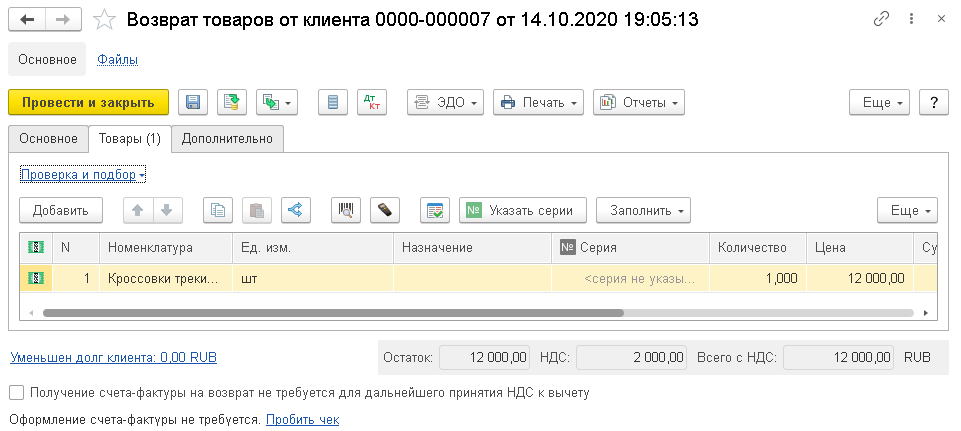
При пробитии чека на возврат по ссылке Пробить чек код маркировки будет передан в ОФД, который с вою очередь должен передать этот код в ГИС МТ. После этого код маркировки вернется в оборот.
Возврат в оборот кода маркировки, если он не был указан при оформлении возврата товара
При оформлении возврата в рабочем месте кассира бывает невозможно считать код маркировки по причине его повреждения. Также кассир может не найти код быстро код маркировки в представленной к возврату упаковке или просто не считать его. В этом случае возврат оформляется без указания кода маркировки, как если бы это был немаркируемый товар. При этом на форме отображается красная пиктограмма, но она не препятствует пробитию чека на возврат и осуществлению расчетов.
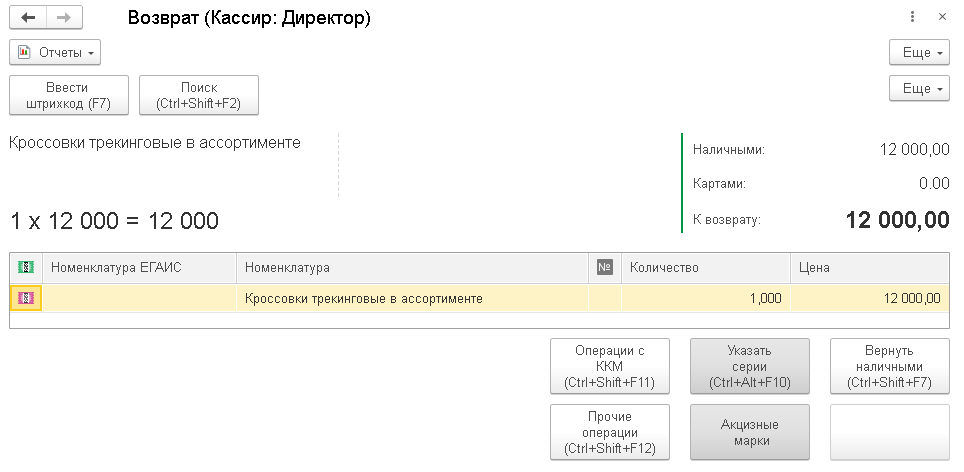
Аналогично код может быть не указан документе Возврат товаров от клиента. Это также не является препятствием для пробития чека на возврат.
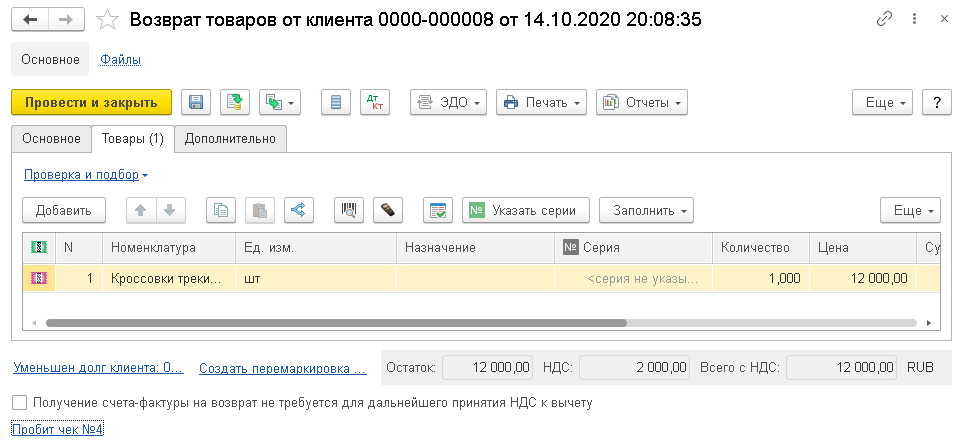
В ОФД чек уходит без указания кода маркировки.
Дальнейшие действия с товаром определяются уже товароведом или иным ответственным сотрудником за рамками рабочего места кассира. Возможные варианты:
■ Маркировать товар новым кодом;
■ Вернуть товар с существующим кодом, если он будет обнаружен.
Вернуть товар в оборот можно документом Возврат в оборот ИС МП с видом операции Возврат в оборот при розничной реализации. Оформить документ можно в рабочем месте Обмен с ИС МП (обувь, одежда, табак…). На закладке Товары можно отсканировать, загрузить из файла или указать вручную по кнопке Поиск по штрихкоду (F7) код маркировки, который нужно ввести в оборот. Также необходимо указать первичный документ.
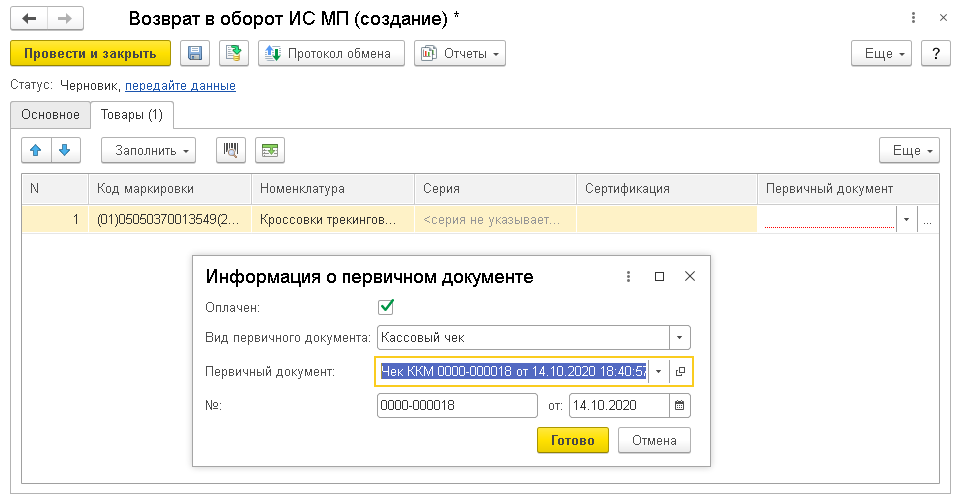
После заполнения документа передайте данные по соответствующей ссылке в ГИС МТ. После успешного завершения обмена с ИСМП документ переходит в статус Коды маркировки возвращены в оборот. В случае возникновения ошибки в строке статуса отображается ссылка, по которой можно посмотреть причина ошибки.
Возврат в оборот товаров, переданных ранее в доставку при дистанционном способе продажи
Особенностью дистанционного способа продаж маркируемой продукции является то, что товар выводится из оборота при передаче курьеру или службе доставки. Сама продажа при этом может и не состоятся – клиент может отказаться от покупки в момент получения и вернуть товар клиенту или службе доставки.
Если продажа состоялась, то в момент передачи товаров покупателю должен быть оформлен чек на мобильной ККТ у курьера или на стационарной ККТ с отправкой чека покупателю по SMS или электронной почте. В этом чеке указывается код маркировки, после чего товар считается проданным розничному покупателю. Возврат в этом случае возврат оформляется по аналогии с возвратом от розничного покупателя при обычных розничных продажах, как описано выше. В течение переходного периода при доставке Почтой России, а также другими логистическими операторами, чек в момент передачи товара может не пробиваться. В этом случае возврат оформляется так же, как в случае, когда покупатель отказался от покупки.
По факту возврата товара, выведенного из оборота в момент передачи в доставку при дистанционном способе торговле, но чек на продажу такого с указанием кода маркировки не пробивался, оформляется документ Возврат в оборот ИС МП с видом операции Возврат в оборот при дистанционном способе продажи.
Если организация работает с несколькими видами маркируемой продукции, то при оформлении документа на закладке Основное указывается конкретный вид маркируемой продукции.
На закладке Товары путем сканирования, ручного ввода кода или загрузки кодов из внешнего файла, указывается все коды маркировки, которые должны быть возвращены в оборот. Для оформления возврата в оборот при дистанционном способе продажи заполнение первичного документа не обязательно, тем более что в случае отказа покупателя такового документа может просто не быть .
После заполнения перечня кодов маркировки документ передается в ИСМП по ссылке передайте данные в верхней части документа.
После успешного завершения обмена с ИСМП документ переходит в статус Коды маркировки возвращены в оборот. В случае возникновения ошибки в строке статуса отображается ссылка, по которой можно посмотреть причина ошибки.
Если код маркировки отсутствует и не может быть идентифицирован, то продукция для дальнейшей продажи должна быть снова маркирована, используя документ Перемаркировка товаров ИСМП.
Особенность указания места осуществления деятельности (МОД)
Для отдельных товарных групп предусмотрен учет по местам осуществления деятельности (МОД). МОД – это в частности склад или подразделение, в котором находится товар.
МОД участников оборота регистрируются в ГИС МТ. Если участник оборота юридическое лицо, то МОД определяется по ИНН и КПП участника оборота – любое территориально обособленное подразделение подлежит постановке на учет с присвоением кода КПП. Если участник оборота – индивидуальный предприниматель, то МОД определяется идентификатором ФИАС (Федеральная информационная адресная система) / ГАР (Государственный адресный реестр).
Для товаров, по которым ведется учет по МОД, в случае отгрузки сторонним организациям необходимо чтобы МОД получателя был найден по указанному адресу. Предусмотрена возможность перед отправкой электронного документа выполнить проверку на соответствие указанных адресов требованиям ГИС МТ. Проверка выполняется по ссылке Ожидается проверка в ГИС МТ, которая отображается в нижней части документа, рядом со ссылкой, отражающей статус ЭДО. Если в результате проверки по указанному адресу МОД в ГИС МТ не найден будет отображена ссылка Не найден МОД контрагента и по ней будет предложено сопоставить адрес с активными доступными МОД по данной товарной группе в ГИС МТ. После выполнения сопоставления в ЭД будет подставляться ФИАС идентификатор корректного МОДа получателя.
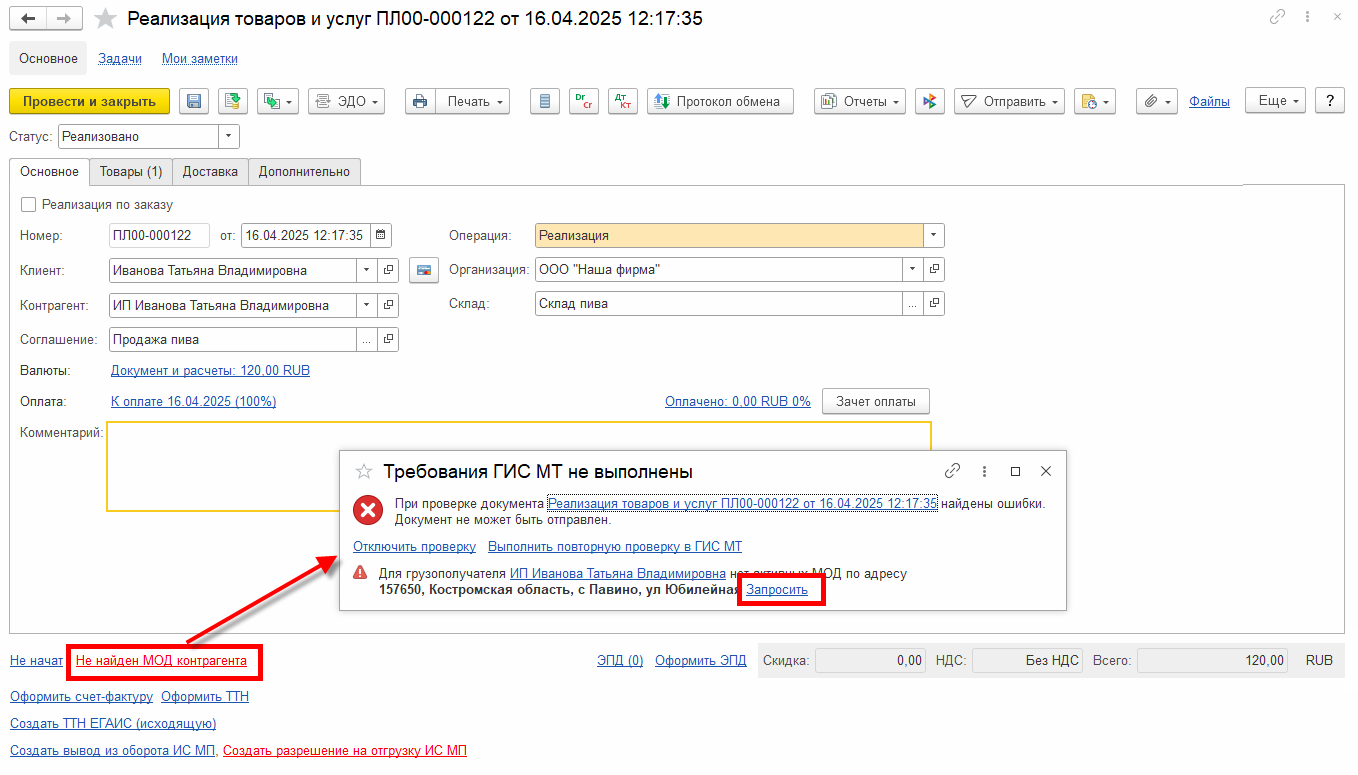
По ссылке Запросить можно получить действующие МОП для соответствующего участника. В открывшемся списке можно выбрать корректный МОД и поменять код ФИАС для адреса в 1С.
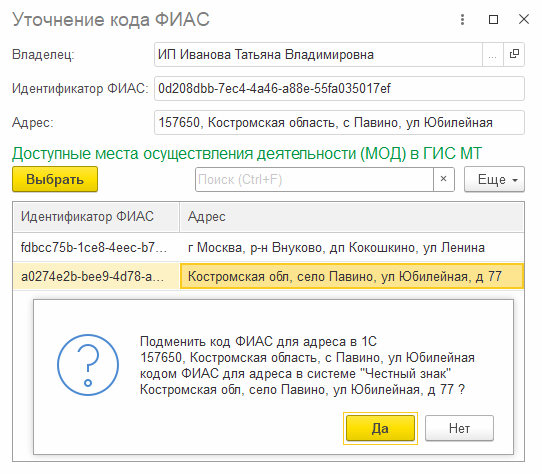
Уточнение кода ФИАС по МОД сохраняется в информационной базе и будет использоваться в последующих документах по этому коду ФИАС.

После успешной проверки на соответствие требованиям ГИС МТ отображается ссылка Проверен в ГИС МТ.
В электронный документ добавляется тег Покупатель_ФиасИД, если адрес <ГрузПолуч> указывается в формате АдрРФ в <ГрузПолуч> или ИдНом, если адрес <ГрузПолуч> указывается в формате <АдрГАР>
Внутреннее перемещение между МОД
Для товаров, учитываемых по МОД также необходимо отражение в ГИС МТ фактов внутреннего перемещения продукции между МОД документом Перемещение между МОД ИС МП. Его можно сформировать на основании документа Внутреннее перемещение, используя команду Ввод на основании или по ссылке Создать перемещение между МОД ИС МП в нижней части документа Внутреннее перемещение.
Документ изначально создается в статусе Черновик. В документе указывается вид продукции:
■ Пиво в кегах
■ Пиво в потребительских упаковках
■ Ветеринарные препараты
По виду продукции автоматически определяются необходимые параметры заполнения. В частности для Ветеринарных препаратов требуется указание Отправителя, Получателя и кода ФИАС Получателя. В случае перемещения между МОД юридического лица указывается подразделение-отправитель и подразделение-получатель, с которого переносятся коды маркировки. В случае перемещения между МОД индивидуального предпринимателя указываются адреса отправления и получения. Адреса должны соответствовать адресному классификатору ГАР/ФИАС
Страница Товары содержит заполненный список товаров. В период действия ОСУ по товарной группе документ может оформляться как с указанием кодов маркировки, так и с использованием объемно-сортового учета (ОСУ).
В документе Перемещения между МОД возможно указание кодов маркировки возможно путем сканирования в форме документа, загрузки с ТСД или в форме Подбор и проверка… по аналогии с другими документами. Также возможно заполнение кодов по ОСУ в форме Подбор и проверка… и автозаполнение кодов по ОСУ при отправке документа.
Для последующего оформления перемещения также необходимо сформировать ЭПД или сформировать в информационной базе документ ТТН и распечатать из него бумажную транспортную накладную.
Документ изначально создается в статусе Черновик.
Для товарных групп Пиво в кегах и Пиво в потребительских упаковках требуется оформление разрешения на отгрузку в ГИС МТ по ссылке запросите разрешение. После успешного получения разрешения статус документа измениться на Разрешение получено. При этом статусе можно выполнить физическое перемещение товаров между МОД и отразить этот факт в ГИС МТ.
По ссылке оформите перемещение документ передается в ГИС МТ. После успешного оформления перемещения статус документа изменится на Перемещение оформлено. В этом статусе документ блокируется для редактирования, марки переходят на указанное МОД и можно будет оформлять дальнейшие операции с перемещенными товарами по новому МОД.
Вывод из оборота
При выбытии продукции, не связанной с продажей, эту продукцию нужно вывести из оборота документом Вывод из оборота. Так же этот документ используется и при выводе из оборота в случае продажи, если этот факт не был отражен пробитием чека, передаваемого через ОФД. В документе указывается Причина вывода из оборота. Документ предназначен только для отражения данных о выводе из оборота в ИСМП и не делает движений в складском и финансовом учете. Для отражения в учете в информационной базе предварительно должен быть оформлен Документ-основание, который можно выбрать в одноименном реквизите. Они зависят от причины вывода из оборота. Кроме того, для передачи в ИСМП в документе необходимо указать вид, номер и дату первичного документа. Вид первичного документа выбирается из списка. Для всех причин предусмотрена возможность выбрать вид первичного документа Прочее и указать название документа в текстовой строке.
Перечень причин вывода из оборота и возможных документов-оснований по этим причинам приведены в таблице.
| Причина вывода из оборота | Поэкземплярный учет | Объемно-сортовой учет | Документ-основание | Вид первичного документа |
|---|---|---|---|---|
| Банкротство, ликвидация | Да | Да | Списание недостач товаров | Товарная накладнаяУПДПрочее |
| Безвозмездная передача | Да | Да | Внутреннее потребление товаров | Товарная накладнаяПрочее |
| Для производственных целей | Да | Да | Реализация товаров и услугОтчет о розничных продажахЧек ККМВозврат товаров поставщикуВнутренне потребление товаровСписание недостач товаровСборка-разборка товаров | Прочее |
| Для собственных нужд предприятия | Да | Да | Внутренне потребление товаров | Прочее |
| Другое | Да | Да | Реализация товаров и услугОтчет о розничных продажахЧек ККМВозврат товаров поставщикуВнутренне потребление товаровСписание недостач товаровСборка-разборка товаров | Прочее |
| Истечение срока годности | Да | Да | Реализация товаров и услугОтчет о розничных продажахЧек ККМВозврат товаров поставщикуВнутренне потребление товаровСписание недостач товаровСборка-разборка товаров | Прочее |
| Конфискация | Да | Да | Списание недостач товаров | Товарная накладнаяУПДПрочее |
| Порча, утеря товара | Да | Да | Списание недостач товаров | Прочее |
| Продажа по государственному (муниципальному) контракту | Да | Да | Реализация товаров и услугОтчет о розничных продажахЧек ККМВозврат товаров поставщикуВнутренне потребление товаровСписание недостач товаровСборка-разборка товаров | Идентификатор госконтракта |
| Продажа по образцам, дистанционный способ продажи | Да | Нет | Реализация товаров и услугОтчет о розничных продажахЧек ККМВозврат товаров поставщикуВнутренне потребление товаровСписание недостач товаровСборка-разборка товаров | Кассовый чекТоварный чекТоварная накладнаяУПДПрочее |
| Продажа по сделке, составляющей гос.тайну | Да | Да | Списание недостач товаровРазборка товаровВнутреннее потребление товаров | Идентификатор госконтракта |
| Продажа через вендинговый аппарат | Да | Нет | Реализация товаров и услугОтчет о розничных продажахЧек ККМВозврат товаров поставщикуВнутренне потребление товаровСписание недостач товаровСборка-разборка товаров | Прочее |
| Розничная продажа (в случае если не было передачи данных в чеке в ОФД) | Да | Нет | Реализация товаров и услугОтчет о розничных продажахЧек ККМ | Кассовый чекТоварный чекПрочее |
| Уничтожение | Да | Да | Списание недостач товаров | Акт списания (уничтожения)Прочее |
| Утилизация товара | Да | Да | Реализация товаров и услугОтчет о розничных продажахЧек ККМВозврат товаров поставщикуВнутренне потребление товаровСписание недостач товаровСборка-разборка товаров | Прочее |
| Фасовка | Да | Да | Реализация товаров и услугОтчет о розничных продажахЧек ККМВозврат товаров поставщикуВнутренне потребление товаровСписание недостач товаровСборка-разборка товаров | Прочее |
| Экспорт в страны ЕАЭС | Да | Да | Реализация товаров и услуг | Товарная накладнаяУПДПрочее |
| Экспорт за пределы ЕАЭС | Да | Да | Реализация товаров и услуг | Таможенная декларация |
| Возврат физическому лицу | Да | Не применимо | Возврат товаров поставщику | Кассовый чекТоварный чекТоварная накладнаяУПДПрочее |
Отдельных операции могут быть не предусмотрены для отдельных товарных групп.
Перечень товаров, выводимых из оборота, указывается на закладке Товары. По каждому товару указывается Номенклатура, характеристика (если используется), серия (если используется), количество, цена, сумма, ставка и сумма НДС по реализованной продукции.
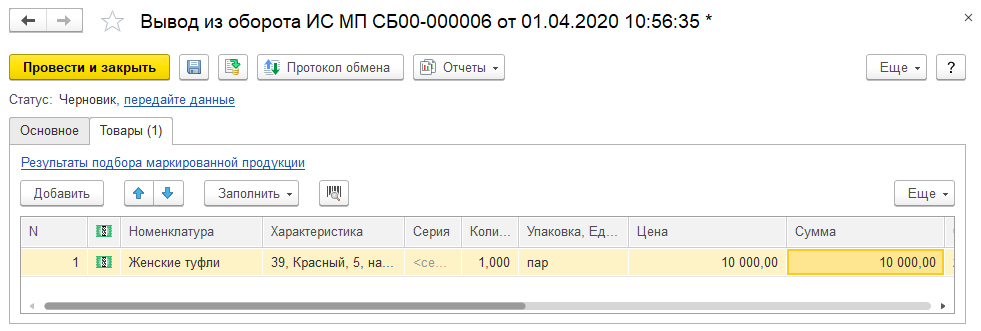
Конкретный перечень кодов маркировки указывается в отдельной форме, которая открывается по ссылке Подобрать и проверить маркированную продукцию. Принципы заполнения кодов маркировки в этой форме аналогичны заполнению такой же формы в других документах.
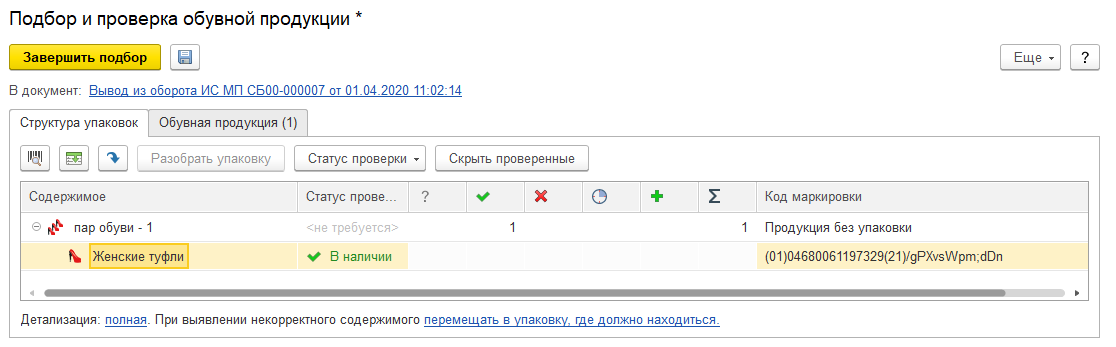
По завершению проверки передайте данные в ИС МП по одноименной ссылке.
Документ может вводиться по данным документов учетных документов информационной базы. Если указан документ-основание, доступен отчет Анализ расхождений при выводе из оборота ИСМП, в котором можно проанализировать расхождениях с документом-основанием.
Проверка кодов маркировки
Контроль состояния отражения УПД и чеков ККТ в ГИС МТ
Успешное выполнение операции в ИС МП возможно лишь при выполнении ряда условий. Например, для успешного выполнения операций между участниками оборота по ЭДО в общем случае должны выполняться следующие условия:
■ УПД составлен корректно и имеет актуальный формат;
■ Продавец и покупатель зарегистрированы в системе «Честный знак» и у них открыты товарные группы, по которым отражается операция;
■ Коды маркировки корректны и находится в статусе, допускающим их продажу иди передачу;
■ Продавец является текущим владельцем указанных кодов (Для отдельных групп в течение переходного периода может быть предусмотрено исключение).
При нарушении указанных условий, также в случае технических проблем при передаче информации между продавцом, оператором ЭДО и покупателем, а также оператором ЭДО и ГИС МТ операция может завершиться с ошибкой.
Аналогично для успешного вывода из оборота кодов маркировки при розничных продажах также необходимо выполнение условий в части статусов и владельцев кодов и отсутствие технических проблем при передаче информации от ОФД в ГИС МТ.
Для исключения возможных ошибок и скорейшего их обнаружения в контуре интеграции с ГИС МТ предусмотрен механизм проверки статусов УПД, УКД перед отправкой на стороне продавца и утверждением на стороне покупателя, а также отслеживания статусов УПД, УКД и чеков в ГИС МТ.
Полный перечень возможных ошибок обработки документов в ГИС МТ при передаче сведений по ЭДО и в чеках ККТ, вводе в оборот и агрегации, а также комментарии к ним опубликован на сайте ЦРПТ.
Полный перечень возможных ошибок обработки документов по изделиям из натурального меха в ГИС МТ, а также комментарии к ним опубликован на сайте ЦРПТ.
Настройка проверки документов
Контроль статусов документов выполняется регламентным заданием, которое включается в панели НСИ и администрирование – Администрирование - Интеграция с ИС МП (обувь, одежда, табак…) установкой флага Автоматическая проверка статусов документов в ГИС МТ. Рядом с этой настройкой также предусмотрена ссылка для настройки расписания запуска регламентного задания. Рекомендация настроить регламентное здание также будет отображаться в информационной строке на панели Обмен с ИС МП (обувь, одежда, табак…).
Также в панели НСИ и администрирование – Администрирование - Интеграция с ИС МП (обувь, одежда, табак…) предусмотрен флаг Фоновая проверка электронных документов. При установке этого флага после каждого изменения УПД, УКД или чека будет автоматически запущена проверка документа на соответствие требованиям ГИС МТ, а результаты этой проверки обновляются на форме документа. Если данная опция отключена, то проверка может быть выполнена вручную, по гиперссылке на форме документа, или описанным выше регламентным заданием по настроенному расписанию.
Для работы регламентного задания и фоновой проверки документов необходим токен авторизации ГИС МТ. Если токен авторизации не получен или просрочен, то регламентное задание не будет работать. Для бесперебойной работы рекомендуется настроить список ответственных за актуализацию токенов авторизации.
Настройка токенов авторизации рассмотрена в разделе «Настройка проверки кодов маркировки на рабочих станция без установленных сертификатов электронной подписи» документации на сайте ИТС, а также в статье «Работа с маркировкой без установки сертификата ЭП на каждое рабочее место» в журнале Бух.1С за октябрь 2021 https://buh.ru/articles/rabota-s-markirovkoy-bez-ustanovki-sertifikata-ep-na-kazhdoe-rabochee-mesto.html.
Проверка документов при продажах между участниками оборота на стороне продавца
Статус проверки отражается в форме документа Реализация товаров и услуг и в списке документов продаж. Также результата проверки отображаются в специальной форме Результаты проверки на соответствие требованиям ГИС МТ, которую можно открыть из панели Обмен с ИС МП (обувь, одежда, табак…) в группе См. также.
Проверка документов на стороне продавца может запускаться после оформления и записи продавцом документа Реализация товаров и услуг следующими способами:
■ в фоновом задании (если включена опция)
■ в регламентном задании (если настроено рег. задание)
■ интерактивно переходом по гиперссылке в форме документа или в рабочем месте Результаты проверки на соответствие требованиям ГИС МТ по кнопке Проверить.
Гиперссылка проверки документа в ГИС МТ отображается после записи документа Реализация товаров и услуг в подвале формы. Название ссылки соответствует текущему статусу проверки, в частности: Ожидается проверка в ГИС МТ.
На данном этапе выполняется проверки:
■ регистрации покупателя и продавца в ЦРПТ;
■ наличия открытых товарных групп у контрагента;
■ корректности кодов маркировки;
■ формат электронных документов.
После выполнения проверки, если ошибок в документе не обнаружено, отображается статус Проверен в ГИС МТ.
При обнаружении ошибок ссылка статуса проверки будет содержать описание этой ошибки (ошибок) и указание количества ошибок в скобках, например «Есть коды маркировки с ошибками (1)». В этом случае рекомендуется исправить ошибки, после чего, документ можно отправить на повторную предварительную проверку в ГИС МТ. Однако отрицательный результат проверки не блокируют дальнейшую работу с документом. Решение по дальнейшим действиям принимает пользователь самостоятельно, в том числе может отправить документ без исправления под свою ответственность.
После формирования и отправки покупателю УПД, в документе Реализация товаров и услуг отображается статус Ожидается проверка УПД в ГИС МТ. При запуске регламентного задания или нажатии на гиперссылку, исходящий УПД будет отправлен в ГИС МТ на предварительную проверку.
Если предварительная проверка УПД была выполнена успешно, отображается статус УПД проверен в ГИС МТ. В таком статусе УПД после подписания УПД покупателем, документ будет обработан в ГИС МТ без ошибок.
В случае наличия ошибок проверки в ГИС МТ по документам, отправленным по ЭДО, в форме документа, в форме списка документов продаж отображается статус с писанием ошибки, а также в панели Обмен с ИС МП (обувь, одежда, табак…) выводится сообщение о наличии документов с ошибками. При переходе по гиперссылке из панели обмена ИС МП можно посмотреть список таких документов. В случае выявления ошибок по уде отправленным по ЭДО документам, рекомендуется аннулировать документ, исправить и отправить повторно.
После подписания покупателем, оператор ЭДО передает документ в ГИС МТ. Если документ в течение 24 часов не обработан, отображается информация об ошибке.
В случае успешного прохождения проверки статус примет значение УПД проверен в ГИС МТ. Это финальный статус, означающий отсутствие ошибок по этой операции и переход права собственности на коды маркировки.
Проверка документов при продажах между участниками оборота на стороне продавца
Статус проверки отражается в форме документа Приобретение товаров и услуг и в списке документов закупки.
На стороне покупателя после выполнения информационного обмена, получения УПД по ЭДО и формирования по полученному УПД в информационной базе нового документа Приобретение товаров и услуг в его форме отображается статус Ожидается проверка в ГИС МТ.
При запуске регламентного задания или нажатии на гиперссылку, УПД будет отправлен в ГИС МТ на предварительную проверку.
После подписания УПД и получения подтверждение от оператора ЭДО в документе отображается статус Ожидается проверка УПД в ГИС МТ.
После того, как оператор ЭДО передаст УПД в ГИС МТ, где УПД будет успешно отработан в ГИС МТ и права собственности на маркированный товар перейдут покупателю статус проверки примет значение УПД проверен в ГИС МТ. Это финальный статус, означающий отсутствие ошибок по этой операции.
Рабочее место "Проверка кодов маркировки"
Рабочее место Проверка кодов маркировки позволяет получить подробную информацию о коде маркировки. Открыть его можно следующим образом:
Перейти по ссылке из окна сообщения об ошибке ввода кода маркировки – в этом случае в рабочем месте открывается информация по проблемному коду
Перейти из панели Обмен с ИС МП (Обувь, одежда, табак..) по ссылке См.также – Проверка кодов маркировки – в этом случае потребуется указать один или несколько кодов для проверки с помощью сканера штрихкодов, загрузить коды из ТСД или из внешнего файла
Перейти из формы списка справочника Штрикоды упаковок и товаров – в этом случае в рабочем месте открывается информация по выделенному(выделенным) коду(кодам).
Перейти из формы элемента справочника Штрикоды упаковок и товаров – в этом случае в рабочем месте открывается информация по текущему коду.
В форме проверки кода выводится информация о текущем состоянии кода:
Список кодов с иерархией упаковок
Карточка товара по данным ГИС МТ (аналогично ЛК) – статусы, особое состояние, даты ввода и списания при наличии, наименование, детальная информация (срок годности, МРЦ и т.д.)
Код упаковки, если текущий код входит в упаковку. При переходе по гиперссылке кода упаковки – код добавляется в проверку.
Сопоставленные данному коду в информационной базе номенклатура, характеристика, серия, а также ссылка на элемент справочника Штрикоды упаковок и товаров соответствующий этому коды
Переход в отчет Места использования, в котором указываются объекты информационной базы, в которых указывается данный код
Состояние записи логов запросов и кнопка просмотра лога с возможностью сохранения в файл
Идентификатор последнего документа в ИС МП и ссылка на этот документ, если он был оформлен из этой информационной базы
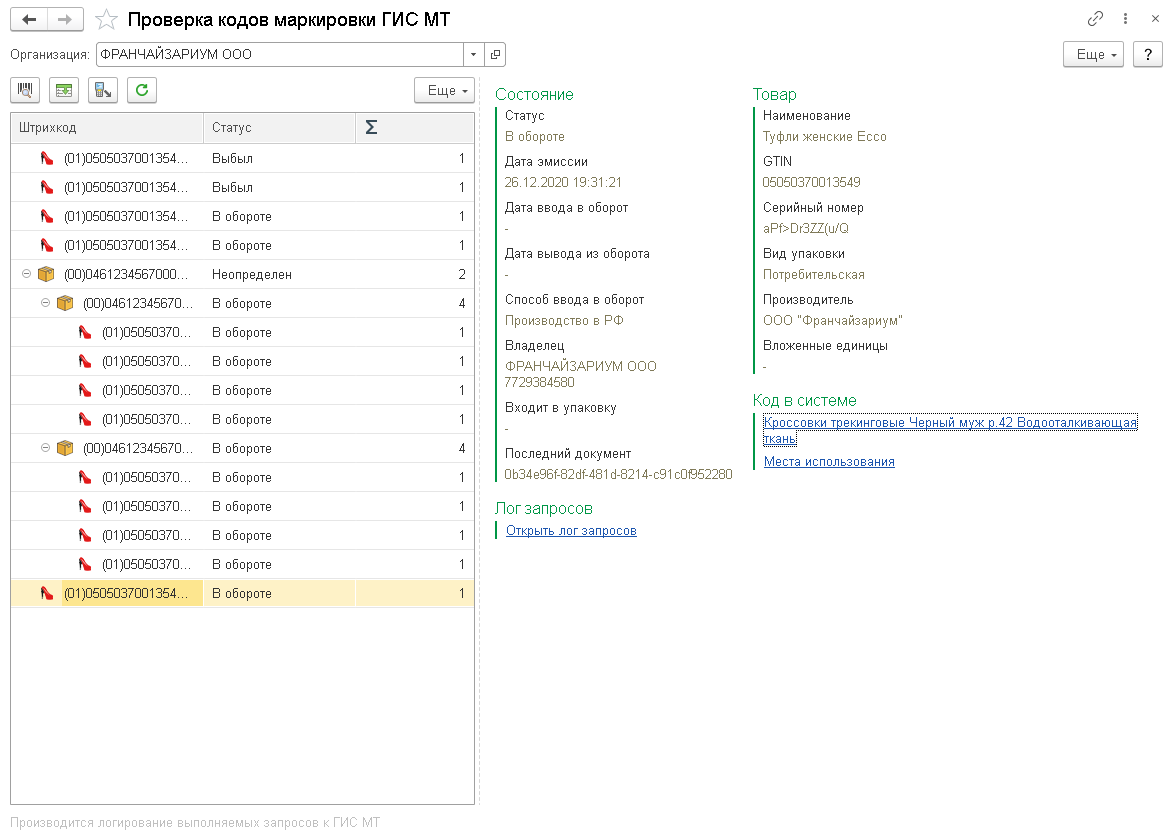
В процессе проверки кода, возможно пользователю понадобится изменить сопоставленные данные в ИБ. Для этого предоставляется переход в связанный элемент справочника Штрикходы упаковок и товаров, в котором добавляется механизм разрешения редактирования реквизитов с дополнительными проверками возможности изменения полей.
Указанные данные позволяют провести первичный анализ проблем с кодами маркировки: можно проверить от какой организации и какие операции были отражены, был ли в полном объеме и корректно завершено отражение этих операций. Если внешних признаков проблемы не обнаруживается (все документы оформлены от нужных организаций и корректно завершены) для дальнейшего расследования силами специалистов обслуживающей организации или линии поддержки могут потребоваться логи запросов к ИС МП (см. логирование запросов).
Федеральные органы исполнительной власти (далее также органы государственной власти, ОГВ), например Роспотребнадзор, могут блокировать продажу товаров с определенными кодами маркировки. Такая возможность предусмотрена в частности в Постановлении Правительства от 21.11.2023 № 1944. При самостоятельной проверке кода в рабочем месте Проверка кодов маркировки ГИС МТ. Если по полученным данным код был заблокирован ОГВ, отображается дополнительная информация в статусе кода: "Заблокирован ОГВ". Отдельным пунктом "Заблокировано организацией" указывается ОГВ, по инициативе которого произведена блокировка.
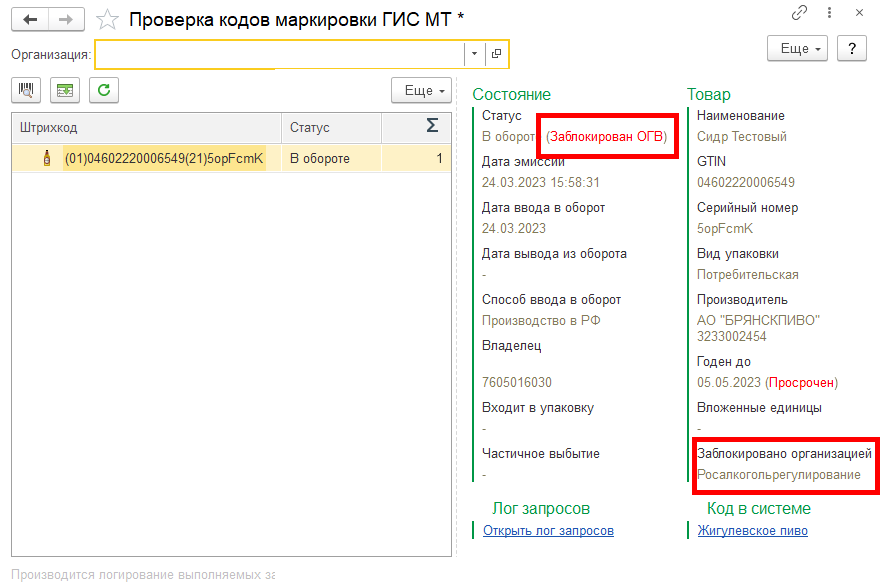
Контроль разрешительных документов
Согласно Постановлению Правительства РФ от 19 июня 2021 г. № 936 сроки действия разрешительных документов (далее РД) ограничены. При оптовой продаже и закупке должны проверяться РД. Хотя бы один из разрешительных документов должен быть в статусе, доступном для оборота. Статусы разрешительного документа "Действует", "Продлен", "Возобновлен" допускают полный оборот товаров без ограничений. При статусах "Приостановлен", "Прекращен", "Архив (стек срок действия)", "Аннулирован/Отозван (заявителем)" возможен оборот и вывод из оборота, но не допускается первичный ввод в оборот.
Настройки
В форме НСИ и администрирование – Настройка интеграции – Интеграция с ИС МП (одежда, обувь, табак…) в таблице настроек учета по товарным группам предусмотрено новая графа Оптовая продажа – Контроль РД. В ней указывается дата, начиная с которой контролируется разрешительная документация при оптовых продажах по данной товарной группе.
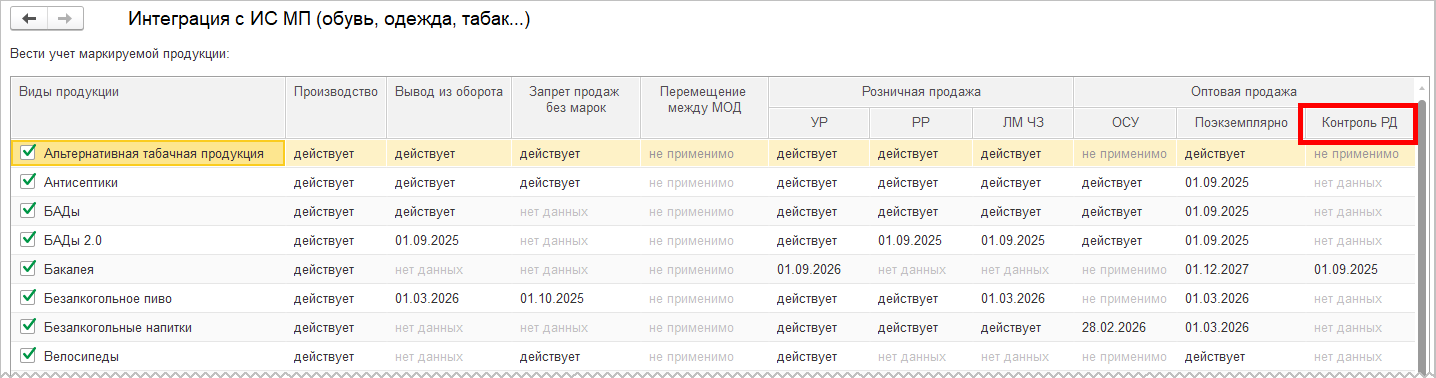
Проверка кодов маркировки
Указание кодов не прошедших контроль РД при отгрузке или приемке маркируемой продукции после наступления даты обязательно проверки РД не допускается. При попытке добавления кода маркировки в форме Подбор и проверка… будет выведено предупреждение о некорректном результате проверки РД, если наступила дата контроля РД по товарной группе
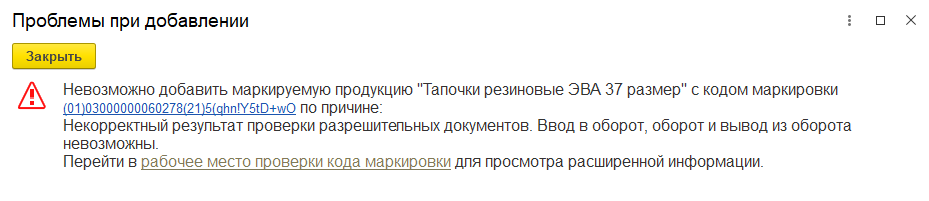
При проверке кода в рабочем месте Проверка кодов маркировки ГИС МТ в информационной панели выводится раздел Разрешительные документы, в котором отображается итоговый статус проверки РД:
■ Разрешен полный оборот товара
■ Запрещен оборот товара
По гиперссылке с указанием статуса проверки можно открыть общий список прикрепленных документов (как действующих, так и не действующих), на основании который определен итоговый статус.
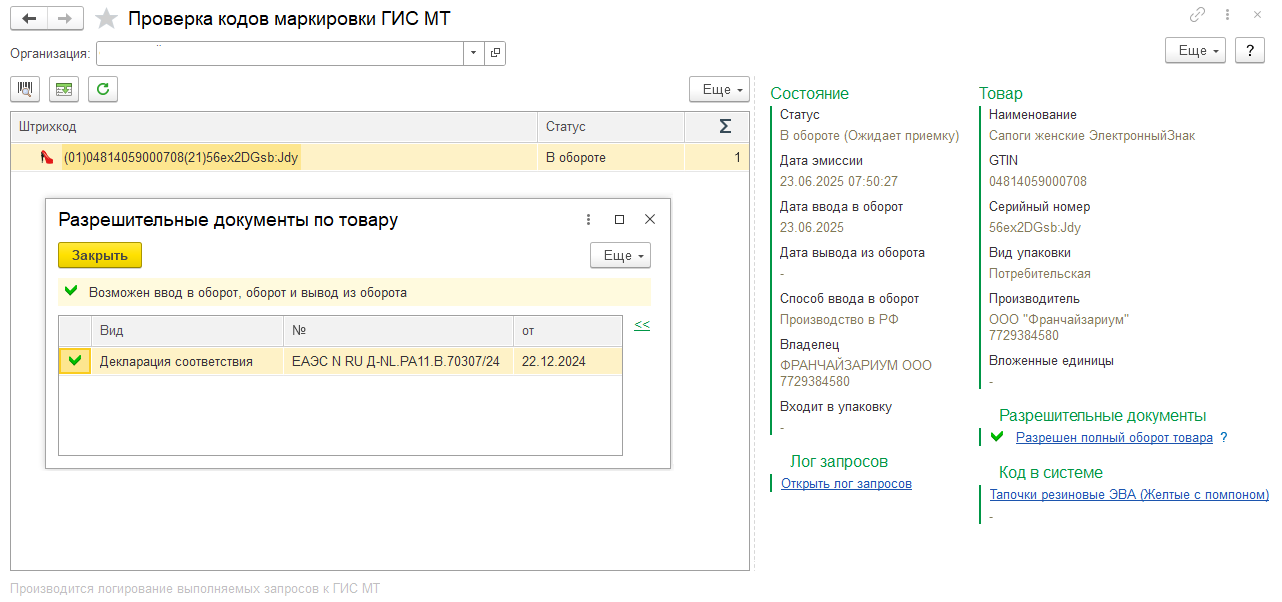
Отчеты ИС МП
Система маркировки "Честный знак" может для участника оборота по запросу предоставлять отчеты:
■ Список кодов на балансе – позволяет получить для товаров по указанному фильтру список кодов маркировки, которые по данным ГИС МТ числятся у участника оборота, для последующего пересчета номенклатуры в разрезе кодов маркировки и выявления расхождений остатков с данными ГИС МТ.
■ Запрос сведений об отклонениях – позволяет получить для товаров по указанному фильтру сведения о выявленных на стороне ГИС МТ отклонений с целью своевременного принятий действий по устранению нарушений.
Для запроса отчетов используется документ Отчет ИС МП. Перейти к списку Отчеты ИС МП можно из рабочего места Обмен с ИС МП – Склад.
При создании документа Отчет ИС МП на странице Основное необходимо указать операцию: Список кодов на балансе или Запрос сведений об отклонениях, организацию, товарную группу.
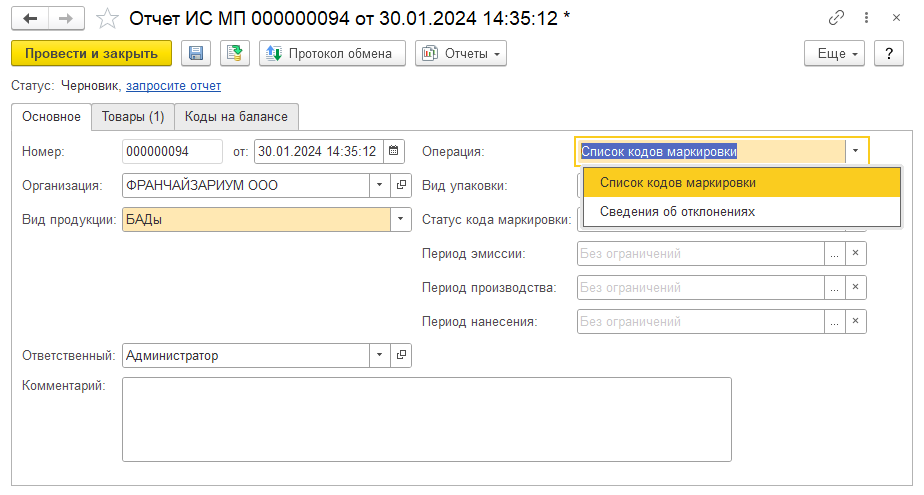
Для запроса списка кодов маркировки обязательными параметрами являются Вид упаковки и Статус кода маркировки. Вид упаковки выбирается в списке с возможностью выбора нескольких значений. Виды упаковок, доступные для выбора, зависят от вида продукции. В общем случае предусмотрены следующие виду упаковок: Потребительская, Групповая, Логистическая, Набор. Если не выбран ни один вид упаковки, то будут запрошены коды по всем доступным для данного вида продукции упаковок.
Дополнительно можно указать период эмиссии, период производства и период нанесения.
На странице Товары можно указать номенклатурные позиции, по которым требуется сделать запрос. При заполненной таблице товаров отчет будет запрошен с фильтром по GTIN, привязанным к карточкам номенклатуры. Если таблица товаров пустая, то будут запрошены все доступные коды по данному виду продукции.
Внимание
При запросе большого количества кодов рекомендуется указывать отбор по номенклатуре.
Изначально документ находится в статусе Черновик. После заполнения документа по ссылке запросите отчет в верхней части формы необходимо передать запрос в ГИС МТ. После получения ответа статус документа изменится на Получен отчет. Результаты загрузки отчета отображаются на странице Коды на балансе.
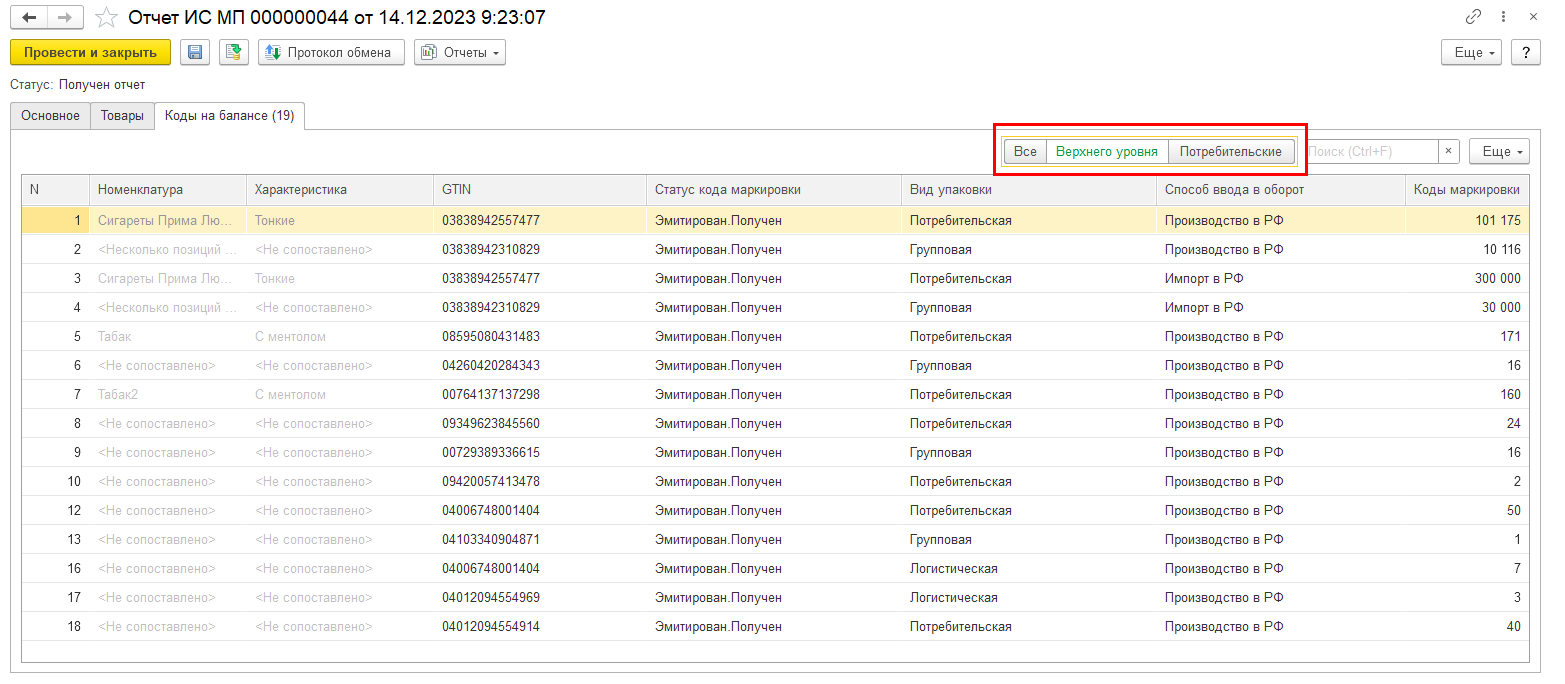
Доступен фильтр для просмотра полученных кодов:
■ Все – отображаются без отбора по виду упаковки;
■ Верхнего уровня – отображаются только коды, для которых в выгрузке не указана родительская упаковка. Это могут быть упаковки любого вида, в том числе, потребительские, если они не были агрегированы или были разагрегированы;
■ Потребительские – отображаются только потребительские упаковки.
Полученные данные можно сохранить в файл командой Еще - Сохранить файл выгрузки.
Данные выгрузки можно посмотреть в форме отчета. Отчет Список кодов маркировки ИС МП доступен из формы документа и из формы списка документов Отчеты ИС МП. По умолчанию отчет формируется с детализацией до кода GTIN, с указанием статуса КМ, способа ввода в оборот, вида упаковки и общего числа кодов маркировки. По полю коды маркировки доступна расшифровка до кода маркировки.
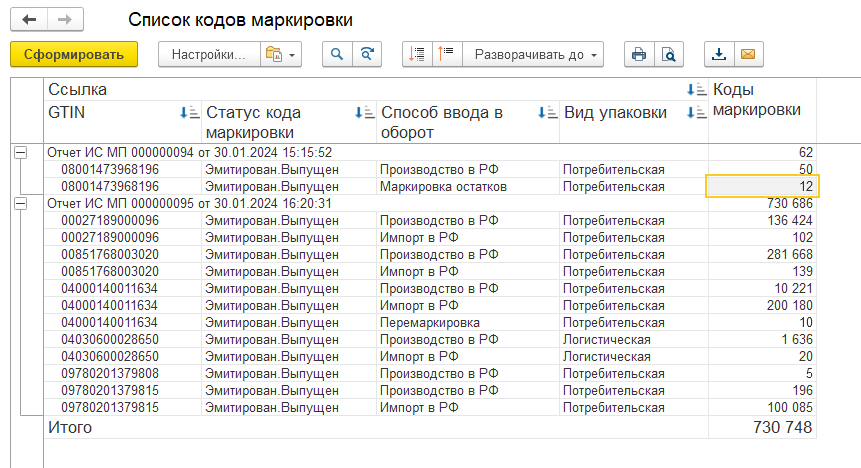
Ограничение
общее количество кодов в файле выгрузки не должно превышать 25000.
Для запроса сведений об отклонениях обязательным параметром является Период выгрузки. Максимальный интервал выгрузки 91 день. Дополнительно можно настроить фильтр по дереву характеристик отклонений.
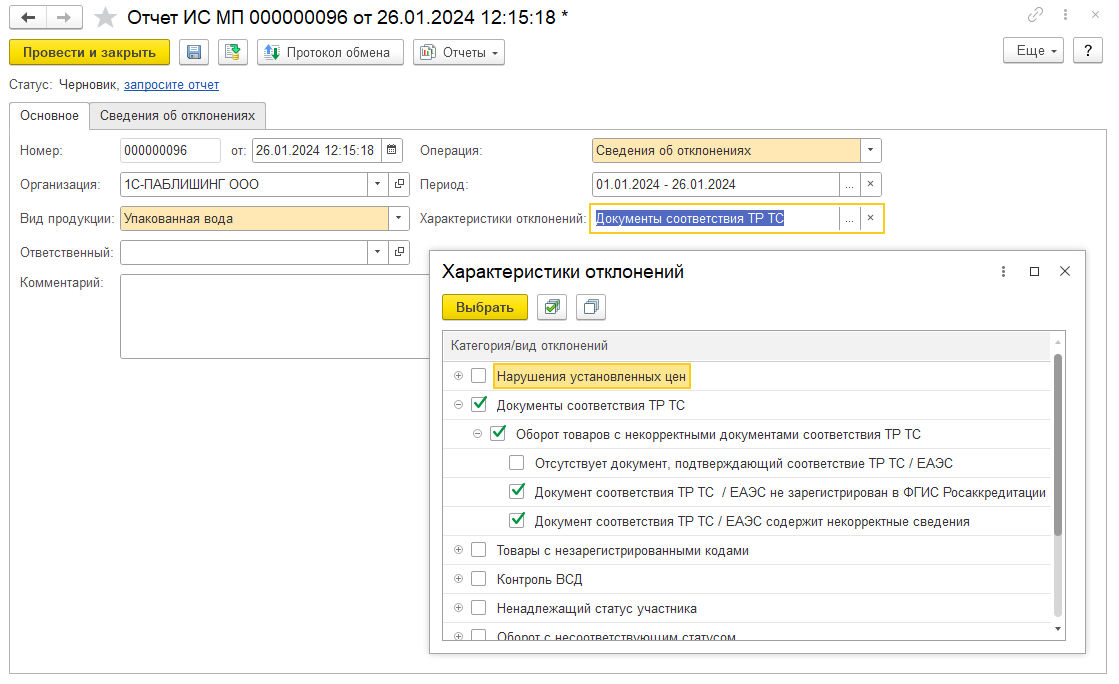
Изначально документ находится в статусе Черновик. После заполнения документа по ссылке запросите отчет в верхней части формы необходимо передать запрос в ГИС МТ. После получения ответа статус документа изменится на Получен отчет. Результаты загрузки отчета отображаются на странице Сведения об отклонениях.
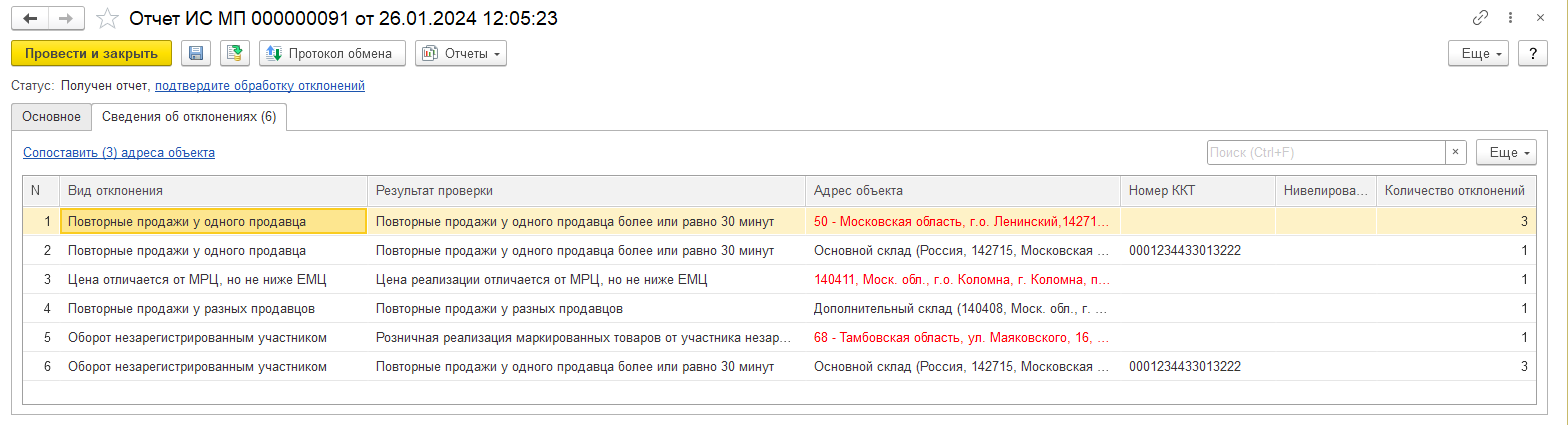
В сведениях об отклонениях, полученных из ГИС МТ, адрес объекта представляется в виде произвольной строки. Для дальнейшей работы рекомендуется выполнить сопоставление адресов прикладным объектам по ссылке Сопоставить (X) адреса объекта. Несопоставленные адреса отображаются красным цветом.
Документы с дальнейшим действием Подтвердите обработку отклонений отображаются в списке, который можно открыть по ссылке Отработайте (X) в строке Отчеты ИС МП рабочего места Обмен с ИС МП (обувь, одежда, табак…)). На форме списка доступен множественный выбор для подтверждения обработки отклонений
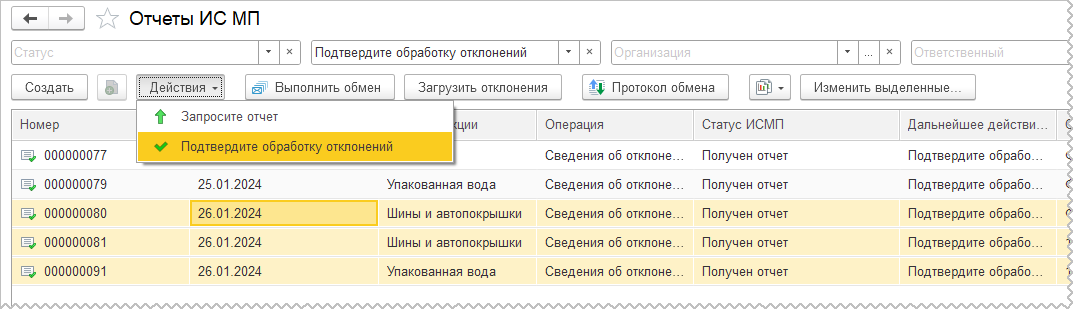
Также информация о требующих отработки документа отображается в панели Проблемы обмена с ИС МП, которая открывается по ссылке под заголовком рабочего места Обмен с ИС МП (обувь, одежда, табак…).
После анализа и исправления возможных отклонений пользователь подтверждает завершение обработки текущего документа, статус документа переходит в Отклонения обработаны.
Полученные данные можно сохранить в файл командой Еще - Сохранить файл выгрузки.
Данные выгрузки можно посмотреть в форме отчета. Отчет Сведения об отклонениях доступен из формы документа и из формы списка документов Отчеты ИС МП. По умолчанию отчет формируется с детализацией до адреса, вида продукции, вида отклонения, результат проверки, номера ККТ и общего числа отклонений данного вида. По полю Количество отклонений доступна расшифровка до кода маркировки.
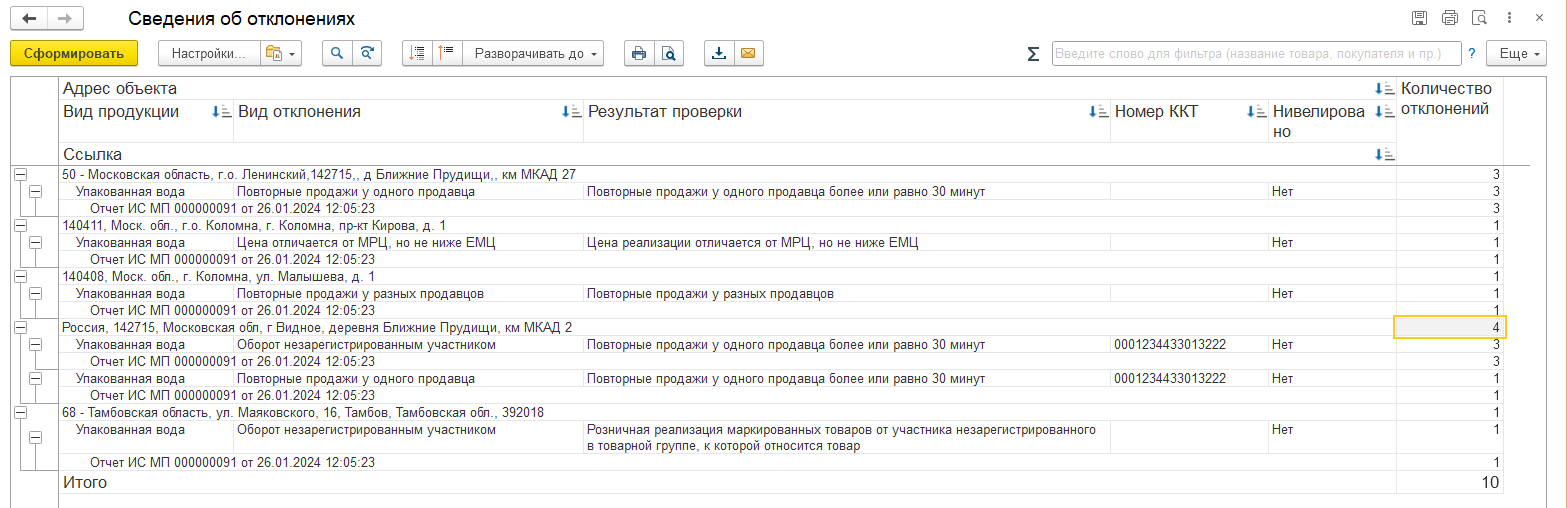
Для своевременного получения информации об отклонениях рекомендуется в форме настроек НСИ и Администрирование - Настройки интеграции – Интеграция с ИС МП (Обувь, одежда, табак…) установить флаг Автоматически загружать из ГИС МТ сведения об отклонениях и настроить расписание. Рекомендуемое время запуска – раз в неделю. Запрос отклонений будет выполняться по включенным товарным группам для организаций, использующих токен авторизации ИС МП. Интервал выгрузки определяется автоматически исходя из даты последней выгрузки и текущей даты. В панель Проблемы обмена с ИС МП добавлена рекомендация настроить автоматическую загрузку сведений об отклонениях.
Особенности настройки и работы по отдельным товарным группам
Табачная продукция, альтернативная табачная продукция, никотиносодержащая продукция
Маркировки табачной, альтернативной табачной (далее АТП) и никтоиносодержащей (далее НСП) продукции имеет следующие особенности:
■ При оформлении документа Заказе на эмиссию кодов маркировки СУЗ указывается Производственный объект, Идентификатор объекта (GLN), адрес объекта, идентификатор линии, а также ожидаемая Дата производства.
■ При оформлении документа Маркировка товаров ИС МП указываются Производственный объект, Идентификатор, Производственная линия.
■ В документе Маркировка товаров ИС МП предусмотрены только операции Отчета о верификации нанесенных КМ и Агрегация. Ввод продукции в оборот происходит автоматически после передачи Отчета о верификации нанесенных КМ и отгрузке товара следующему участнику оборота универсальными передаточными документами (УПД), передаваемыми контрагенту и в систему маркировки с помощью ЭДО.
Код GLN присваивается производственному объекту национальной ассоциацией идентификации GS1rus.
Маркировка табачной продукции, как правило, осуществляется без использования этикеток, путем нанесения кода маркировки непосредственно на пачки в составе производственной линии, на которой производится упаковка табачной продукции.
В производстве табачной продукции есть понятие «серой зоны». Под «серой зоной» понимаются коды маркировки, которые были эмитированы и нанесены на упаковки табачной продукции, но ошибочно не были привязаны к групповой упаковке, в которую они фактически были помещены. Наличие «серой зоны» предусмотрено действующем законодательством в объеме, не превышающем 1% от объема выпуска табачной продукции и связано с особенностями технологического процесса – сканеры на упаковочной линии по причине высоких скоростей могут пропускать отдельные пачки. В настройках можно настроить возможность работы с такими кодами.
При указании структуры упаковок в документе Маркировка товаров ИС МП с видом операции Агрегация для Табачной продукции предусмотрен флаг Проверить состав упаковок по данным ИС МП. Если найдены расхождения в составах (коды, отсутствующие в новой агрегации), то выводится сообщение об ошибке в нижней части формы и информация сохраняется в протокол обмена.
При отражении агрегации для АТП предусмотрен контроль: в блоке могут содержаться коды потребительских упаковок только одного шаблона (GS1 или «Классический табак»).
Для АТП предусмотрено частичное выбытие (продажа сигар поштучно).
См. также Маркировка табачной и альтернативной табачной продукции в решениях 1С.
Настройки особенностей работы с кодами маркировки табачной продукции
В дополнение к основным настройкам для табачной продукции предусмотрен дополнительный блок настроек Табачная продукция в форме НСИ и администрирование – Администрирование - Интеграция с ИС МП (Обувь, одежда, табак…) – Настройки сканирования кодов маркировки.
Работа с кодами из «серой зоны» (фактически нанесенных, но не указанных в составе групповой упаковки) возможна при установке флажков Проверять потребительские упаковки на вхождение в серую зону и Проверять логистические и групповые упаковки на содержание серых кодов. Коды маркировки, которые попали в серую зону, могут быть не указаны в предшествующей цепочке поставок и иметь по этой причине некорректный статус и/или владельца, а логистические упаковки, в которых фактически содержится табачная продукция с кодами маркировки из «серой зоны» будут по данным ГИС МТ содержать отличное от стандарта количество вложенных упаковок.
Важным реквизитом табачной продукции является максимальная розничная цена (МРЦ). Она наносится на пачке и кодируется в составе кода маркировки. МРЦ должна учитываться при установке розничной цены на табачную продукцию. При этом требования вести учет номенклатуры в разрезе МРЦ нет, тем не менее, добавлена возможность вести такой учет. Для этого необходимо установить флаг Учитывать МРЦ. При этом необходимо включить учет по сериям, где серия – партия табачной продукции с определённой МРЦ. Для учета серий рекомендуется политика с учета серий с типом Учет себестоимости по сериям. Основной сценарий работы - флаг Учитывать МРЦ снят.
Контроль МРЦ для табачной продукции
В соответствии с требованиями ст.7 Федерального закона от 13.06.2023 N 203-ФЗ (ред. от 23.05.2025) "О государственном регулировании производства и оборота табачных изделий, табачной продукции, никотинсодержащей продукции и сырья для их производства", также "Правил определениями минимальной цены на табачную продукцию", утвержденных Постановлением Правительства РФ от 27.08.2025 N 1282 "О порядке определения минимальной цены на табачную продукцию" Розничная цена табачной продукции в фискальном чеке должна быть равна значению МРЦ в коде маркировки, при этом значение МРЦ в КМ должно быть больше ли равным значению ЕМРЦ, устанавливаемому Министерством сельского хозяйства РФ.
Разрешительный порядок для розничных продаж в соответствии с требованиями Постановления Правительства Российской Федерации от 21.11.2023 № 1944 предполагает запрет продажа табачной продукции ниже минимальной розничной цены.
Для контроля минимальных цен табачной продукции необходима загрузка классификатора с минимальными ценами подакцизных товаров. Минимальные цены для подакцизных товаров загружаются в информационную базу с использованием функциональности НСИ и администрирование – Администрирование – Интернет поддержка пользователей – Классификаторы и курсы валют – Обновление классификаторов. Для контроля минимальных цен алкогольной продукции необходима загрузка двух классификаторов: с минимальными ценами подакцизных товаров и видами алкогольной продукции.
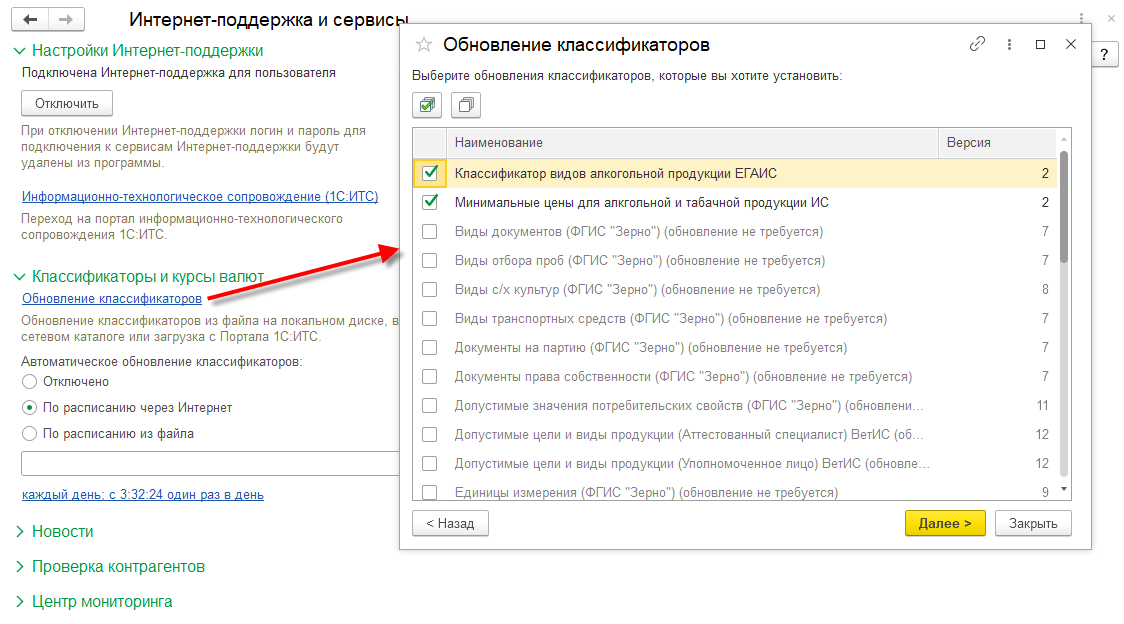
Дата начала контроля розничных цен на табачную продукцию согласно по указанным выше требованиям устанавливается в разделе настроек НСИ и администрирование – Настройки НС и разделов – Продажи – Розничные продажи. Если дата не установлена, то контроль цен не выполняется.
При сканировании кода маркировки табачной продукции в случае розничных продаж МРЦ из кода маркировки предварительно сверяется со значением действующей ЕМРЦ. Если МРЦ больше либо равно действующей ЕМРЦ, то МРЦ считается корректной и код маркировки добавляется в документ с указанием цены из кода маркировки.
Если МРЦ меньше действующей ЕМРЦ, получается предыдущая ЕМРЦ для сравнения с МРЦ:
■ Если предыдущая ЕМРЦ была установлена не более трех месяцев назад и МРЦ больше либо равно предыдущей ЕМРЦ, цена в коде маркировки считается корректной и добавляется в документ согласно алгоритма обработки ниже
■ Если предыдущая ЕМРЦ была установлена более трех месяцев назад или МРЦ меньше предыдущей ЕМРЦ, КМ продавать нельзя. Данная КМ не добавляется в документ и выводится сообщение об ошибке «МРЦ отсканированной КМ меньше ЕМРЦ, данную КМ продавать запрещено».
Для табачной продукции нельзя указывать скидки и наценки по строке. Также запрещается оплата табачной продукции бонусными баллами. В случае применения скидок или оплаты бонусными баллами к документу, они применяются к позициям, не относящимся к табачной продукции. Максимальная сумма оплаты бонусными баллами рассчитывается без учета строк с маркированным товаром, который имеет особенность учета Табачная продукция.
Розничные продажи могут отражаться в РМК и документами подсистемы оптовых продаж. Указанные особенности продажи табачной продукции применяются, как в случае продаж в РМК, так и в случае продаж документами подсистемы оптовых продаж, если указан покупатель - физическое лицо.
При работе в РМК в случае продажи табачной продукции пробитие чека возможно только после указания кодов маркировки. Код маркировки можно указать с использованием сканера штрихкода из формы РМК или через форму подбора и проверки табачной продукции (кнопка Акцизные марки в РМК).
При добавлении маркированного товара с особенностью учета Табачная продукция без сканирования кода маркировки (сканирования штрихкода EAN-13, команда Добавить контекстного меню, подбор товаров в чек) цена остается пустой. В строке с табачной продукции без цены можно вручную изменить количество, но не нельзя вручную указать цену продажи. Перед пробитием чека необходимо подобрать коды маркировки, чтобы количество маркированных товаров совпадало с количеством подобранных кода маркировки. Работа в форме подбора и проверки табачной продукции выполняется по общим правилам, описанным в документации.
После подбора кодов маркировки для маркированных товаров с особенностью учета Табачная продукция цена продажи устанавливается равной значению МРЦ из кода маркировки. После этого вручную нельзя изменить ни количество, ни цену.
Если у одного товара, имеющего особенность учета Табачная продукция, указаны КМ с разной ценой, то они будут указаны в разным строках таблицы товаров. В таком случае удаление таких строк возможно только с использования формы подбора и проверки.
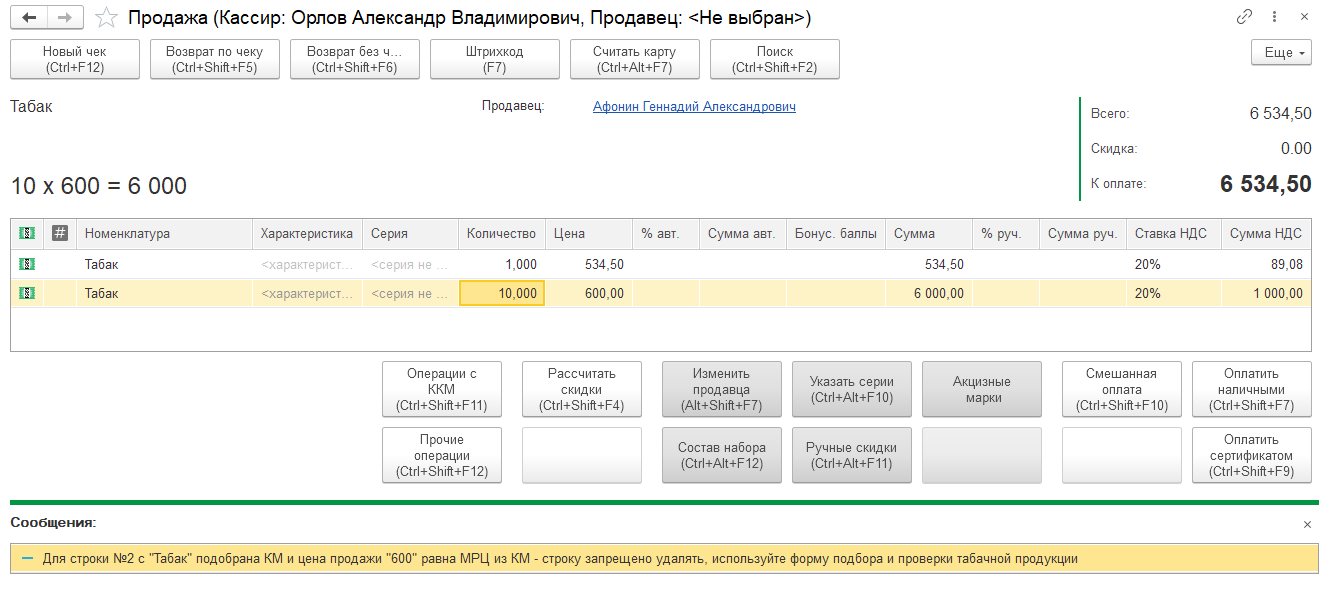
При переходе к отложенному ранее чеку выполняется проверка актуальности указанных в чеке цен. Для табачной продукции выполняется проверка МРЦ и ЕМРЦ выполняется повторно. Если были обнаружены ошибки при сверке значений МРЦ с ЕМРЦ или контроля цены продажи с МРЦ из кодов маркировки, открывается форма с предложением привести цены продажи к значениям МРЦ подобранных кодов маркировки. В случае отказа указанные коды маркировки удаляются из чека. Для остальных товаров, не относящихся к табачной продукции, указанная в чеке цена сверяется с действующими утвержденными розничными ценами (прайс-листом) и в случае расхождений выводится информационное сообщение, не блокирующее дальнейшую продажу.
При отражении возврата табачной продукции в РМК указание кода маркировки не обязательно, также не выполняется контроль ЕМРЦ. В случае возврат по чеку цена подбирается из чека продажи. В случае возврата по чеку цена устанавливается из документа продажи. В случае возврата без чека с указанием кода маркировки указывается МРЦ из кода маркировки. Если код маркировки не указывается, то подбирается цена из чека. Цена доступна для изменения.
Основные принципы указания цены для табачной продукции в случае оформления розничных продаж документом Реализация товаров и услуг аналогичны. Коды маркировки указываются через форму подбора и проверки табачной продукции по общим правилам. На ордерном складе коды указываются в расходном ордере на товары и затем переносятся в документ Реализация товаров и услуг. После указания кодов маркировки в документе Реализация товаров и услуг цены продажи заполняются в соответствии с МРЦ, указанной в коде маркировки. Пробитие чека из документа без указания кодов маркировки не допускается.
В случае розничных продаж с использованием документов подсистемы оптовых продаж возможна продажа с использованием заказов клиента. В документе Заказ клиента для маркированных товаров коды маркировки не указываются, товары добавляются по ценам прайс-листа или произвольным ценам. После создания документа Реализация товаров и услуг на основании документа Заказ клиента пользователь заполняет документ реализации кодами маркировки. В документе Реализация товаров и услуг цены заполняются по МРЦ из указанных кодов маркировки. Цены в заказе и цены продажи в документе Реализация товаров и услуг» могут отличаться из-за отличий цен в прайс-листе и значений МРЦ в подобранных кодах маркировки. Поэтому покупатель после внесения полной предоплаты по заказу может оказаться перед фактом, что нужно еще доплатить некоторую сумму.
В документе Заявка на возврат товаров от клиента в таблице Заменяющие товары табачная продукция также добавляется без указания кодов маркировки по ценам прайс-листа или произвольным ценам. Цена из МРЦ определяется при указании кодов маркировки в документе Реализация товаров и услуг и она может отличаться от цены, указанной в Заявке на возврат товаров от клиента.
При проверке поступившей табачной продукции, если указанная в коде маркировки максимальная розничная цена будет меньше минимальной розничной цены табачной продукции, в колонке статуса проверки будет выведено соответствующее предупреждение.
Поштучная продажа сигар
Для отдельных видов АТП, в частности сигар, в розничной торговле сложилась практика распаковки потребительской упаковки и частичной продажи. На такую продажу распространяются требования об отражении операции в ГИС МТ и указании кода маркировки в чеке, однако в отличие от продажи потребительской упаковки отражается доля реализованной продукции, а код остается в обороте до момента продажи всей продукции из упаковки с указанным кодом.
В чеке при частичной продаже наименование товара дополняется информацией о количестве фактически продаваемых частей потребительской упаковки и цену на 1 часть. Фактическое количество отражается в составе наименования в виде простой дроби, в числителе которой отражается количество фактически проданного из потребительской упаковки товара, а в знаменателе – количество товара в целой потребительской упаковке. Например, при продаже двух сигар из пачки, состоящей из 6 сигар, количество в чеке будет отражено как 2/6. В фискальных данных передается числитель и знаменатель.
Основным сценарием продажи маркируемых товаров считается продажа потребительскими упаковками и именно потребительская упаковка считается единицей хранения, если в карточке номенклатуры не задан набор упаковок. Возможность частичного выбытия маркируемой продукции доступна только в случае использования упаковок (в карточке номенклатуры установлен флаг Упаковки).
При использовании индивидуальных упаковок (переключатель в положении Индивидуальный набор) в группе Маркируемая продукция ГИС МТ становятся доступными реквизиты Потребительская упаковка и Поштучная продажа, в которых соответственно нужно указать упаковку, которая соответствует потребительской упаковке маркируемого товара (пачка) и упаковку, которая используется для поштучной продажи. В частности, в список упаковок можно добавить единицу поштучной продажи (сигару), которая получается распаковкой потребительской упаковки.
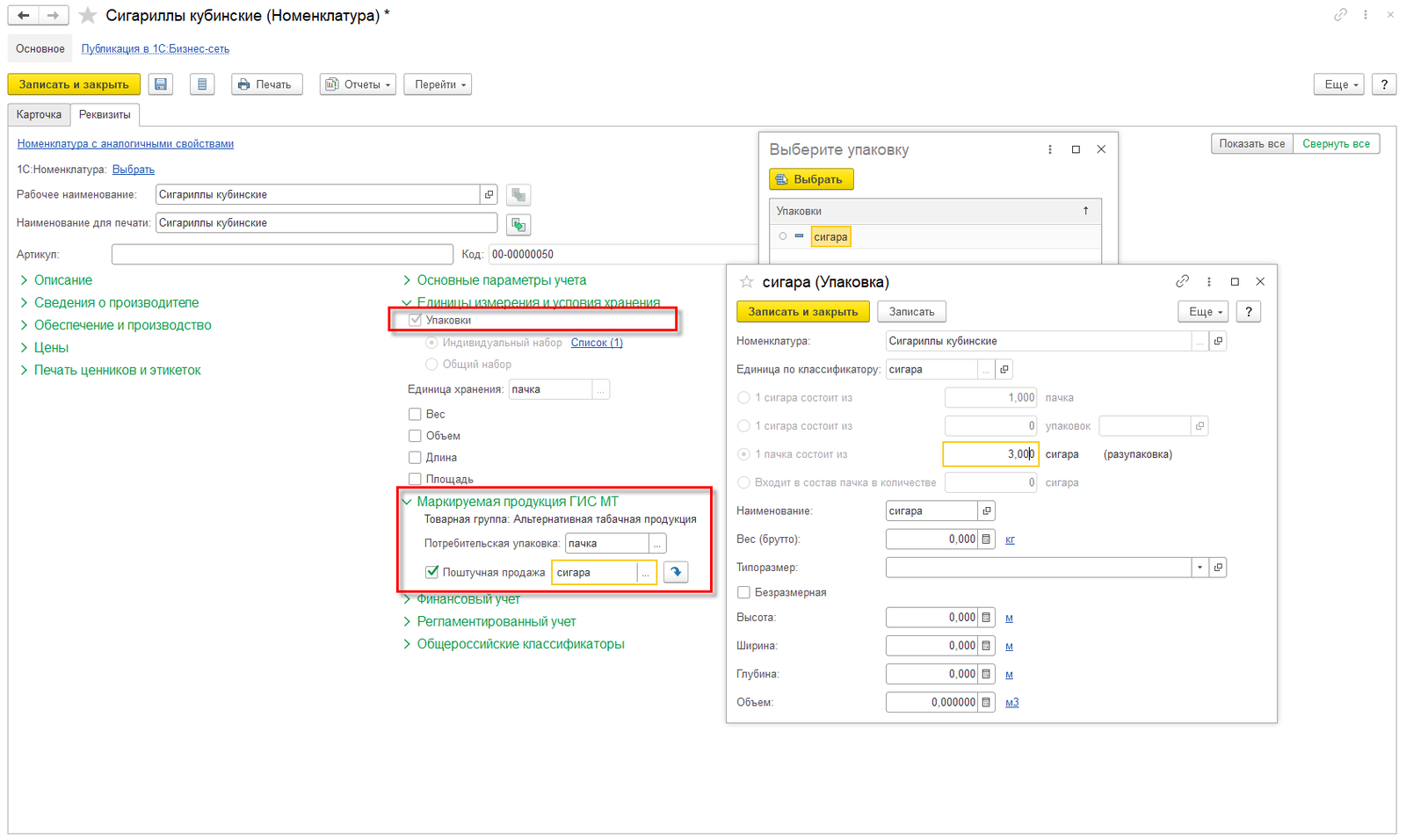
Для упаковки поштучной продажи предусмотрена функция подбора упаковки по данным емкости GTIN в ГИС МТ (из описания карточки номенклатуры в национальном каталоге).

При использовании общего набора упаковок настройка соответствия упаковкам ГИС МТ производится в карточке набора упаковок, а в карточке номенклатуры это соответствие отображается для сведения без возможности редактирования.
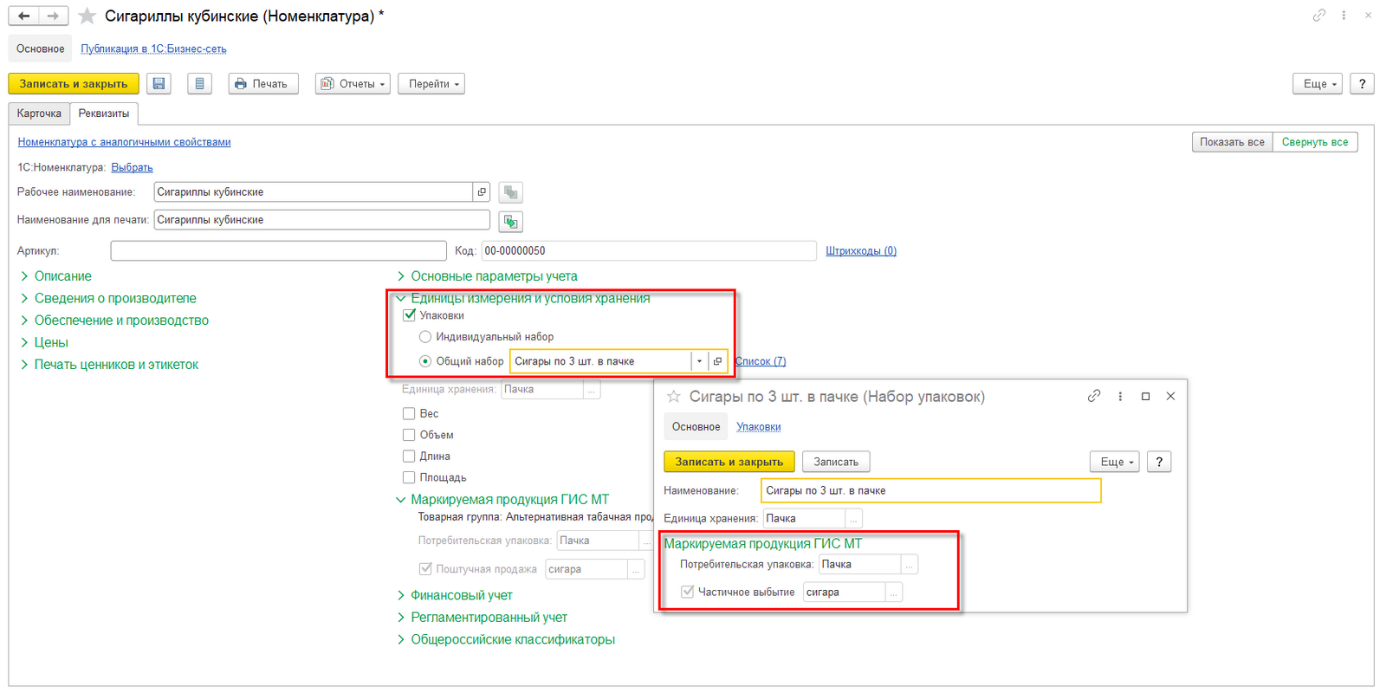
При добавлении в чек кода маркировки товара, для которого предусмотрено частичное выбытие, отображается форма уточнения данных. В этой форме можно выбрать вариант продажи: Поштучно или Пачка.
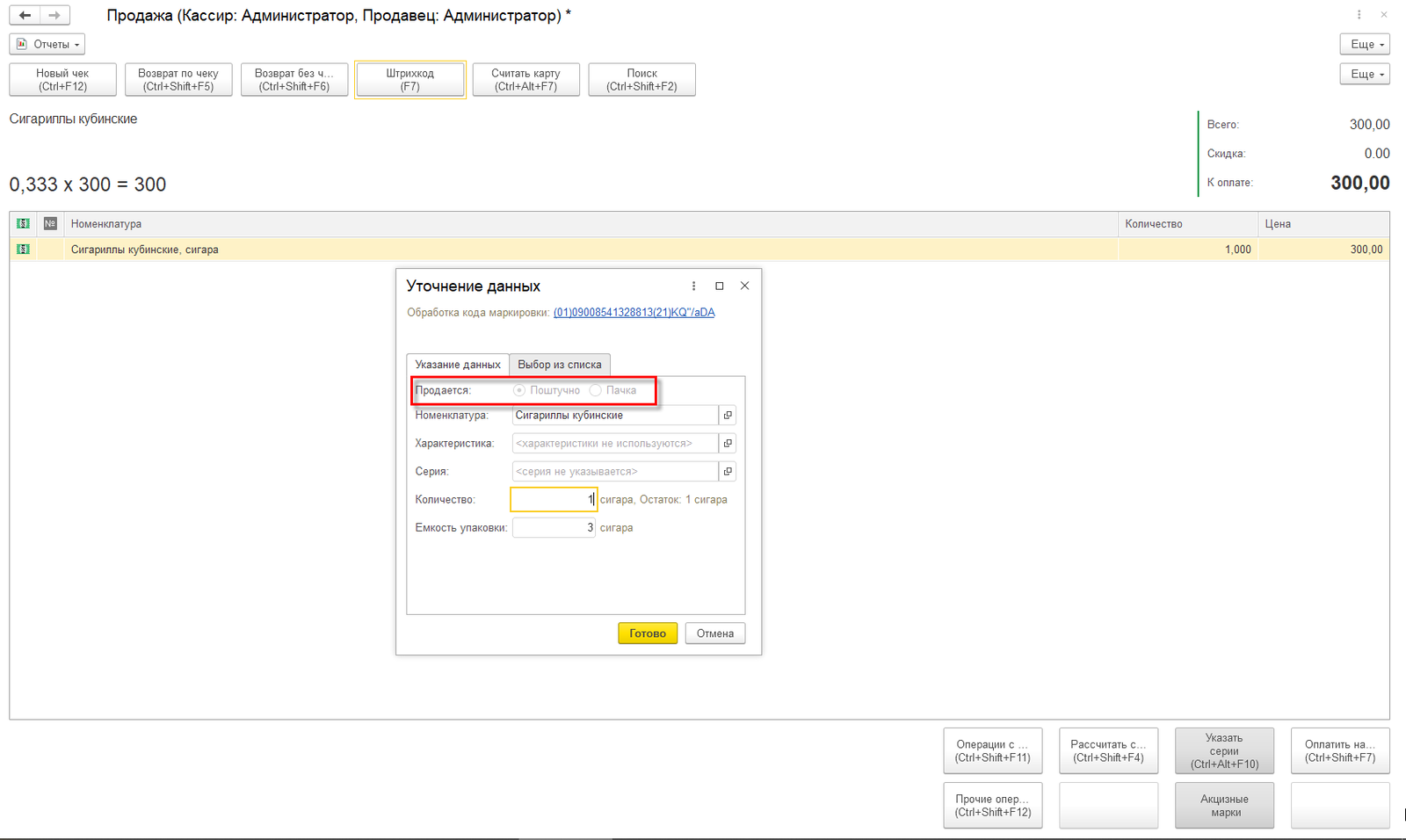
После вскрытия и отражения первой продажи поштучно при последующих сканированиях данного кода маркировки будет доступна только продажа на поштучно, причем не более остатка по результатам предыдущих продаж из этой потребительской упаковки. Текущий остаток также выводится на форму Уточнение данных.
Актуальные данные по частичному выбытию маркированной продукции из потребительской упаковки с указанным кодом маркировки можно получить в форме Проверка кодов маркировки ГИС МТ, которую можно открыть из рабочего места Обмен с ИС МП (обувь, одежда, табак…) в разделе См. также по ссылке Проверка кодов маркировки. После выбытия первой части потребительской упаковки отображается текущий остаток кода маркировки по данным ГИС МТ.
См. также Частичное выбытие маркируемой продукции: порядок отражения в 1С.
Розничные продажи сигарет блоками
В программе возможна продажа сигарет блоками без вскрытия блока и сканированием только кода маркировки блока.
Учет табачной продукции должен вестись в единицах измерения пачки, не нужно создавать отдельно единицу измерения "блок".
При сканировании кода маркировки блока в чек автоматически будет добавлено 10 пачек сигарет.
Расчет цены устанавливается как цена пачки*10, то есть в случае необходимости на блок устанавливается скидка.
При этом в документ будет добавлены и код маркировки блока, и коды маркировки всех входящих в него марок. В этом можно убедиться, открыв форму подбора по кнопке Акцизные марки.
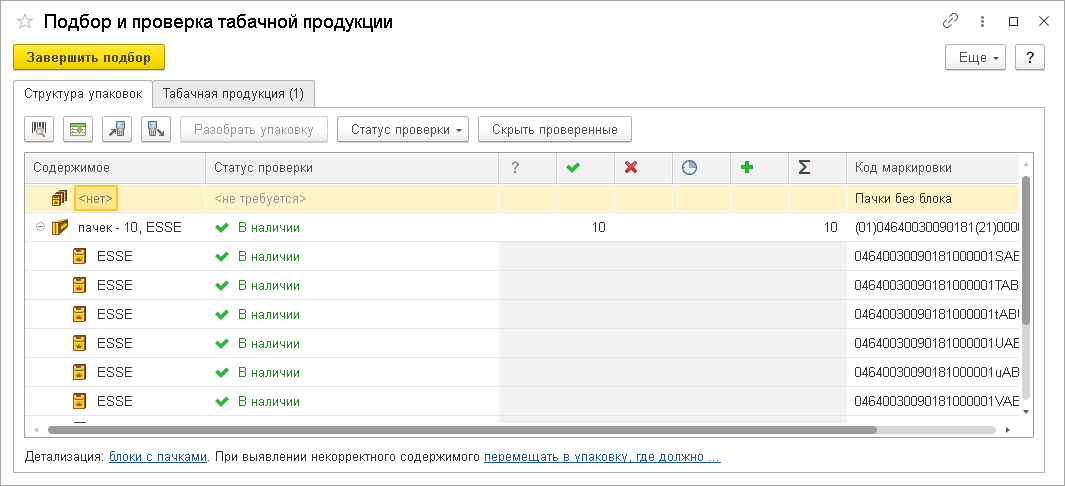
При пробитии чека в нем будет отражена продажа всего блока (0 пачек) одной строкой.

В электронной форме чека передается только один код – код маркировки блока. Его можно посмотреть на закладке XML. Код передается в 16-ричном коде, поэтому визуально будет отличаться от буквенно-цифрового представления кода маркировки блока.
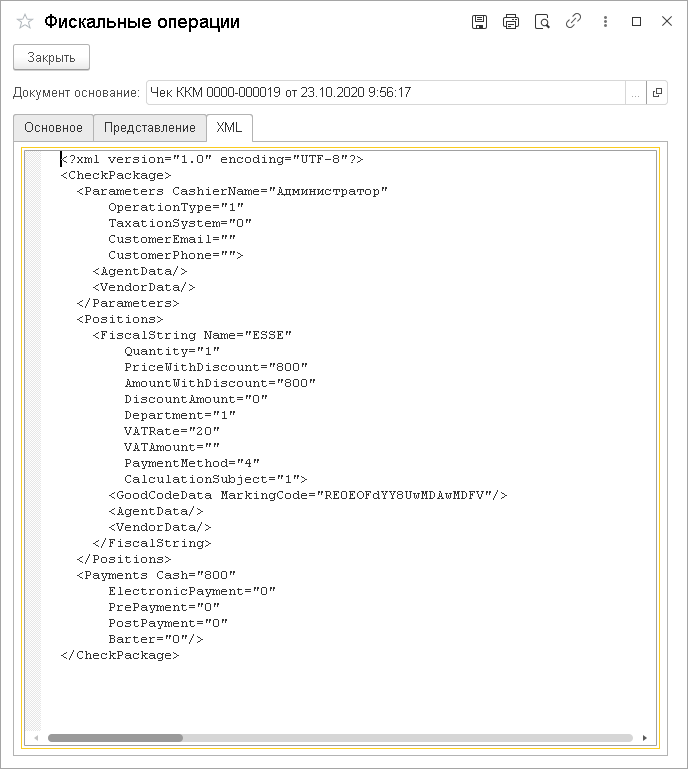
Парфюмерная продукция
Для отдельных видов парфюмерной продукции в розничной торговле сложилась практика распаковки потребительской упаковки и частичной продажи продукции «на розлив». На такую продажу распространяются требования об отражении операции в ГИС МТ и указании кода маркировки в чеке, однако в отличие от продажи потребительской упаковки отражается доля реализованной продукции, а код остается в обороте до момента продажи всей продукции из упаковки с указанным кодом.
В чеке при частичной продаже наименование товара дополняется информацией о количестве фактически продаваемых частей потребительской упаковки и цену на 1 часть. Фактическое количество отражается в составе наименования в виде простой дроби, в числителе которой отражается количество фактически проданного из потребительской упаковки товара, а в знаменателе – количество товара в целой потребительской упаковке. Например, в случае продажи на розлив 30 мл духов из упаковки емкостью 500 мл количество в чеке отражается как 30/500. В фискальных данных передается числитель и знаменатель.
Основным сценарием маркируемых товаров считается продажа потребительскими упаковками и именно потребительская упаковка считается единицей хранения, если в карточке номенклатуры не задан набор упаковок. Возможность частичного выбытия маркируемой продукции доступна только в случае использования упаковок (установлен флаг Упаковки).
При использовании индивидуальных упаковок (переключатель в положении Индивидуальный набор) в группе Маркируемая продукция ГИС МТ становятся доступными реквизиты Потребительская упаковка и Продажа на розлив. В них нужно соответственно указать:
■ упаковку, которая соответствует потребительской упаковке маркируемого товара (флакон);
■ упаковку, которая соответствует единице продажи на розлив, которая получается из основной путем распаковки.
Для упаковки поштучной продажи предусмотрена функция подбора упаковки по данным емкости GTIN в ГИС МТ (из описания карточки номенклатуры в национальном каталоге).
При использовании общего набора упаковок настройка соответствия упаковкам ГИС МТ производится в карточке набора упаковок, а в карточке номенклатуры это соответствие отображается для сведения без возможности редактирования.
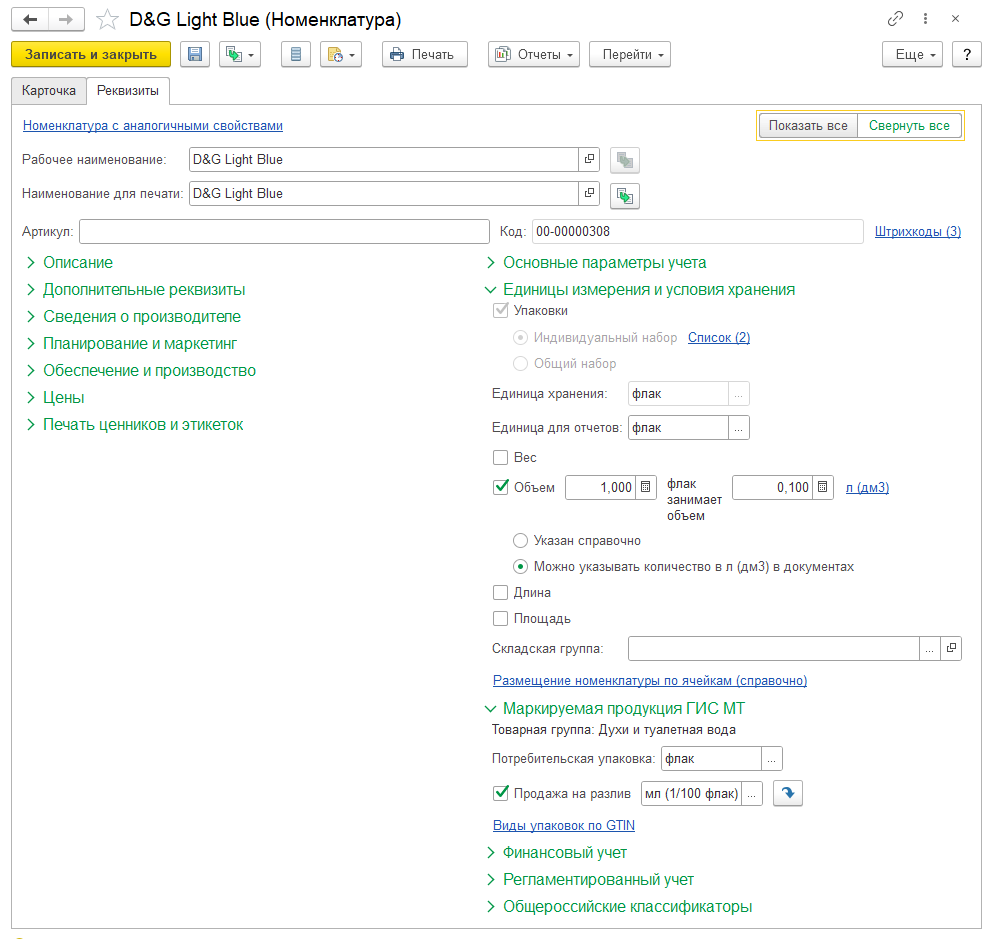
При добавлении в чек кода маркировки товара, для которого предусмотрено частичное выбытие, отображается форма уточнения данных. В этой форме можно выбрать вариант продажи: На розлив и Флакон.

После вскрытия и отражения первой продажи на розлив при последующих сканированиях данного кода маркировки будет доступна только продажа на розлив, причем не более остатка по результатам предыдущих продаж из этой потребительской упаковки. Текущий остаток также выводится на форму Уточнение данных.
Актуальные данные по частичному выбытию маркированной продукции из потребительской упаковки с указанным кодом маркировки можно получить в форме Проверка кодов маркировки ГИС МТ, которую можно открыть из рабочего места Обмен с ИС МП (обувь, одежда, табак…) в разделе См. также по ссылке Проверка кодов маркировки. После выбытия первой части потребительской упаковки отображается текущий остаток кода маркировки по данным ГИС МТ.
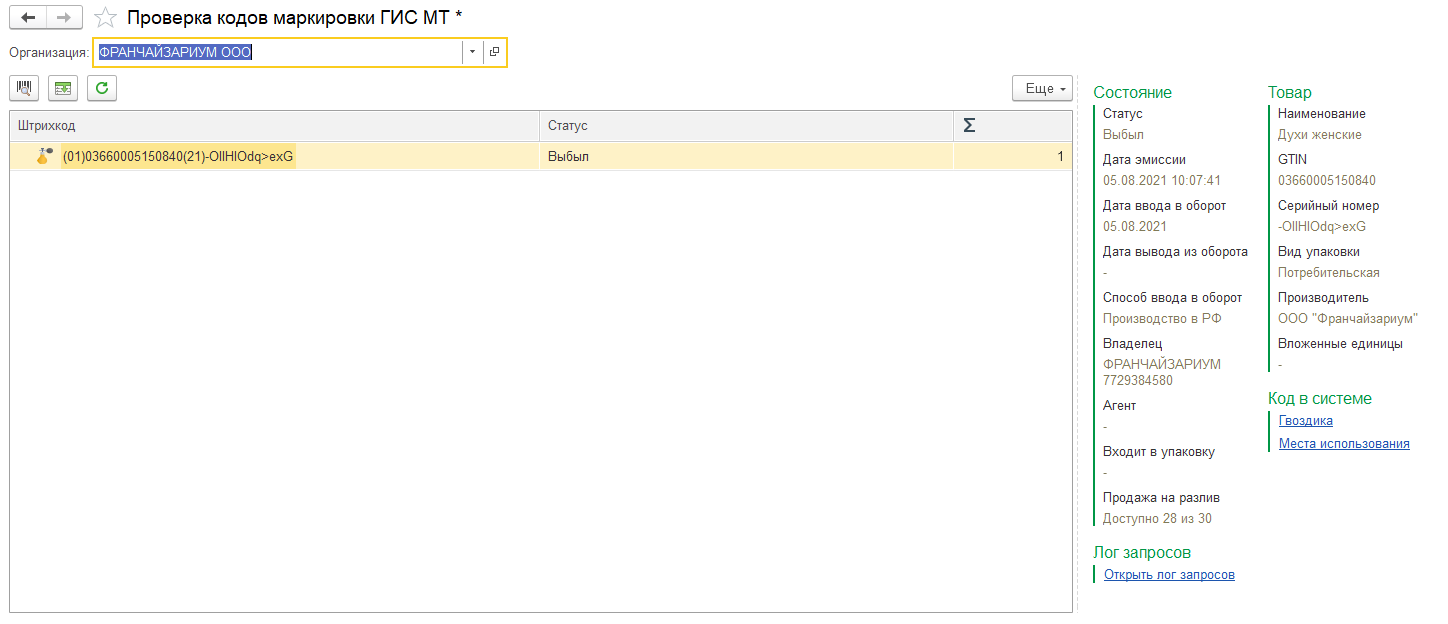
Изделия из натурального меха
Маркировка товаров из натурального меха изначально была реализована в рамках отдельной Государственной информационной системы маркировки, со своими контрольно-идентификационными знаками и документами, отражающими операции с маркируемыми товарами из меха. Правила маркировки меховых изделий утверждены Постановлением Правительства РФ от 11.08.2016 № 787. В настоящее время функции оператора маркировки товаров из натурального меха переданы Центру развития перспективных технологий (ЦРПТ, оператор системы маркировки "Честный знак"), а принципы и правила работы с данной товарной группой сближаются с принципами и правилами маркировки других товарных групп в системе «Честный знак», тем не менее, по прежнему имеют существенные отличия от других товарных групп:
■ Для маркировки используются Контрольные идентификационные знаки (КиЗ), которые изготовляет «Гознак». В КиЗ наряду с кодом маркировки предусмотрена RFID метка. В документе Заказ на эмиссию кодов маркировки СУЗ предусмотрены реквизиты, описывающие вид и размер КиЗ.
■ Заказанные КиЗ могут быть Неиндивидуализированные – выпущенные без указания кода GTIN товара. Такие КиЗ должны быть индивидуализированы в дальнейшем, при отражении маркировки.
■ При фактическом поступлении КиЗ от эмитента предусмотрена процедура проверки, которая отражается документом Маркировка товаров ИС МП с операцией Подтверждение поступления.
■ При движении меховых изделий между участниками оборота коды не указываются в электронных УПД/УКД. Для отражения операции в ГИС МТ используются документ Отгрузка товаров ИС МП и Приемка товаров ИС МП. Электронные УПД/УКД при этом могут использоваться как документ, отражающий факт хозяйственной деятельности в учете.
См. также Новое в маркировке молока и меховых изделий с 1 сентября 2022 года, поддержка в 1С.
Маркировка изделий из натурального меха
Для заказа на эмиссию КиЗ для натурального меха используется документ Заказ на эмиссию кодов маркировки СУЗ. Для товаров из натурального меха на закладке Основное в дополнение к общим для всех товарных групп реквизитам указываются: код GLN Организации, а также дата и номер договора / заказа КиЗ.
Особенности заполнения реквизитов на закладке Товары:
■ ТН ВЭД – достаточно указать код группы «4303»;
■ Вид КиЗ: Клеевой или Навесной;
■ Размеры КиЗ – выбирается из предопределенного списка возможных вариантов, установленных органом производящим эмиссию;
■ Номенклатура – указание номенклатуры не является обязательным. Если номенклатура не заполнена, то выводится сборное представление. Работа в таком случае аналогична с заказом кодов маркировки остатков для отдельных товарных групп
■ GTIN – указание кода GTIN также не является обязательным и указывается, только если заполнена номенклатура.
■ Способ ввода в оборот: Производство в РФ / Импорт в РФ – в отличие от других товарных групп указывается не на закладке Основное, а в таблице Товары.
В зависимости от указания / неуказания номенклатуры и кода GTIN можно заказывать:
■ Индивидуализированные КИЗ (с указанием номенклатуры и GTIN)
■ Неиндивидуализированные КИЗ (без GTIN, с обязательной индивидуализацией в документе Маркировка товаров ИС МП). Для индивидуализации требуется RFID считыватель.
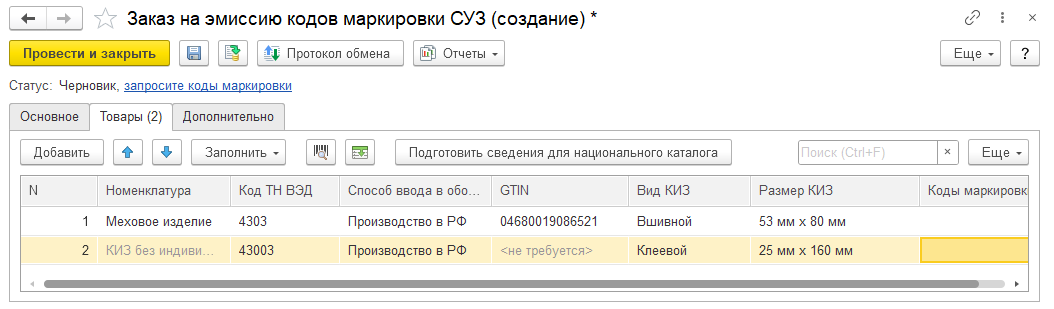
После обработки заказа на эмиссию кодов и выпуска КиЗ они заполняются в список Пул кодов маркировки, в котором для каждого кода, в том числе, указывается ссылка на Заказ на эмиссию, Способ ввода в оборот, Размер КиЗ (для вывода представления), Вид КиЗ, данные RFID метки. Полученные коды КиЗ не печатаются. Они изготовляются эмитентом и поступают физически на склад.
При фактическом поступлении КиЗ от Гознака КиЗ можно выполнить проверку их считываемости и отразить поступление документом Маркировка товаров ИС МП с операцией Подтверждение поступления. Проверка не обязательна. Бракованные КИЗ – это единичные случаи за всю историю существования маркировки меха. Если решено не выполнять проверку, то следует выполнить команду Закрыть заказ в документе Заказ на эмиссию кодов маркировки СУЗ. В этом случае все КИЗ будет подтверждены автоматически.
Если выполняется проверка и выявляются бракованные коды, то по ним оформляется документ Списание кодов маркировки ИС МП с операцией Отбраковка при поступлении. Взамен отбракованных КИЗ Гознак должен прислать новые, в рамках существующего заказа на эмиссию. Для получения выпущенных КИЗ необходимо из заказа на эмиссию выполнить команду Дозагрузить коды.
В документе Маркировка товаров ИС МП для товаров из натурального меха предусмотрена дополнительная операция. Подтверждение поступления. Она предназначена для проверки считываемости поступивших от Гознака КИЗ и отражения факта их физического поступления склад. Подтверждать поступление КИЗ не обязательно. Подтверждение возможно только для кодов, по которым был оформлен заказ на эмиссию в информационной базе. При отражении операции указываются код GLN Организации, дата и номер входящего документа поступления.
В форме Подбор и проверка маркируемой продукции для меховых товаров предусмотрены возможности работы с RFID метками:
■ Считывание данных RFID
■ Запись RFID
Так же существует возможность ввода номера КИЗ вручную.
Считанные КИЗ будет отображаться с наименованием, соответствующим заказу.
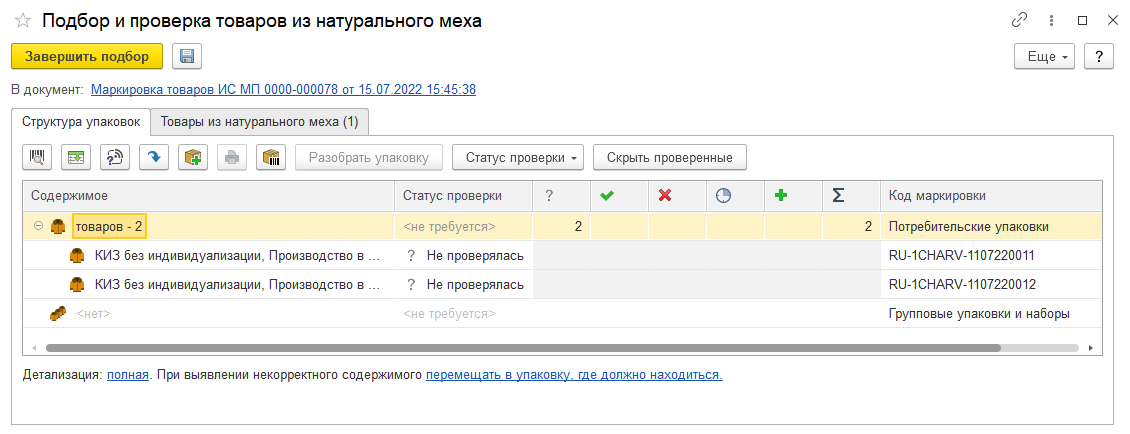
В таблице Структура кодов маркировки и в таблице Маркируемые товары выводится сборное представление номенклатуры КиЗ, которое включает Размер, Способ ввода в оборот, Вид, GTIN (для индивидуализированных). Представление КиЗ строится на основании данных Пула кодов маркировки.
Для ввода товаров из натурального меха в оборот необходимо использовать документ Маркировка товаров ИС МП с операцией Производство. Если КИЗ, нанесенные на товар, были заказаны без индивидуализации, то в документе требуется установить флаг Требуется индивидуализация. Если требуется ввести в оборот товары с КИЗ, заказанными без индивидуализации, и товары с КИЗ, заказанными с индивидуализацией, то это следует делать разными документами.
В форме подбора и проверки маркируемой продукции при считывании КИЗ, требующего индивидуализацию будет открыта форма Уточнение данных. В этой форме требуется выбрать номенклатуру и GTIN, которые будет записаны в RFID-метку. GTIN (EAN) может быть считан сканером штрихкода. В этом случае будет запрошено считывание данных метки оборудованием RFID. После выбора GTIN требуется записать его в RFID-метку.
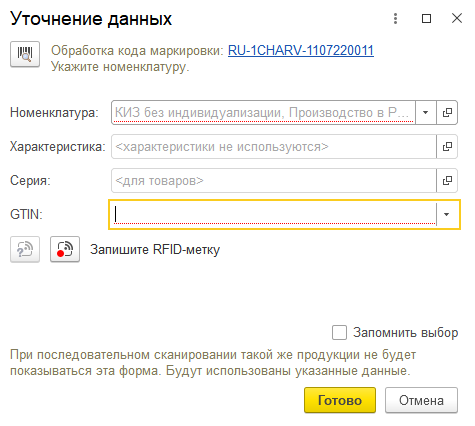
Оформление документа Маркировка товаров ИС МП в режиме Отчет производственной линии для меховых товаров не поддерживается.
Для меховых товаров не предусмотрена операция агрегации. При выполнении операций указываются непосредственно КиЗ каждого товара. В форме подбора и проверки маркируемой продукции рекомендуется использовать детализацию в параметрах сканирования до потребительских упаковок.
Отражение в системе маркировки поступления товаров из натурального меха
Для целей отражения в ГИС МТ операции поступления товаров из натурального меха с 01.09.2022 отражается документом Приемка товаров ИС МП. Документ загружается в информационную базу из системы маркировки после отражения операции продавцом.
Загрузка может выполняться по расписанию обмена или по кнопке Загрузить входящие документы. Документ загружается в статусе Принят из ИС МП.
По поступившему документу необходимо выполнить проверку поступившей продукции (ссылка выполните проверку) и подтвердить поступление или отказаться от накладной. Проверка поступивших товаров выполняется в форме Проверка и подбор маркируемой продукции (ссылка Проверить маркированную продукцию на закладке Товары). После успешного завершения проверки нужно подтвердить документ. После этого коды маркировки перейдут к организации. На основании документа Приемка ИС МП можно автоматически создать документ Приобретение товаров и услуг или связать с уже имеющимся в информационной базе документом.
Если поступивший документ не соответствует факту хозяйственной деятельности, то можно отказаться от документа (ссылка откажитесь от накладной). В этом случае продавец получит соответствующее уведомления.
Отражение в системе маркировки реализации товаров из натурального меха
Для целей отражения в ГИС МТ операции продажи товаров из натурального меха с 01.09.2022 отражается документом Отгрукза товаров ИС МП. Документ можно создать непосредственно из списка Отгрузка товаров ИС МП в рабочем месте Обмен с ИС МП (обувь, одежда, табак…) и заполнить документ самостоятельно, в том числе указав документ-основание. При наличии документов Реализации товаров и услуг документ Обмен с ИС МП (обувь, одежда, табак…) можно сразу создать по уже оформленному документу реализации. В рабочем месте Обмен с ИС МП (обувь, одежда, табак…) в строке Отгрузка товаров ИС МП будет активная ссылка оформить с указанием количества документа.
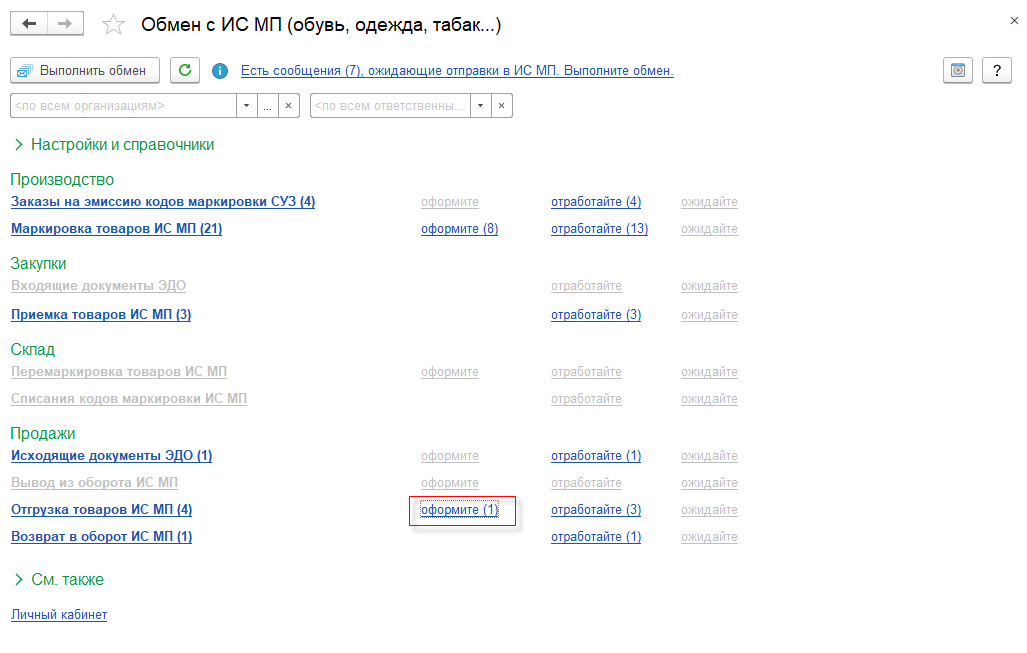
По этой ссылке открывается список документов к оформлению. Создать документ Отгрузка товаров ИС МП для указанного документа Реализации товаров и услуг можно по кнопке Оформить. На закладе Основное созданного документа Отгрузка товаров ИС МП среди прочего указывается вид продукции и вид операции: Продажа, Передача от комитента комиссионеру, Передача от агента к принципалу. Также предусмотрен флаг Отгрузка неучастнику.
На закладке Товары указывается перечень отгружаемых товаров, а в форме Подбор и проверка указывается список кодов маркировки. Эти товары заполняются в полном соответствии с документом- основанием в части данной категории маркируемой продукции.
После заполнения документа по соответствующей ссылке передайте данные в ИС МП. После успешного завершения обмена покупатель-участник оборота маркируемых товаров получит документ Приемка товаров ИС МП. Для завершения операции покупатель должен подтвердить получение. После этого операция документ с маркируемыми товарам будет завершена. Указанные коды маркировки будут переданы новому собственнику.
Полный перечень возможных ошибок обработки документов по изделиям из натурального меха в ГИС МТ, а также комментарии к ним опубликован на сайте ЦРПТ.
Розничные продажи товаров из натурального меха
Розничные продажи товаров из натурального меха в рабочем месте кассира (РМК) производятся либо путем считывания EAN и КИЗ (рис. 6), либо сразу считыванием КиЗ сканером штрихкода.
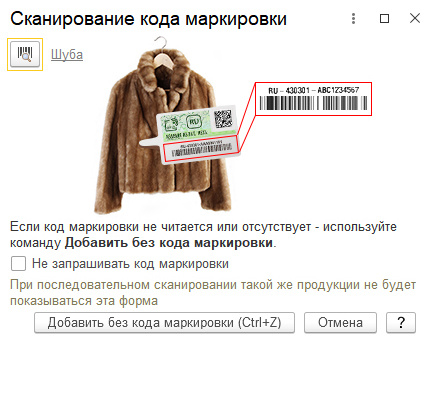
Согласно новым положениям, розничные продавцы маркированных меховых товаров должны направлять сведения в информационный ресурс маркировки с применением контрольно-кассовой техники (ККТ).
Сканировать и распознавать контрольный (идентификационный) знак нужно будет исключительно техническими средствами, связанными с зарегистрированной ККТ.
В чеках ККТ при использовании формата фискальных данных (ФФД) 1.2 передается "Код товара меховых товаров" (тег 1307) в структуре составного реквизита "Код товара" (тег 1163). В данном реквизите указывается считанная с КиЗ последовательность символов без каких-либо преобразований. Дополнительно указывается "Отраслевой реквизит предмета расчета" (тег 1260), который является составным и включает следующие сведения:
■ идентификатор ФОИВ (тег 1262): "030";
■ дата документа основания (тег 1263) в формате "дд.мм.гггг№";
■ номер документа основания (тег 1264): "787";
■ значение отраслевого реквизита (тег 1265): "crpt=mrk".
При работе ККТ в режиме ФФД 1.05-1.1 код КиЗ мехового товары указывается в реквизите "код товара" (тег 1162) и принимает значение "52h 46h" и преобразованное в шестнадцатеричную интерпретацию значения строки кода КиЗ.
Молочная продукция и упакованная вода
Работа с молочной продукцией и упакованной водой имеет следующе особенности:
■ Для товаров указанных группу используется Отчет о верификации нанесенных КМ. Отчет передается после фактического нанесения кодов маркировки. Обязательно указание срока годности. При снятом флаге Отчет производственной линии срок годности указывается на закладке Товарые для каждой строки товаров. При сканировании кода маркировки в форме Подбор и проверка маркируемой продукции отображается форма Уточнение данных, в которой предусмотрена возможность указания срока годности. При установленном флаге Отчет производственной линии, срок годности указывается на закладке Основное.
■ Часть молочной продукции подлежит учету в Федеральной государственной информационной системе в области ветеринарии (ВетИС, подсистема "Меркурий"). Производство, импорт и оптовые продажи такой продукции подлежат отражению одновременно в двух государственных информационных системах (ГИС): и в ВетИС, и в ГИС МП ("Честный знак"). Для этой продукции используется группа Молоко и молочная продукция. В документе Маркировка товаров ИС МП указывается Ветеринарно-сопроводительный документ (ВСД). Для молочной продукции, на которую не распространяются требования ветеринарного контроля, относится к группе Молоко и молочная продукция (без ВетИС).
■ Заводская упаковка молочной продукции, например, головы сыра, может иметь нефиксированный вес. Учет такой продукции ведется в мерных единицах, в частности, в килограммах, однако при оформлении операций нанесения кодов маркировки и ввода такой продукции в оборот требуется указание кодов маркировки по количеству упаковок продукции (голов сыра). Такую продукцию будем называть весовой молочной продукцией.
■ В течение переходного периода при передаче молочной продукции и упакованной воды между участниками оборота вместо указания кодов маркировки всех единиц продукции или кодов агрегированных групповых и логистических упаковок может применяться объемно-сортовой учет. При этом используется электронный документооборот (ЭДО).
■ Предприятия сегмента HoReCa (Hotel, Restaurant, Cafe), то есть предприятия общественного питания, гостиницы, а также школы, детские сады, больницы и другие участники оборота товаров, которые приобретают молочную продукцию или воду, подлежащую маркировке, для использования в целях, не связанных с последующей реализацией (продажей), до 30.11.2023 включительно не являются участниками оборота маркированной продукции и могут не использовать ЭДО. При продаже продукции такому предприятию поставщику эту продукцию нужно вывести из оборота документом Вывод из оборота.
См. также:
■ Варианты выбытия молочной продукции и упакованной воды и их отражение в 1С
■ Новое в маркировке молока и меховых изделий с 1 сентября 2022 года, поддержка в 1С
■ Маркировка в 1С молочной продукции с учетом требований ветеринарного контроля
■ Маркировка молочной продукции в программах 1С с печатью кодов в типографии
Особенности маркировки молочной продукции и упакованной воды
При маркировке упакованной воды в документе Маркировка товаров ИС МП с видами операций Производство, Контрактное производство, Импорт, Ввоз из ЕАЭС обязательно заполнение реквизита Сертификация.
Выполнение требований ветеринарного контроля
Товарная группа Молоко и молочная продукция используется для работы с молочной продукцией, подконтрольной ВетИС, в частности, молоко, сливки, кефир, йогурт, творог, сыр, масло, мороженое с содержанием молочного жира более 50 %. Выполнение операций маркировки по этой товарной группе имеет принципиальное отличие от аналогичных операций для продукции, не подконтрольной ВетИС, а также существенно зависит от того, настроена ли интеграция с ВетИС непосредственно из информационной базы 1С, или операции в ВетИС отражаются отдельно: в личном кабинете на сайте подсистемы "Меркурий" или внешнем программном обеспечении (ПО). Ниже рассмотрены эти операции отдельно для каждого случая.
Для продукции, подконтрольной ВетИС на момент отгрузки нужно оформить ветеринарно-сопроводительный документ. Покупателю требуется выполнить операцию гашения входящего ВСД. Это может быть сделано как из информационной базы 1С, так и во внешнем ПО, в том числе личном кабинете на сайте mercury.vetrf.ru.
Подробное описание интеграции с ВетИС описано в разделе Интеграция с системой ветеринарного контроля.
Работа с весовой молочной продукцией
Весовой молочной продукцией будем называть продукцию, вес упаковок которой не фиксирован (например, сыр в головах).
Настройка номенклатуры весовой молочной продукции
В карточке номенклатуры для весовой молочной продукции указывается мерная единица хранения, в частности, килограмм. При указании учета в весовых единицах в карточке номенклатуры в разделе Маркируемая продукция ГИС МТ будет доступен реквизит Потребительская упаковка. Для весовой продукции он не заполняется.
Для невесовой молочной продукции, которая упакована в заводскую упаковку фиксированного веса (например, творог по 200 г.) основным вариантом учета является учет в штуках. Если исходя из требований хозяйственного учета необходимо для невесовой продукции использовать весовую единицу хранения, то необходимо также задать упаковки и заполнить реквизит Потребительская упаковка (например, «пачка 200 г.»).
Примечание
При переходе с версий программ, в которых не была реализована работа с весовой молочной продукцией, необходимо создать новую карточку номенклатуры с указанием мерной единицы и использовать ее для дальнейшей работы с весовой продукцией.
Настройка сканирования весовой продукции
В настройках администрирования НСИ и администрирование – Настройка интеграции – Интеграция с ИС МП (обувь, одежда, табак…) – Настройки сканирования кодов маркировки предусмотрена опция включения запроса веса / объема мерной продукции при сканировании кодов маркировки весовой молочной продукции. Если эта опция выключена, то при завершении проверки и подбора кодов маркировки необходимо указать общий вес продукции по каждому наименованию продукции.
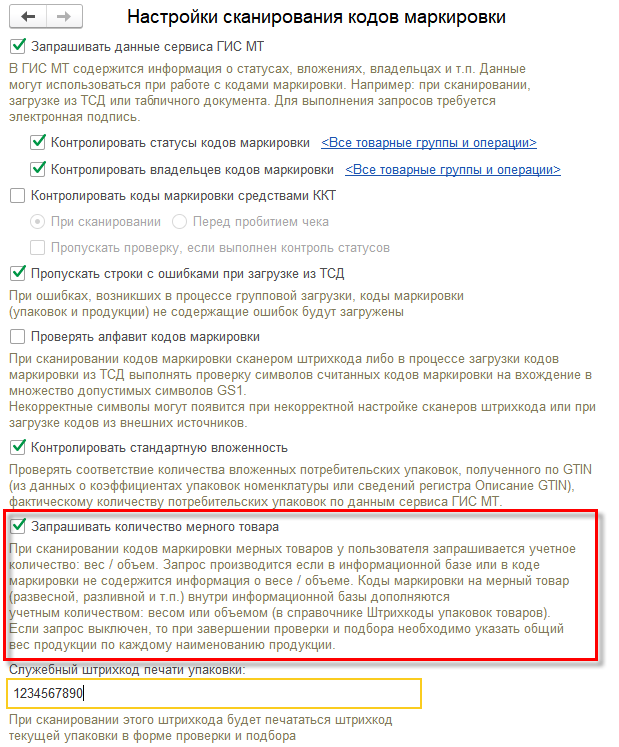
Для автоматизации работы с упаковками весовой молочной продукции с использованием сканера штрихкодов можно использовать служебный штрихкод, считывание которого будет означать завершение формирование упаковки весового товара и печать этикетки с кодом этой упаковки. Значение этого кода указывается в поле Служебный штрихкод.
Особенности маркировки весовой молочной продукции в производстве
По завершению производства необходимо нанести коды маркировки и передать отчет об их нанесении в систему маркировки.
Если нанесение кодов маркировки выполняется вручную, то в документе Маркировка товаров ИС МП можно считать нанесенные коды маркировки ручным сканером и опционально указать вес каждой потребительской упаковки в форме подбора и проверки маркируемой продукции, если в настройках формы установлен флаг Запрашивать количество мерного товара. В этом случае после считывания кода весовой маркируемой продукции в форме подбора и проверки открывается форма уточнения данных, в которой требуется указать вес.
Поддерживается возможность в тегах 37 (количество вложенных единиц) и 310x (вес нетто) указывать неопределенное значение. Фактическое значение будет заполнено при закрытии заполненного короба. Печать кода упаковки выполняется после закрытия короба, если в коробе отсканированы все вложенные упаковки продукции, при нажатии на команду Напечатать. Так же, закрытие и печать упаковки может быть выполнено при помощи сканирования служебного штрихкода, который задается в настройках сканирования.
Печать кодов маркировки, дополненных весом, можно распечатать только из режима потоковой печати (Печать этикеток в момент оформления документа «Маркировка товаров ИС МП»).
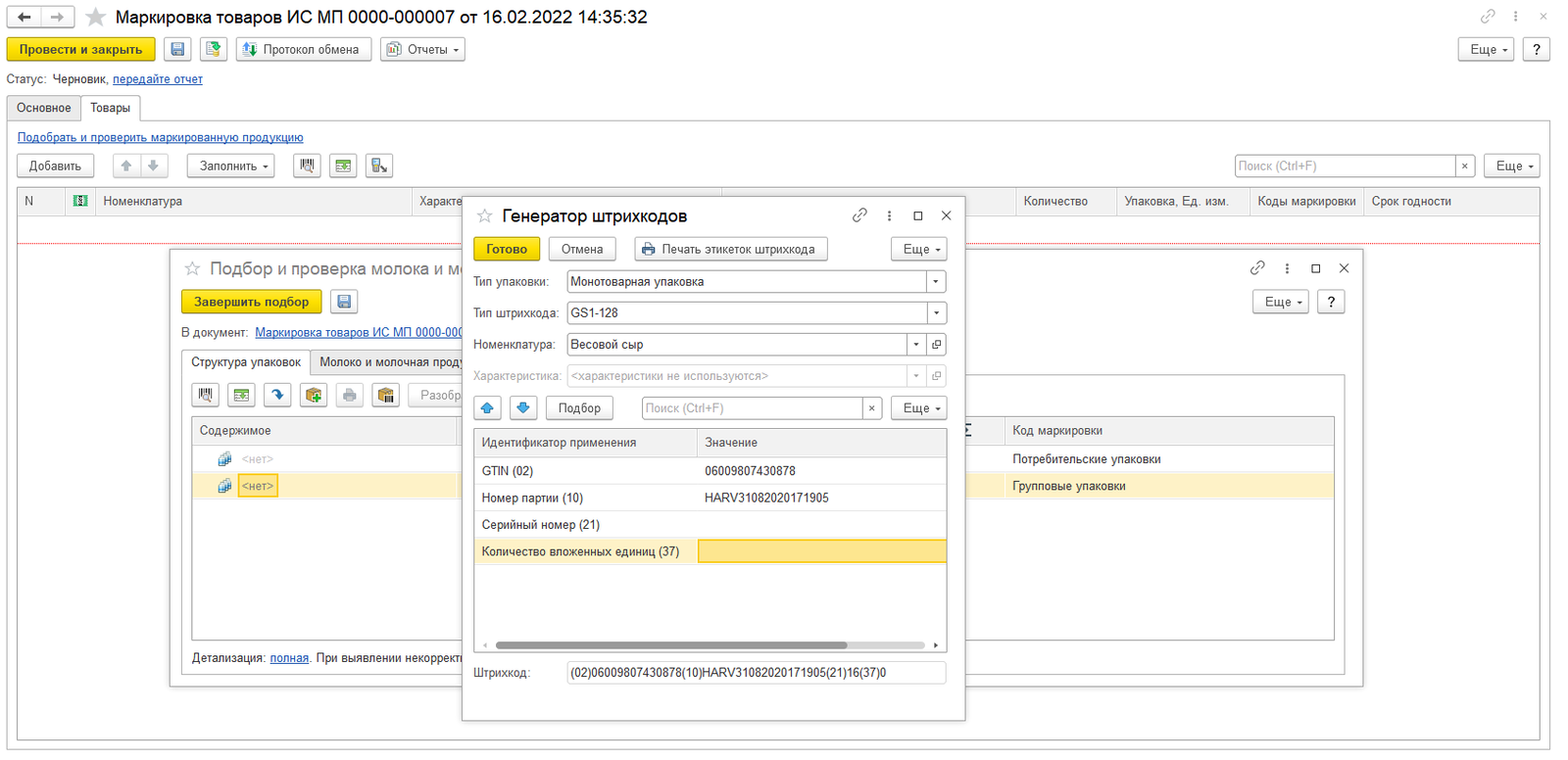
Если для вида продукции создана хотя бы одна карточка весовой номенклатуры, то на закладке с итогами подбора колонка Подобрано разделяется на 2 поля:
■ Количество – в базовых единицах номенклатуры (в предыдущей версии заполнялось количество кодов маркировки);
■ Коды маркировки – количество подобранных кодов маркировки.
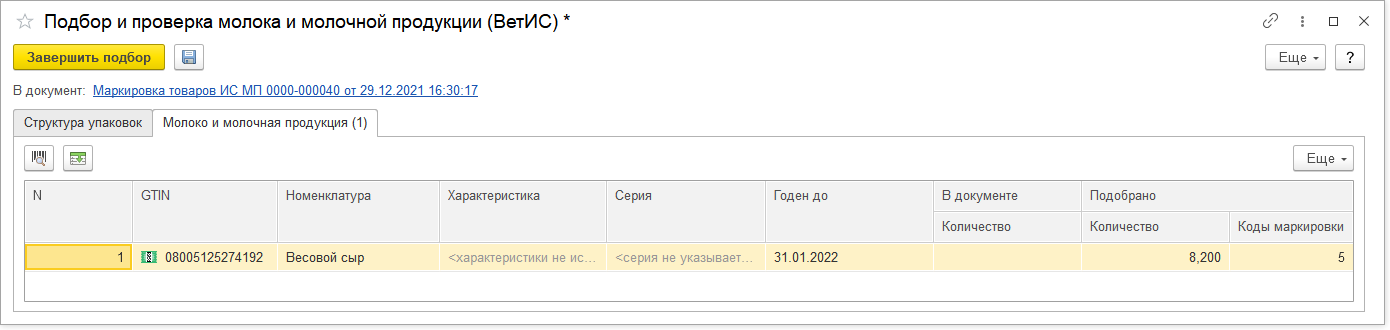
Аналогичные графы заполняются и в документе Маркировка товаров ИС МП.
В производственных документах фактически произведенное количество возможно заполнить только после нанесения кодов и их взвешивания.
В документы производства прикладной конфигурации добавлена команда для заполнения табличной части по данным отчетов о нанесении. На основании производственного документа прикладной конфигурации создается Производственная операция ВетИС, на основании которой оформляется документ Маркировка товаров.
Если ранее по процессу вводились отчеты о нанесении, то маркировку товаров нужно создавать с операцией Производство в РФ (для ввода в оборот).
Если коды весовой продукции сканировались непосредственно в производственный документ, то из документа Маркировки необходимо оформлять и отчет о нанесении, и ввод в оборот.
Особенности работы с весовой молочной продукцией в оптовой торговле
Оформление электронных универсальных передаточных документов (УПД) с указанием кодов маркировки при оптовых продажах до 01.12.2023 не является обязательной, тем не менее, уже реализована возможность выполнить подбор кодов маркировки молочной продукции при реализации и проверку поступившей продукции по кодам маркировки.
Проверка поступившей молочной продукции зависит от того, является ли она фасованной в упаковки фиксированного размера или упаковки переменного размера. Если продукция расфасована в упаковки фиксированного размера и это указано в карточке номенклатуры, то при проверке автоматически определяется вес каждой потребительской упаковки. Для весовой продукции вес указывается при сканировании соответствующего штрихкода, при условии, что в настройках формы проверки (меню Еще) установлен флаг Запрашивать количество мерного товара.
Если флаг Запрашивать количество мерного товара выключен, то при сканировании или ручной установке статуса В наличии указание веса не требуется. Общий вес продукции, для которой не производилось взвешивание каждой потребительской упаковки может быть указан отдельно по команде Уточнить данные подобранной продукции или по двойному клику мышкой на поле Количество.
Флаг в форме подбора и проверки маркируемой продукции устанавливается по умолчанию, если в форме НСИ и администрирование – Настройка интеграции – Интеграция с ИС МП (обувь, одежда, табак…) – Настройки сканирования кодов маркировки установлен флаг Запрашивать количество мерного товара.
В ГИСМТ Реализован автоматический расчет количества кодов идентификации по указанному GTIN и весу на основе статистических данных (в национальном каталоге у GTIN с признаком переменного веса известен примерный промежуток веса). Расчет выполняется в форме подбора и проверки выполняется по команде Заполнить количество по документу. При формировании кодов ОСУ без открытия формы подбора и проверки маркируемой продукции расчет количества производится автоматически. Для расчета выполняется запрос к ГИС МТ. Требуется актуальный токен авторизации или возможность подписать запрос на получение актуального токена. После выполнения запроса выполняется заполнение количества кодов маркировки
Если в номенклатуре указано несколько равнозначных кодов GTIN, то автоматическое заполнение не выполняется и требуется вручную указать код GTIN в форме уточнения данных. В этой форме при нажатии на команду Заполнить по данным виртуального склада ГИС МТ происходит обращение к остаткам виртуального склада в ГИС МТ и заполнение списка допустимых GTIN.
Розничные продажи маркируемой весовой молочной продукции
Порядок вывода кода маркировки весовой продукции зависит от варианта нарезки и фасовки продукции.
Продукция, которая расфасована в заводских условиях в потребительские упаковки, маркируется производителем. При розничных продажах продукции в таких упаковках требуется указать коды маркировки в чеке для вывода их из оборота средствами контрольно-кассовой техники (ККТ).
Нарезка и фасовка продукции может выполняться в распределительном центре. Каждая полученная в результате нарезки упаковка продукции подлежит маркировке, которая выполняется этим распределительным центром. Как и в предыдущем случае при розничных продажах требуется указать коды маркировки в чеке для вывода их из оборота средствами ККТ.
При сканировании кода маркировки мерного товара в чеке ККТ будет запрошен вес.
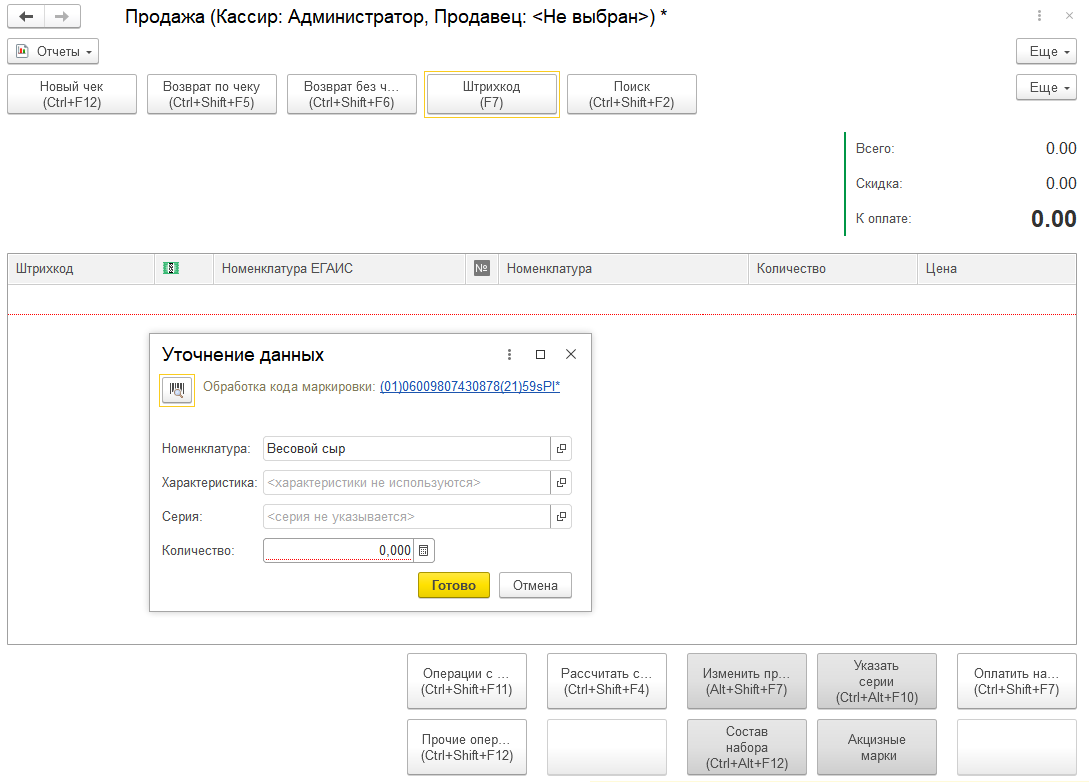
Если продукция поступает в заводских упаковках (головах) и нарезается непосредственно перед продажей, то начиная с 01.09.2022 заводская упаковка выводится из оборота в течение трех дней после нарезки, а нарезанная продукция считается немаркируемой. Для розничной продажи такой номенклатуры нужно использовать отдельную карточку номенклатуры с видом номенклатуры, соответствующим немаркируемому товару. Предварительно потребуется отразить разборку заводской упаковки документом Сборка (разборка) товаров.
Пиво
Особенность маркировки пива
Особенностью маркировки пива и слабоалкогольной продукции является то, что операции производства и движения продукции на оптовом рынке подлежат отражению в Единой государственной автоматизированной информационной системе учета объема производства и оборота этилового спирта, алкогольной и спиртосодержащей продукции (ЕГАИС). Предполагается, что между оператором системы маркировки «Честный знак» и ЕГАИС должно быть налажено взаимодействие, обеспечивающее проверку сведений и исключающее необходимость двойного отражения операций. В настоящее время все параметры этого взаимодействия еще окончательно не определены.
По ссылке Параметры подключения к СУЗ следует указать параметры СУЗ: OMS ID, адрес и порт, идентификатор соединения, которые можно посмотреть в личном кабинете (см. https://markirovka.crpt.ru) в разделе «Станции управления заказами». Также необходимо указать Производственный объект это подразделение организации и его адрес.
Производственные объекты (места осуществления деятельности) с указанием адреса также должны быть отдельно добавлены в личном кабинете https://markirovka.crpt.ru. При этом адрес места осуществления деятельности должен быть обязательно указан в соответствии с федеральной адресной информационной системой (ФИАС) https://fias.nalog.ru/. Идентификатор в ФИАС адреса места осуществления деятельности будет использоваться при эмиссии кода и дальнейшей работе с продукцией. В отличие от других товарных групп, для пива и слабоалкогольной продукции принадлежность кода маркировки определяется не по организации, а именно по местам осуществления деятельности, которых у организации может быть несколько.
В операции нанесения кодов маркировки требуется передавать код ФИАС. В настройках обмена с СУЗ предусмотрена возможность указания кода ФИАС для дальнейшего использования при передаче данных в ГИС МТ.
Маркировку продукции выполняет производитель или импортер продукции. Коды маркировки должны быть предварительно заказаны документом Заказ кодов маркировки СУЗ в рабочем месте Обмен с ИС МП. Документ можно создать вручную или оформить автоматически по Заказу на производство. В заказе указывается способ ввода в оборот: Производство в РФ или Импорт в РФ. Печать кодов маркировки может производиться самостоятельно или с привлечением третьего лица - сервис-провайдера. В частности, сервис-провайдером может быть Центр этикетирования и маркировки (ЦЭМ) - это специализированная типография, которая печатает этикетки на продукцию с кодами маркировки.
После фактического нанесения кодов маркировки на продукцию необходимо передать Отчет о верификации нанесенных КМ, для чего требуется оформить документ Маркировка товаров ИС МП в рабочем месте Обмен с ИС МП. Документ можно создать вручную или оформить автоматически по ранее отраженному документу производства или приобретения продукции. В документе обязательно указывается дата и время производства.
При передаче сведений о маркировки пива в ГИС МТ требуется указание ИНН и КПП. Если включено использование обособленных подразделений, то в документе Маркировка товаров ИС МП для товарной группы Пиво доступен реквизит Подразделение. Данные об ИНН и КПП заполняются по указанным ораганизации и подразделеению. Если подразделение не заполнено, то КПП заполняется по реквизитам организации.
При ввода в оборот пива документом Маркировка товаров ИС МП с видом опеарции Ввоз из ЕАЭС для каждой позиции на закладке Товары обязательны для заполнения следующие реквизиты:
■ Сумма акциза
■ Сумма НДС
■ Цена за единицу
■ Сертификация
Если формирование упаковок не было выполнено при передаче Отчета о верификации нанесенных КМ, оно может быть выполнено позднее документом Маркировка товаров ИС МП с видом операции Агрегирование. Ввод в оборот осуществляется автоматически при первом переходе собственности на нанесенные коды маркировки другому участнику оборота.
При оформлении документа Маркировка товаров ИС МП с видом опеарции Импорт с ФТС при импорте пива реализован вариант подготовки данных для декларации АТК.
Разрешение на отгрузку ИС МП
При реализации пива в кегах в документе Реализация товаров и услуг обязательно указываются коды маркировки. При проведении документа предварительно проверяется выполнение следующих условий:
● в настройках обмена с контрагентом использовался актуальный формат УПД;
● для организации и контрагента есть активные МОД для соответствующих ИНН, КПП и адресов.
Если какое-то условие не выполняется, то выводится соответствующее сообщение.
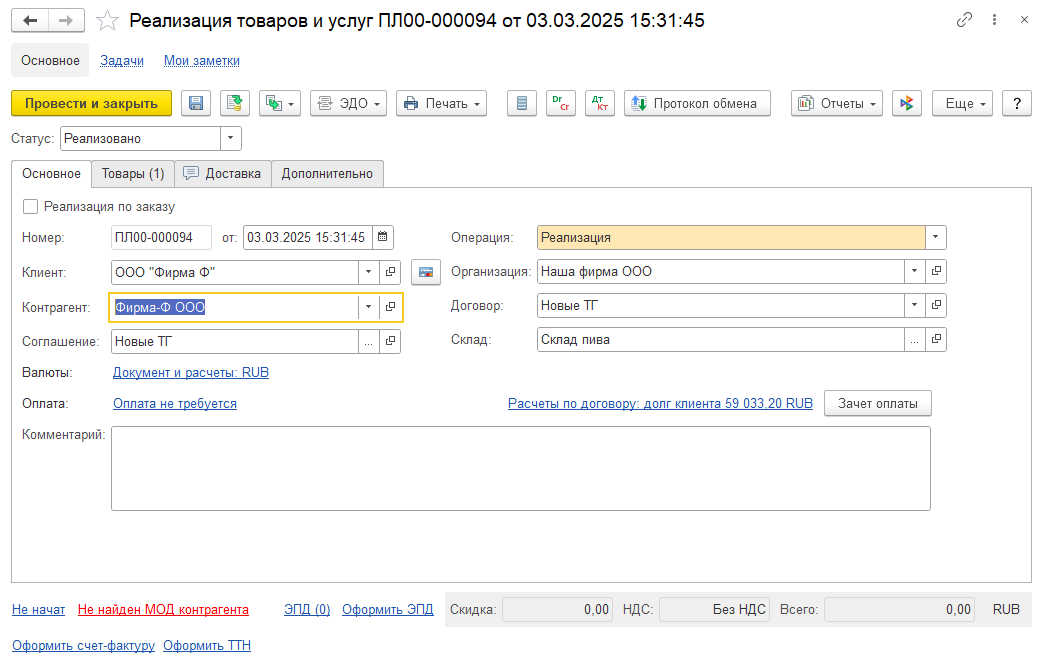
В таком случае необходимо проверить настройки формата, корректность указания КПП или адреса места осуществления деятельности для организации (обособленного подразделения организации) и контрагента (обособленного подразделения контрагента). См. также Особенность указания места осуществления деятельности (МОД). Дальнейшее корректное оформление УПД возможно только при выполнении указанных условий.
Для последующего оформления отгрузки также необходимо сформировать электронный перевозочный документ (ЭПД) или сформировать в информационной базе документ ТТН (товарно-транспортную накладную) и распечатать бумажную транспортную накладную.
Для проверки УПД в ГИС МТ и получения разрешения на отгрузку от системы маркировки используется документ Разрешение на отгрузку ИС МП.
Создать документ Разрешение на отгрузку ИС МП можно из документа Реализация товаров и услуг по ссылке Создать разрешение на отгрузку ИС МП в нижней части документа.
При создании разрешения на отгрузку открывается диалоговое окно и после подтверждения запускается предварительная проверка МОДов, статусов кодов маркировки и других реквизитов.

Проверка может занимать определенное время. Необходимо дождаться успешного завершения предварительной проверки. При наличии ошибок проверки формирование и отправка разрешения на отгрузку не имеет смысла, необходимо сначала обработать ошибки, после отправить в ГИС МТ уже корректный сформированный электронный документ. Если документ Разрешение на отгрузку было создано ранее, в нем выводится ссылка для переформирования электронный документа.
При изменении в документе таких ключевых реквизитов проверки при отгрузке пивной продукции как параметров МОДов участников – ИНН/КПП участников или идентификаторов ГАР/ФИАС участников, являющихся ИП, должна проходить повторная предварительная проверка.
Если в документе присутствуют только коды маркировки, которые были произведены до момента наступления даты контроля перемещений между МОД, указанной в настройках ИС МП, оформление разрешения на отгрузку не требуется. Гиперссылка на создание разрешения в этом случае скрывается.
Внимание!
Успешная предварительная проверка не означает получения разрешения на отгрузку. Для получения разрешения необходимо оформить документ Разрешение на отгрузку ИС МП и передать его на проверку по ссылке запросите разрешение, как описано далее.
При создании документа Разрешение на отгрузку ИС МП потребуется подтвердить формирование электронного документа. Созданный документ сохраняет в себе сформированный в информационной базе электронный УПД. Передать УПД на проверку можно по ссылке запросите разрешение.
После успешного завершения проверки у документа Разрешение на отгрузку ИС МП будет статус «Разрешение получено».
Далее электронный документ должен быть подписан на стороне продавца и направлен покупателю, утвержден и подписан им в обычном порядке. При выявлении расхождений при приёмке товаров допускаются следующие варианты корректировки:
■ до подтверждения приёмки формируется запрос на отмену отгрузки по УПД и повторная подача корректных сведений продавцом;
■ после подтверждения приёмки через формирование обратного документа от покупателя на отправителя.
Особенность указания места осуществления деятельности (МОД)
См. раздел Особенность указания места осуществления деятельности (МОД)
Внутреннее перемещение между МОД
См. раздел Особенность указания места осуществления деятельности (МОД)
Продажи пива на розлив
В соответствии с изменениями, внесенными Федеральным законом от 03.04.2023 № 108-ФЗ в абзац 3 пункт 4 статьи 14 Федерального закона от 22.11.1995 № 171-ФЗ начиная с 15.01.2024 в отношении розничных продаж пива в кегах планируется передача сведений о розничных продажах в систему маркировки ГИС МТ (Честный знак). Пиво в кегах в розничной торговле, как правило, продается на розлив. С этого времени необходимо указывать в чеке информацию о коде маркировки кега и количестве проданного пива в литрах для дальнейшей передачи через оператора фискальных данных (ОФД) в ГИС МТ.
Настройки номенклатуры для продажи пива в розлив
Учет пива, поставляемого в кегах и реализуемое в розлив, как правило, ведется в литрах. В карточке номенклатуры указывается Единица хранения: л (дм3). При этом маркируемой упаковкой является кег, который необходимо внести в список упаковок.
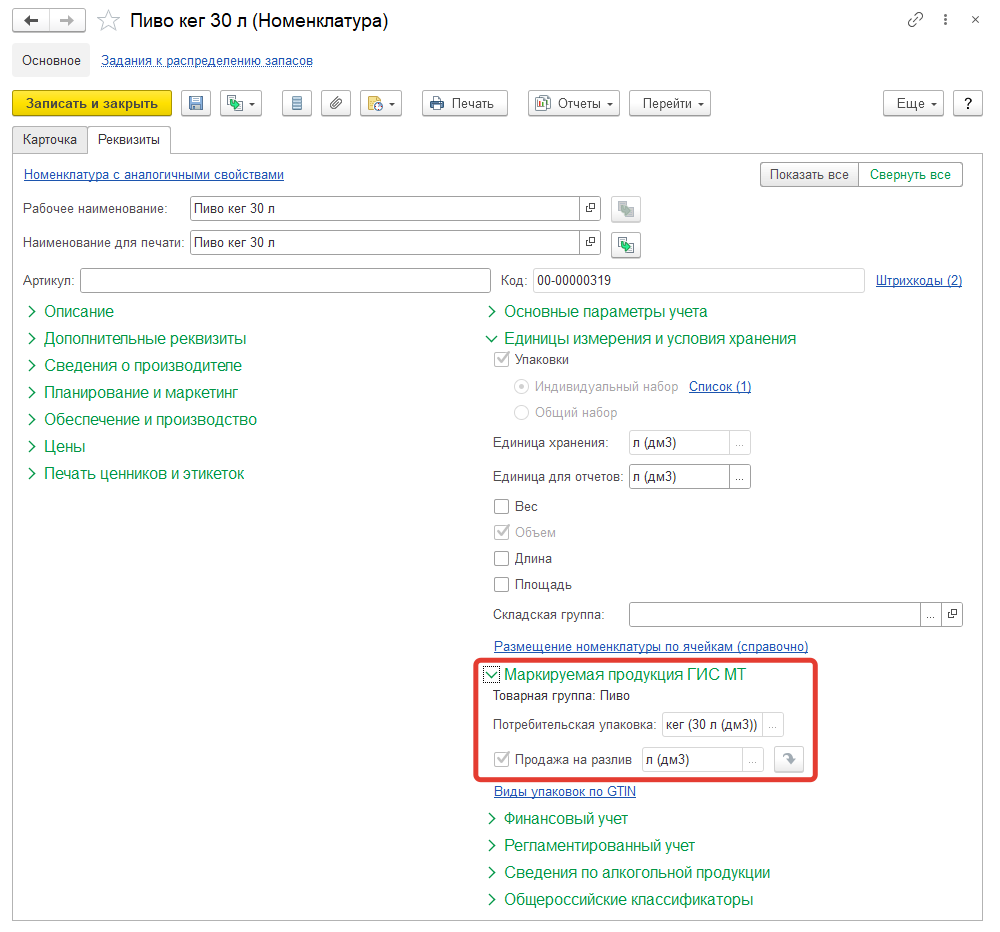
В группе настроек Маркируемая продукция ГИС МТ указывается потребительская упаковка: кег (30 л(дм3)), а также устанавливается флаг Продажа на разлив и указывается единица л (дм3) (рис. 1).
Подключение пивных кегов к оборудованию для розлива
В соответствии с п. 88 Правил маркировки пива, напитков, изготавливаемых на основе пива, и отдельных видов слабоалкогольных напитков средствами идентификации, утвержденных Постановлением Правительства РФ № 2173 от 30.11.2022 г., розничные продавцы пива в розлив с 15.01.2024 при подключении кега к оборудованию для розлива должны не позднее следующего рабочего дня передавать в ГИС МТ сведения, которые включаю ИНН и КПП продавца, код маркировки кега, дату подключения кега к оборудованию для розлива и дата истечения предельного срока реализации.
В системе предусмотрено рабочее место Кеги на оборудовании розлива, которое позволяет:
■ Просмотреть список кегов, подключенных к оборудованию для розлива;
■ Отразить подключения кега к оборудованию для розлива;
■ Отразить отключения кега от оборудования для розлива интерактивно, а также автоматически в случае подключения к нового кега).
Отражение подключения кега к оборудованию для розлива выполняется в рабочем месте Кеги на оборудовании розлива, которое можно открыть из формы Продажи – Сервис – Обмен с ИС МП (обувь, одежда, табак…). В рабочем месте нужно выбрать организацию, а затем сканировать код маркировки кега. Также можно воспользоваться командой Подключить и уже в открывшейся форме Подключение кега к оборудованию розлива указать код маркировки кега. Для исключения ошибок рекомендуется также считывать код маркировки сканером штрихкодов, однако если на рабочем месте у сотрудника, отражающего подключение кега к оборудованию для розлива, например, бармена отсутствует сканер штрихкодов, код маркировки кега можно выбрать из списка, при условии что этот код был считан в момент проверки поступления.
В форме Подключение кега к оборудованию розлива также необходимо указать Организацию и Подразделение, которое необходимы для корректного определения ИНН и КПП, Склад (торговый зал), Дату подключения и Срок реализации.
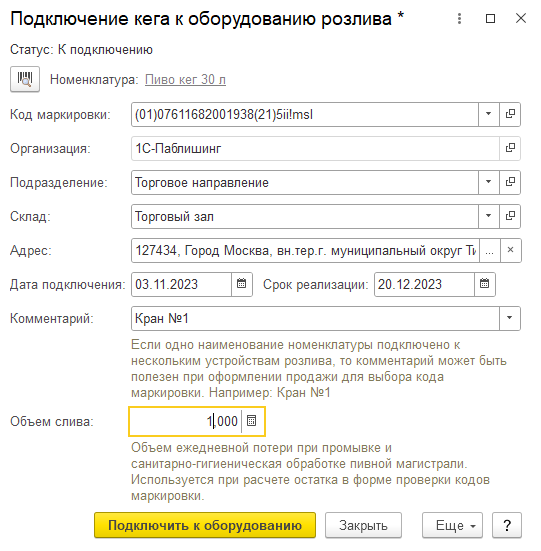
Кроме того можно указать Комментарий, например номер крана, который будет отображаться при оформлении продажи, а также Объем слива, который будет использоваться при расчете остатка. Эти сведения не передаются в ГИС МТ.
По кнопке Подключить оборудование информация о подключении кега к оборудования сохраняется в информационной базе и код маркировки кега будет доступен для продажи.
Если у сотрудника, отражающего подключения кега к оборудованию для розлива, есть сертификат электронной подписи для передачи данных в ГИС МТ, то на форме подключения отобразится команда Передать данные, по которой можно сразу передать данные в ГИС МТ. Передать данные можно позже (но не позднее следующего рабочего дня).
В рабочем месте Кеги на оборудовании розлива отображается список подключенных кегов.
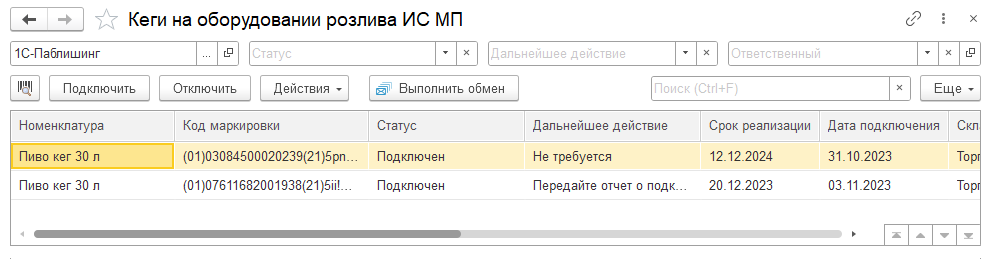
Если в момент отражения подключения кега к оборудованию для розлива сведения не были переданы в ГИС МТ, то в графе Дальнейшее действия отображается рекомендация Передайте отчет о подключении. Передать отчет может любой сотрудник, имеющий сертификат электронной подписи для передачи данных в ГИС МТ, по кнопке Выполнить обмен. После передачи данных в графе Дальнейшее действия отображается значение Не требуется.
Розничная продажа пива в розлив
Розничные продажи оформляются в РМК. Указать товары в чек можно различными способами:
■ Интерактивно указать номенклатуру в форме подбора или воспользоваться горячими клавишами РМК;
■ Отсканировать код GTIN (штрихкод EAN-13) разливного пива;
■ Отсканировать код маркировки кега.
При продаже пиво из кег необходимо отправлять информацию о постановке кега на кран в течение 24 часов с первой продажи пива данного кега. В целях своевременного исполнения данного требования при продаже пива на розлив в РМК реализован контроль передачи информации о постановки кега на кран и остатка пива в кеге.
При продажах пиво на розлив в РМК возможно два сценария работы:
■ Каждое наименование пива может быть подключено только к одному крану
■ Каждое наименование может быть подключено к нескольким кранам
Сценарий «Наименование пива на одном кране»
В этом случае в РМК достаточно только добавить номенклатуру любым из предусмотренных способов: Используя "горячие клавиши" Быстрые товары (рекомендуется), сканированием штрихкода EAN-13 или добавление вручную в табличную часть. Код маркировки кега определяется автоматически согласно отраженному ранее подключению кега к оборудованию розлива. Если по данному наименованию пива отражено подключение к оборудованию розлива, то автоматически предлагается отразить подключение кега к оборудованию.
Если кег подключен, то также проверяется расчетный остаток пива в кеге.
Если расчетный остаток пива в кеге меньше указанного в строке количества к продаже, то к описанию товара в верхней части формы добавляется сообщение о недостаточном для продаже количестве с указанием текущего расчетного остатка в кеге.
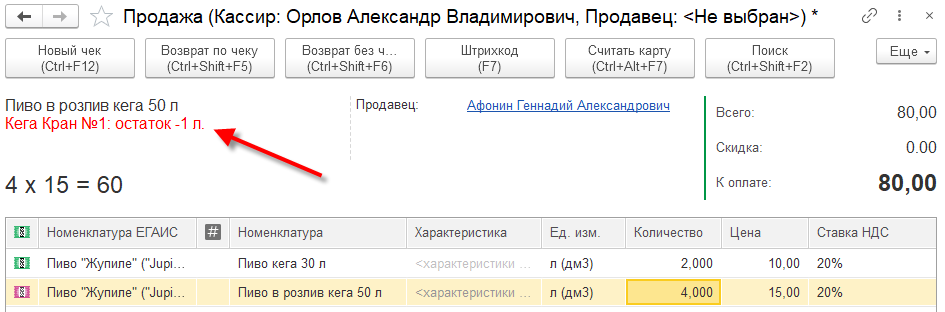
Если расчетный остаток пива в кеге больше указанного в строке количества, но остаток за вычетом количества в чеке меньше либо равно 5 л, то к описанию товара в верхней части формы добавляется сообщение с указанием текущего расчетного остатка в кеге.
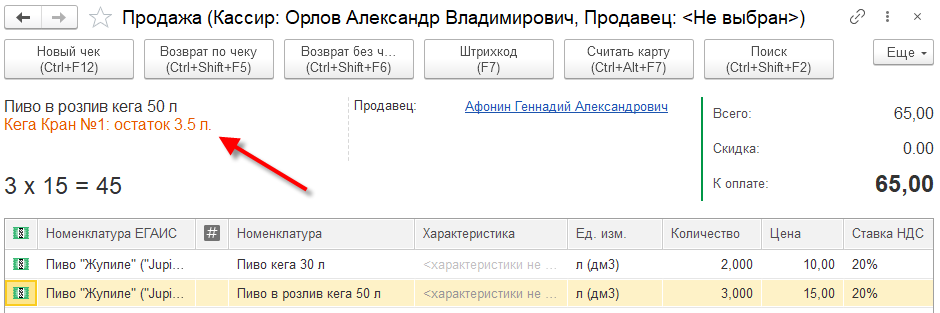
Если по наименованию пива расчетный остаток в кеге за вычетом количества в чеке больше 5 л, то дополнительной информации к описанию товара не выводится.
Сценарий «Наименование пива на нескольких кранах»
Если одно наименование пива подключено к нескольким кранам, то при добавлении товара потребуется уточнить, с какого именного крана (из кега с каким кодом маркировки) осуществляется розлив пива. Для этого используется форма уточнения данных
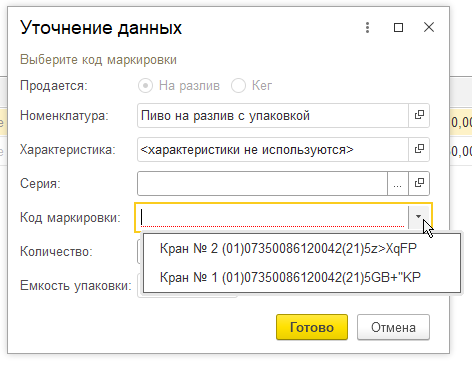
В случае указания количества больше расчетного остатка по кегу, отображается сообщение о превышении.
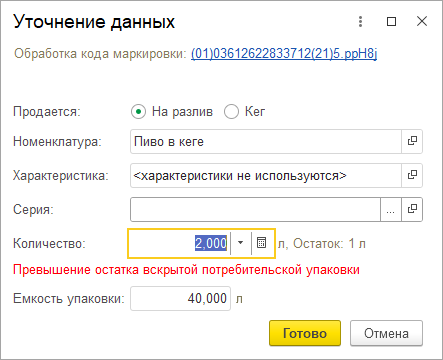
После выбора крана или кода маркировки, данные добавляются в таблицу Товары и таблицу Акцизные марки. Колонка Количество таблицы товары в данном случае недоступна на редактирование. При остатке за вычетом продажи менее 5 литров выводится информация о текущих остатках по кегам.
При активации строки или при изменении количества в описание товара дополнительно выводится вспомогательная информация. Отличие от сценария «Наименование пива на одном кране» в следующем:
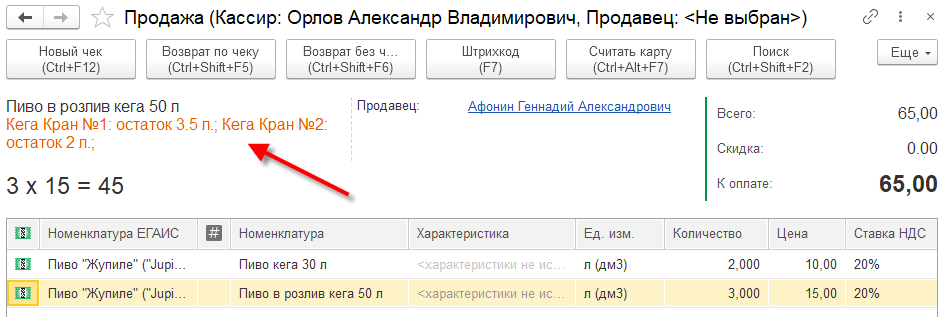
Отключение кега от оборудования для розлива
Отразить отключения кега от оборудования можно явно по кнопке Отключить в рабочем месте Кеги на оборудовании розлива.
Если ранее подключенный кег закончился, но не был отключен, и отражается подключение нового кега этого же наименования пива, на форме подключения выводиться флаг Отключить код маркировки, для ранее подключенного кега. Если флаг установлен, то в момент подключения нового кега предыдущий будет автоматически отключен.
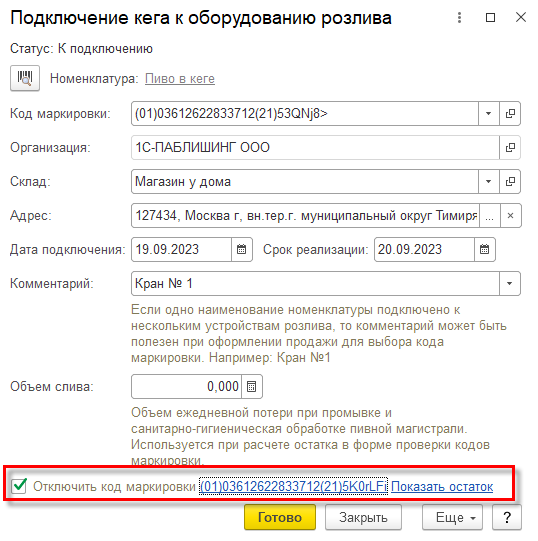
Отключение кега от оборудования для розлива может быть выполнено еще до передачи отчета о подключении (согласно требованиям нормативной базы отчет передается не позднее следующего рабочего дня). В этом случае сведения об отключенном кеге отображаются в рабочем месте Кеги на оборудовании розлива с указанием статуса Отключен. При этом в графе Дальнейшие действия по-прежнему будет отображаться Передайте отчет о подключении.
После передачи отчета отключенные кеги перестают отображаться в рабочем месте.
Проверка текущего остатка кодов
Текущий остаток пива в кеге рассчитывается исходя из объема кега, объема слива и суммарного объема продаж по коду этого кега. Текущий остаток выводится в форме уточнения данных. При необходимости в любое время можно посмотреть текущий остаток в кеге по коду маркировки кега в рабочем месте Проверка кодов маркировки ГИС МТ.
Для просмотра остатков кегах на кранах в РМК предусмотрена команда Прочие операции – Кеги на оборудовании розлива ИС МП.
Уведомление об отгрузке кодов на экспорт
При отгрузке пива в страны ЕАЭС и за пределы ЕАЭС поддержана передача уведомления об отгрузке на экспорт.
Уведомление оформляется из документа Ввод из оборота ИС МП с указанием операций Экспорт в страны ЕАЭС, Экспорт за пределы стран ЕАЭС.
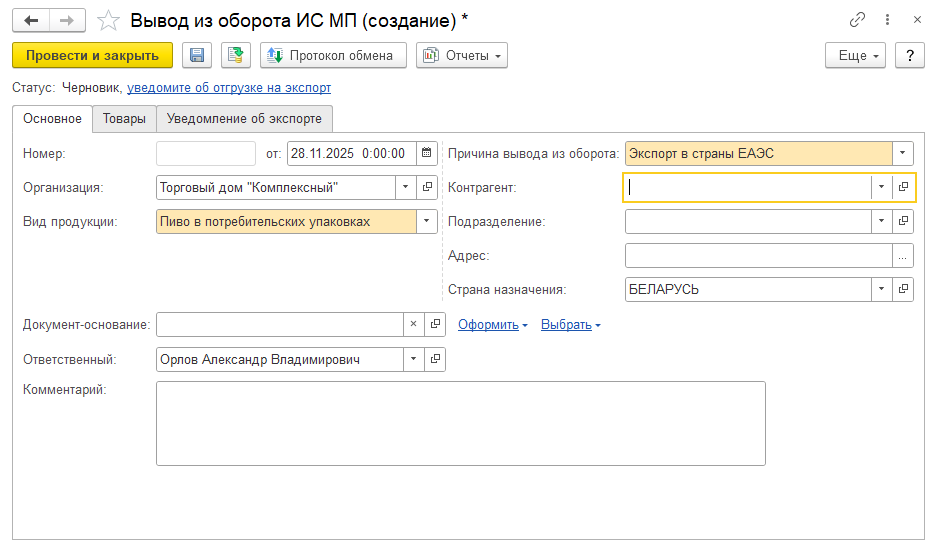
При указаных ооперациях для видов продукции Пиво в потребительских упаковках и Пиво в кегах в документе становиться доступна закладка Уведомление об экспорте, на которой устанавливается флаг Уведомить об отгрузке на экспорт. Также на этой закладке необходимо уазать реквизиты транспортного документа.
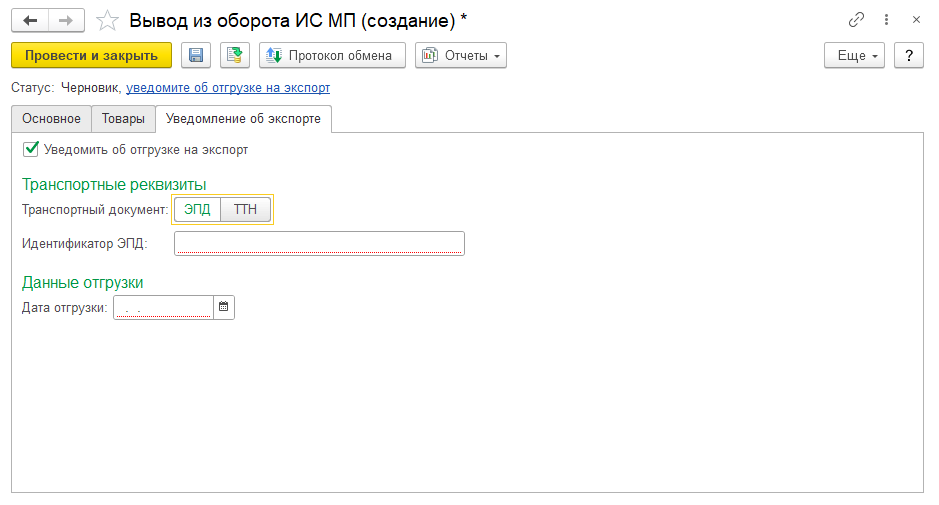
После заполнения указанных данных Отправитель документа должен быть собственником кодов, а сами коды должны быть в статусе "в обороте".
Отмена уведомления об отгрузке доступна из подменю Еще – Отменить уведомление об отгрузке на экспорт. Команда доступна только в документах, где ранее было передано уведомление об отгрузке на экспорт.
Ограничения и особенности заполнения сообщений
■ В 1 документе может быть передано не более 30`000 кодов, пакетная отправка не поддерживается (аналогично выводу из оборота)
■ Если в документе заполнена иерархия кодов маркировки, то в ГИС МТ будут переданы упаковки верхнего уровня
■ Передача упаковок верхнего уровня выполняется только при операциях экспорта в ЕАЭС
■ При выборе других операций в ГИС МТ передаются потребительские упаковки
БАД и антисептики
В операции нанесения кодов маркировки требуется передавать код ФИАС. В настройках обмена с СУЗ предусмотрена возможность указания кода ФИАС для дальнейшего использования при передаче данных в ГИС МТ.
При оформлении документа Заказ на эмиссию кодов маркировки СУЗ для товарных групп БАДы и Антисептики предусмотрена возможность выбора шаблона кодов маркировки:
■ Стандартный КМ - с криптохвостом в 44 символа (рекомендуется);
■ Укороченный КМ.
Оба шаблона кодов маркировки поддерживаются для индивидуальных упаковок, групповых упаковок и наборов (реквизит Вид упаковки в таблице на закладке Товары).
В заказе на эмиссию для товарных групп БАД и Антисептики предусмотрена операции Маркировка остатков.
В случае использовании в производстве БАДов, продукции подконтрольной учету в ВетИС, при отражении документа Маркировка товаров с операцией Отчет о верификации нанесенных КМ маркировки необходимо передавать в ИС МП идентификатор производственной площадки ВетИС, на которой была произведена продукция. Для этого в документе предусмотрен реквизит Производственная площадка ВетИС, значение которого выбирается из справочника предприятий хозяйствующего субъекта ВетИС.
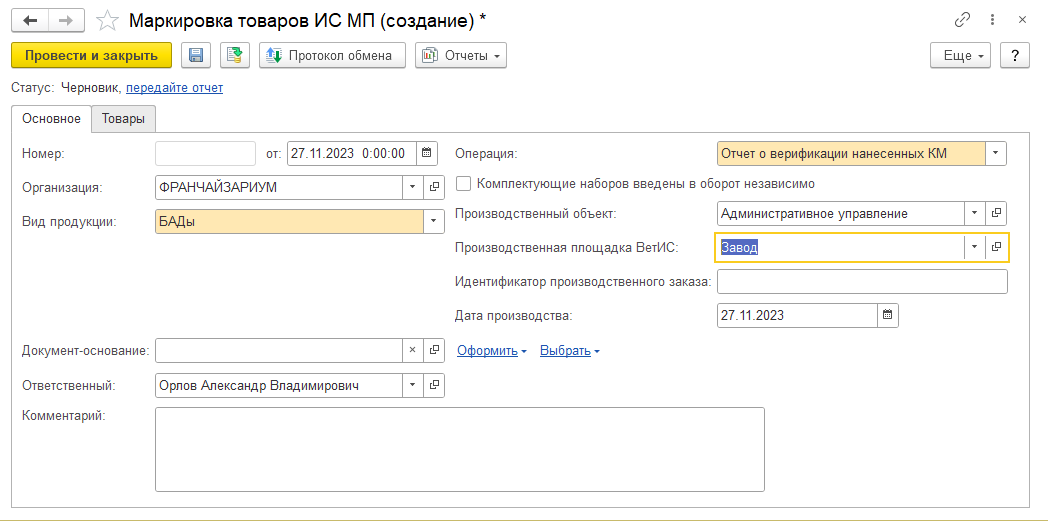
Если в информационной базе не ведется учет продукции подконтрольной ВетИС, то идентификатор производственной площадки ВетИС вводится пользователем вручную.
При отражении документа Маркировка товаров с операцией Отчет о верификации нанесенных КМ для БАД и Антисептиков на закладке Основное обязательно указывается Дата производства.
При отражении операции верификации нанесенных кодов маркировки для товарной группы Антисептики реализована возможность указания срока годности в таблице Товары. Реквизит не является обязательным.
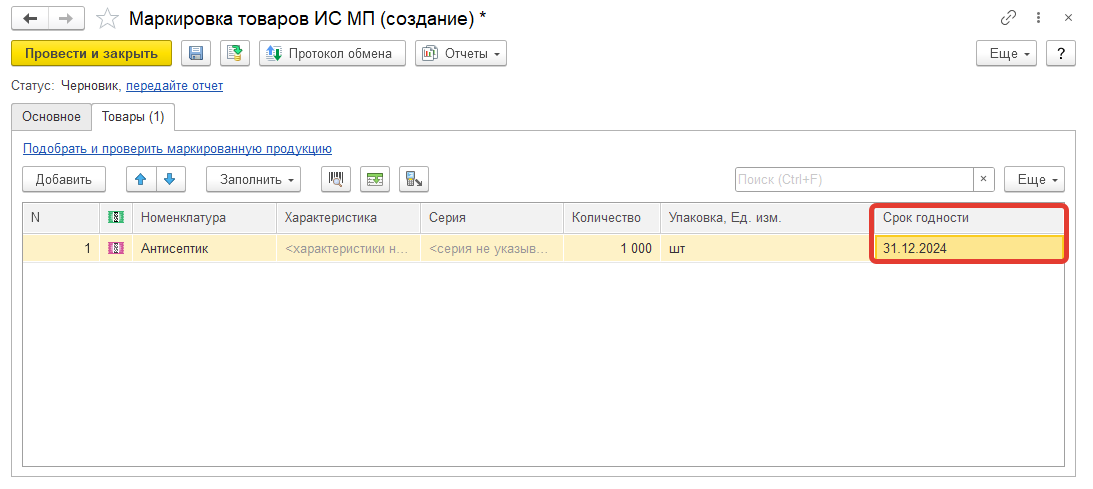
Для товарных групп БАДы и Антисептики в документе Вывод из оборота ИС МП предусмотрена дополнительная причина вывода из оборота Корректировка остатков ОСУ.
Соковая продукция
В операции нанесения кодов маркировки требуется передавать код ФИАС. В настройках обмена с СУЗ предусмотрена возможность указания кода ФИАС для дальнейшего использования при передаче данных в ГИС МТ.
В документе Заказ на эмиссию кодов маркировки СУЗ для товарной группы Соковая продукция доступен заказ кодов маркировки для единицы товара, групповой упаковки и набора (реквизит Вид упаковки в таблице на закладке Товары).
При отражении операции верификации нанесенных кодов маркировки (документ Маркировка товаров ИС МП с видом операции Отчет о верификации нанесенных КМ) для товарной группы Соковая продукция требуется указание даты производства (реквизит Дата производства на закладке Основное), а также срока годности (реквизит Срок годности в таблице на закладке Товары).
При отражении операций движения товаров между участниками оборота поддерживается указание сведений объемно-сортового учета.
Медицинские изделия
Товарная группа Медицинские изделия включает кресла-коляски, обязательная маркировка которых начинается 01.10.2023.
Для кресел-колясок с 01.10.2023 по 31.08.2024 включительно предусмотрена маркировка товарных остатков (см. раздел Маркировка остатков).
Технически к этой же товарной группе относятся и другие товары, для которых маркировка становится обязательной с 01.10.2023: обеззараживатели—очистители воздуха, обувь ортопедическая и вкладные корригирующие элементы для обуви ортопедической. Еще для части товаров обязанность по маркировке наступает с 01.03.2024: аппараты слуховые (кроме частей и принадлежностей), стенты коронарные, компьютерные томографы, санитарно-гигиенические изделия, используемых при недержании.
В заказе на эмиссию для товарной группы Медицинские изделия предусмотрена операция Маркировка остатков.
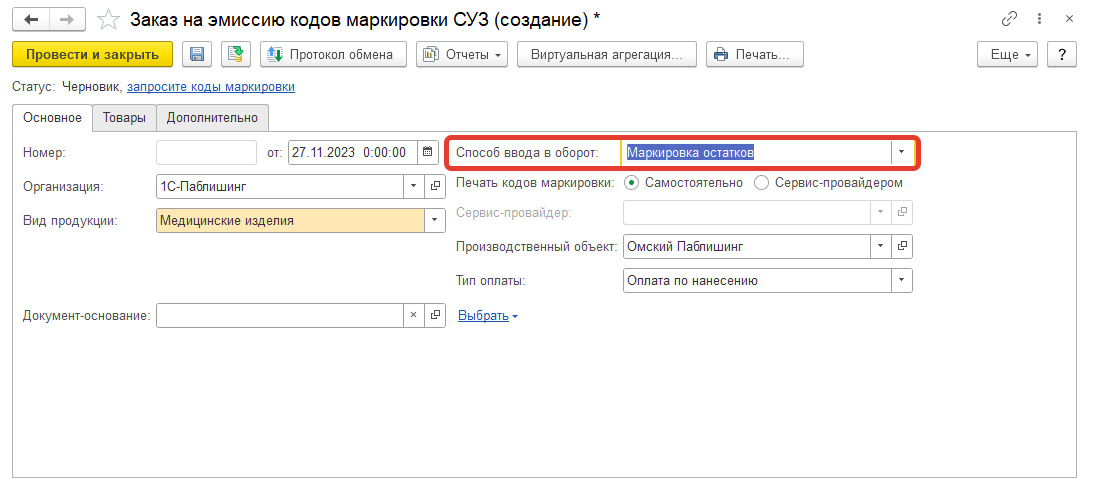
В заказе на эмиссию кодов маркировки на закладке Товары можно указать Вид упаковки: Единица товара, Групповая упаковка, Набор.
Для товарной группы Медицинские изделия, предусмотрена передача Отчета о верификации нанесенных КМ. В отчете на закладке Основное указывается Номер партии и Номер серии произведенных изделий, а на закладке Товары для каждой строки указывается Срок годности.
При сканировании кода маркировки в форме Подбор и проверка маркируемой продукции отображается форма Уточнение данных, в которой предусмотрена возможность указания срока годности.
В сценарии поточной маркировки, который предполагает печать кода маркировки одновременно с заполнением Отчета о верификации нанесенных КМ, в форме подбора и проверки необходимо отсканировать код GTIN товара. При этом открывается форма уточнения данных, в которой можно указать заводской серийный номер. Указанный серийный номер будет добавлен в структуру кода маркировки и по кнопке Печать выведен на печать уже с серийным номером. При передаче отчета о нанесении в ИС МП, код маркировки будет передан также с серийным номером
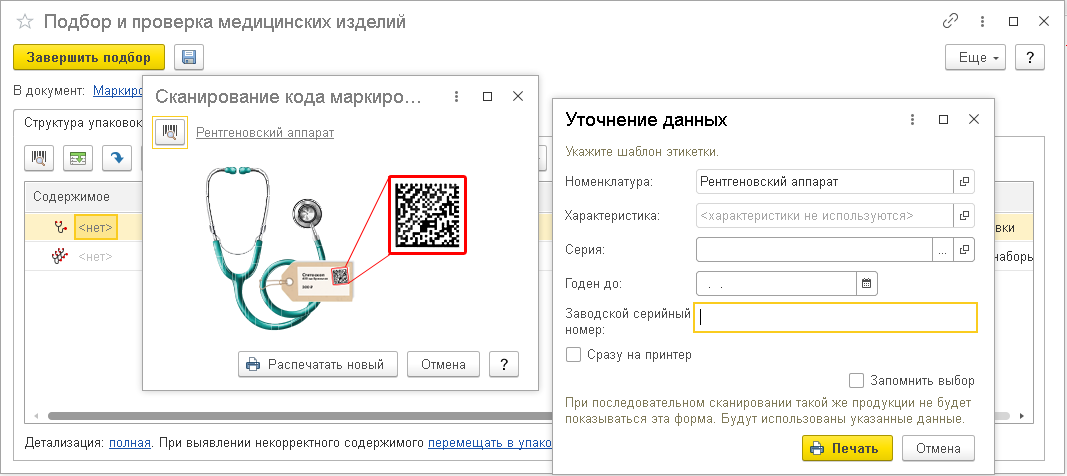
Для товарной группы Медицинские изделия в документе Вывод из оборота ИС МП кроме прочих предусмотрена дополнительная причина вывода из оборота Использование для медицинского применения.
Частичная продажа медицинских изделий
Подпунктом н) п. 98 Постановления Правительства Российской Федерации от 31.05.2023 № 894 предусмотрено частичное выбытие медицинских изделий при розничной реализации с применением контрольно-кассовой техники. В чеке указывается код маркировки разукомплектованной потребительской упаковки и доля фактически проданной продукции из потребительской упаковки.
Для работы с медицинскими изделиями, предполагающими частичное выбытие, в карточке номенклатуры необходимо включить использование упаковок.
Рассмотрим пример с индивидуальным набором упаковок. Для определенности будем считать, что в качестве единицы хранения используется единица, соответствующая маркируемой потребительской упаковке, например "упак". В таком случае в список упаковок нужно добавить единицу, соответствующую продаже отдельными частями, например "шт. (1/10 упак)", которая получается разупаковкой из единицы хранения.
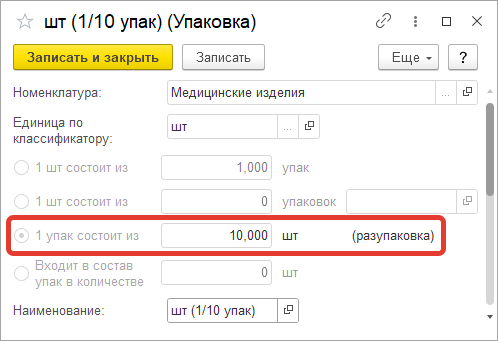
В группе реквизитов Маркируемая продукция карточки номенклатуры в таком случае следует указать в реквизите Потребительская упаковка единицу хранения "упак". Для возможности отражения частичного выбытия необходимо установить флаг Поштучная продажа и указать рядом с ним единицу поштучного выбытия из списка упаковок, получаемую разупаковкой. В нашем примере это "шт. (1/10 упак)".
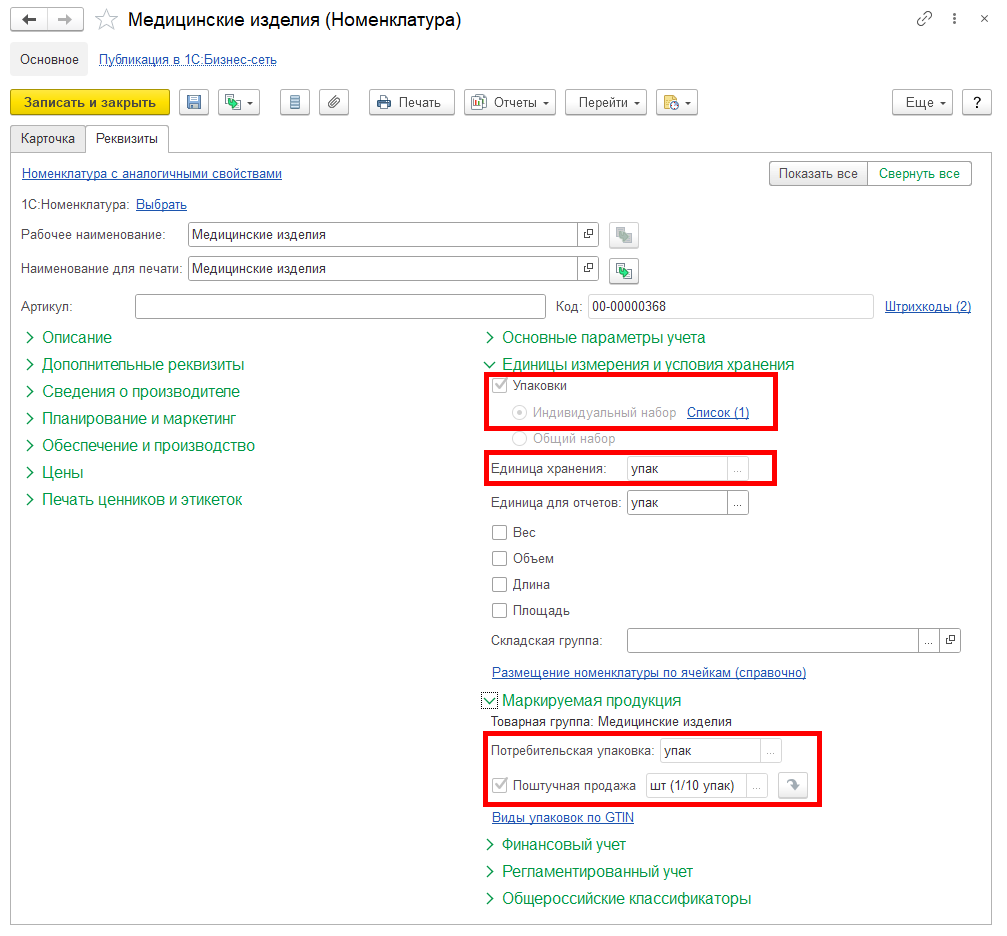
При использовании общего набора упаковок настройка соответствия упаковкам ГИС МТ производится в карточке набора упаковок, а в карточке номенклатуры это соответствие отображается для сведения без возможности редактирования.
При добавлении в чек кода маркировки товара, для которого предусмотрено частичное выбытие, отображается форма уточнения данных. В этой форме можно выбрать вариант продажи: Частично или Полностью.
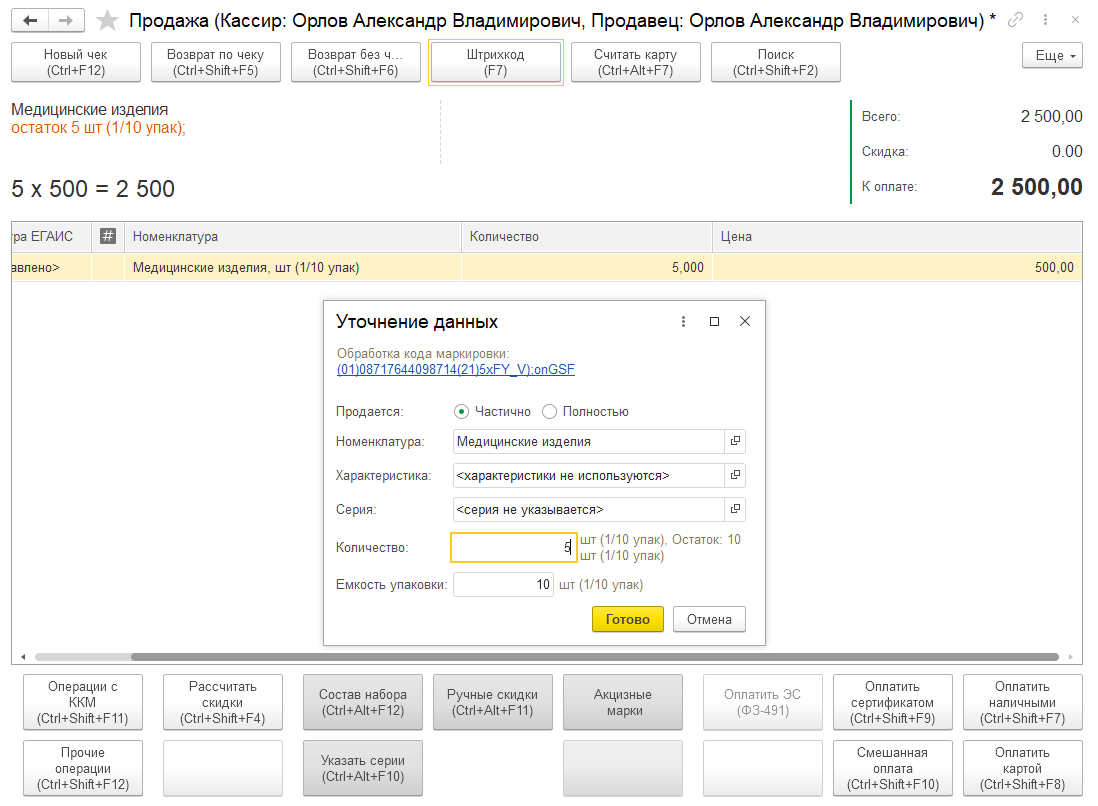
После вскрытия и отражения первой продажи поштучно при последующих сканированиях данного кода маркировки будет доступна только продажа поштучно, причем не более остатка по результатам предыдущих продаж из этой потребительской упаковки. Текущий остаток также выводится на форму Уточнение данных.
После добавления товаров необходимо отразить оплату (кнопка Оплатить наличными, Оплатить картой, Смешанная оплата) и пробить чек.
В случае отражения розничных продаж документом Реализация товаров и услуг (указан контрагент с видом Физическое лицо или предопределенный контрагент Розничный покупатель) коды маркировки указываются в форме Подбор и проверка медицинских изделий, которая открывается по соответствующей ссылке на закладке Товары. При добавлении кода маркировки товара, для которого предусмотрено частичное выбытие, отображается форма уточнения данных, аналогичная рассмотренной выше.
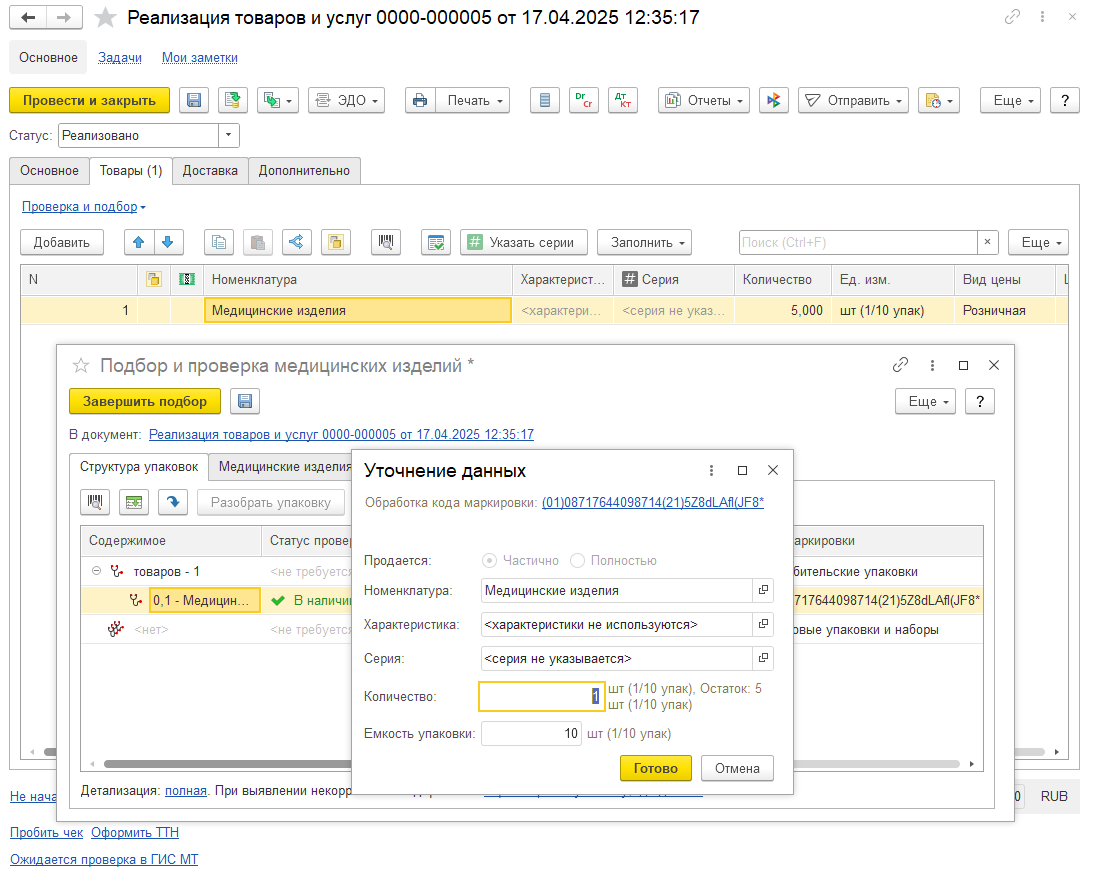
Пробитие чека из документа выполняется по ссылка Пробить чек в нижней части документа Реализация товаров и услуг. В случае продажи с одновременной оплатой необходимо дополнительно отразить документ оплаты (ПКО или Эквайринговая операция). См. также Пробитие единых чеков при передаче товаров с оплатой, Оформление продаж с одновременной оплатой наличными или банковской картой документами подсистем «Оптовые продажи» и «Казначейство».
При частичном выбытии в чеке указывается количество товара 1, а цена и сумма соответствуют и общей стоимости продаваемых частей. Дополнительно в электронной форме чека при частичной продаже указывается код маркировки и добавляется информация о частичном выбытии, отражающее количество продаваемых частей и общее количество частей в полной маркируемой потребительской упаковке: <FractionalQuantity Numerator="5" Denominator="10"/>. Посмотреть электронною форму чека можно на закладке XML в форме фискальной операции, которую можно открыть из документа продажи по ссылке Пробит чек №… или из журнала НСИ и администрирование – Администрирование – РМК и оборудование – Журналы операций – Журнал фискальных операций.
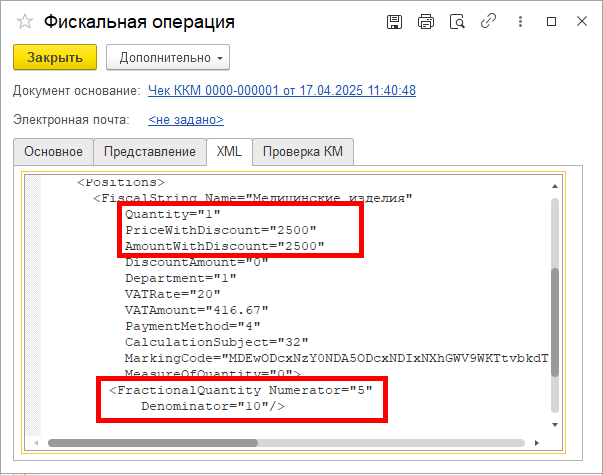
Актуальные данные по частичному выбытию маркированной продукции из потребительской упаковки с указанным кодом маркировки можно получить в форме Проверка кодов маркировки ГИС МТ, которую можно открыть из рабочего места Обмен с ИС МП (обувь, одежда, табак…) в разделе См. также по ссылке Проверка кодов маркировки. После выбытия первой части потребительской упаковки отображается текущий остаток кода маркировки по данным ГИС МТ.
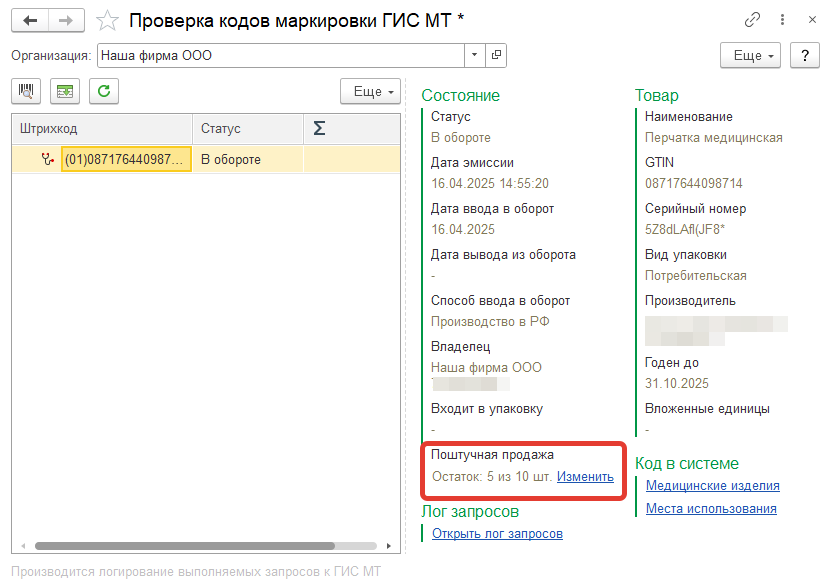
См. также Частичное выбытие маркируемой продукции: порядок отражения в 1С.
Морепродукты
Добавлена новая товарная группа Морепродукты. На текущий момент все товары этой группы подконтрольны учету в ВетИС. Заказ кодов маркировки доступен для единицы продукции (индивидуальная упаковки) и групповой упаковки, наборы не предусмотрены. При оформлении документа Заказ на эмиссию кодов маркировки СУЗ в таблице Товары в графе Вид упаковки можно выбрать стандартный или укороченный код маркировки товара или упаковки.
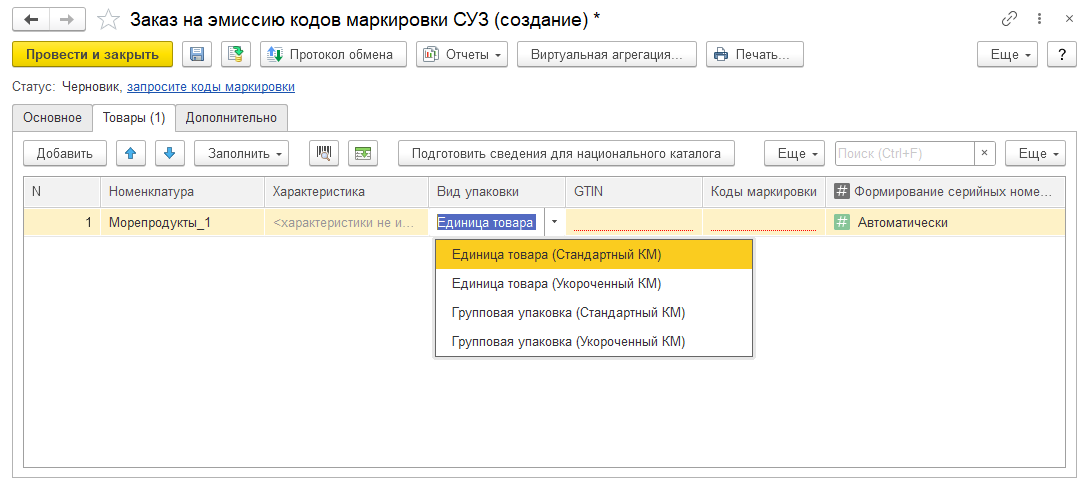
При заказе кодов маркировки указывается способ ввода в оборот: произведен в РФ, ввезен в РФ.
После нанесения кодов маркировки для морепродуктов предусмотрена передача Отчета о верификации нанесенных КМ (документ Маркировка товаров ИС МП). Для операции нанесения, требуется указание срока годности. Для операции ввода в оборот, требуется указание ВСД.
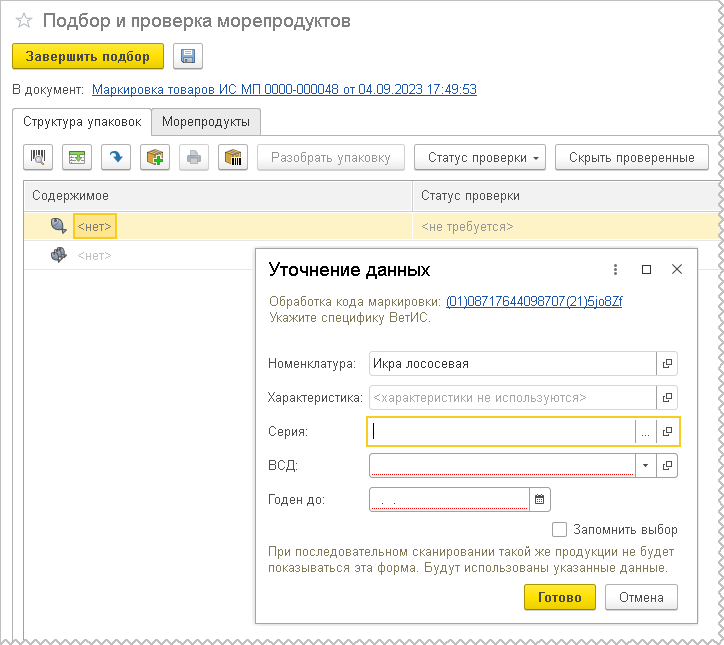
Агрегацию групповых упаковок можно отразить совместно с вводом в оборот или отдельно документом Маркировка товаров ИС МП.
Для морепродуктов также предусмотрено отражение операций: вывод из оборота, возврат в оборот, списание кода маркировки.
Поддержана работа с весовой продукцией для Морепродуктов. В карточке номенклатуры предусмотрена настройка для весовой продукции.
Поддержана потоковая печать этикеток с указанием веса.
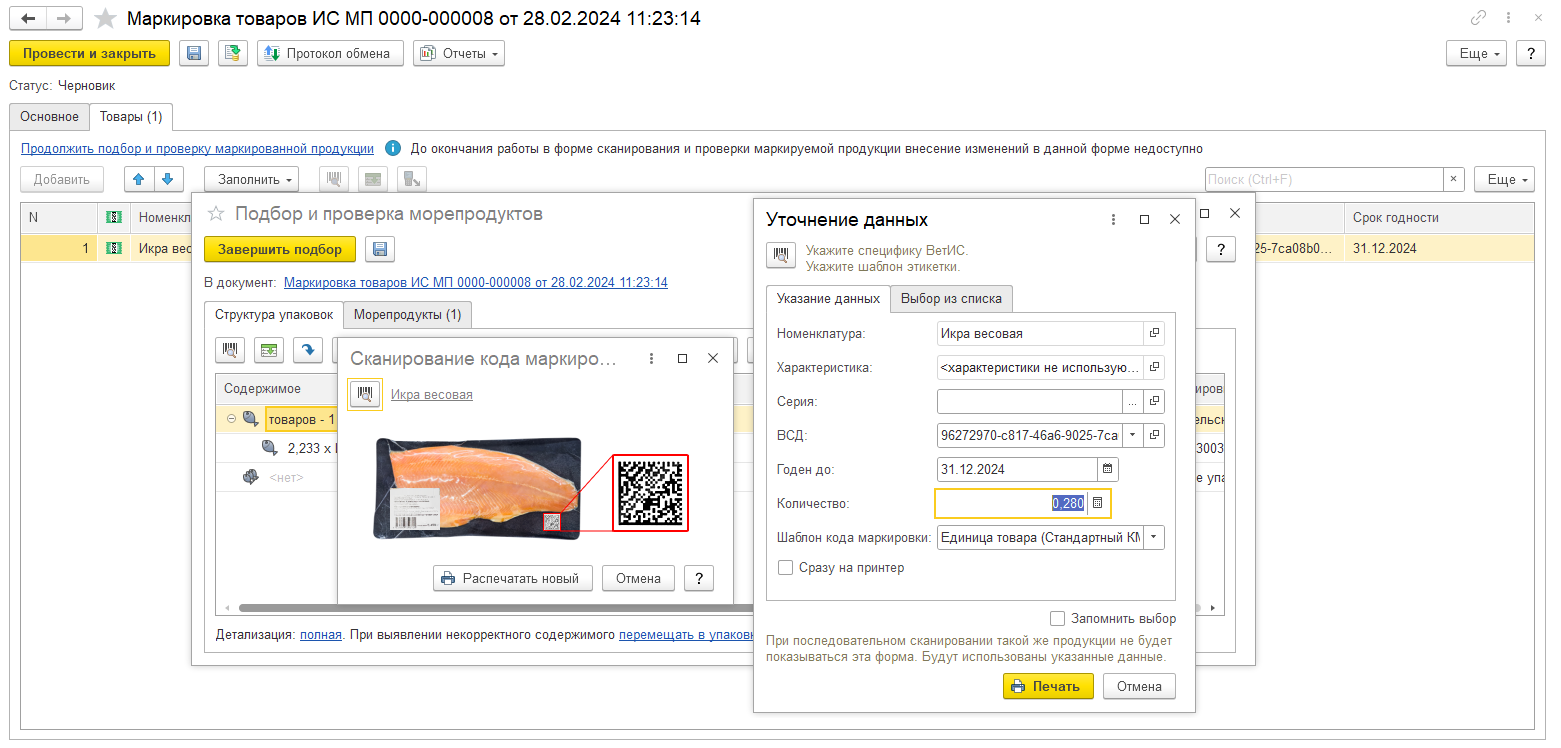
При передаче отчета о нанесении код дополняется весом.