Работа с документами в интеграционном модуле управляемых форм на 1С:Предприятие 8. Версия 1.3 → «Модуль Ediweb»
1. Запуск модуля Ediweb
Интерфейс модуля может отличаться от скриншотов в зависимости от версии модуля.
Перейдите в раздел Ediweb → «Модуль Ediweb»

Если данная кнопка не отображается, установите модуль согласно инструкции( https://ediweb.com/ru-ru/support/kb/1319).
2. Работа в основном окне
2.1 Общая информация
Рабочее поле модуля разделено на несколько частей
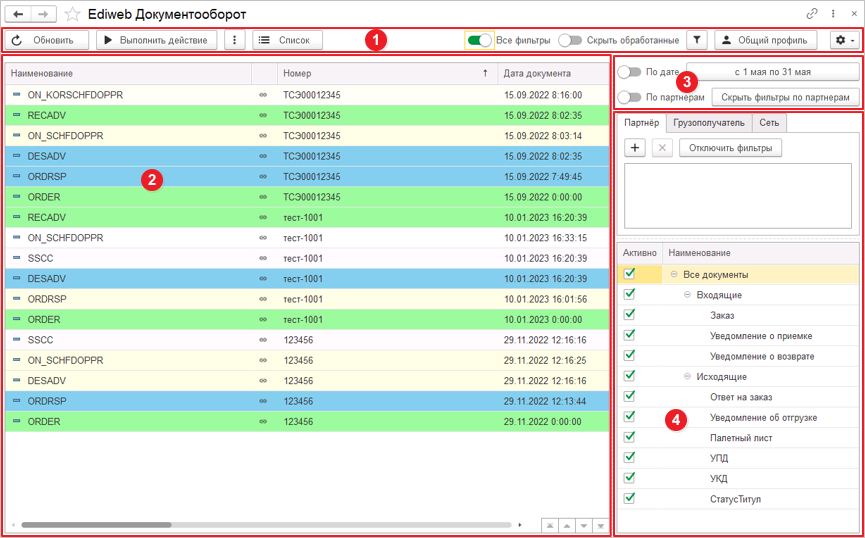
-Функциональная панель для действий и настроек
-Динамический список документов
-Фильтры списка документов
-Список типов документов
2.2 Функциональная панель для действий и настроек
Функциональная панель расположена вверху страницы

-«Обновить» – служит для обновления динамического списка документов. Для входящих документов идёт их загрузка с платформы Ediweb, для исходящих – чтение справочников 1С. Результатом обновления будет заполнение списка документов, который соответствует выставленным параметрам: типы документов, временной период и партнёр.
-«Выполнить действие» – служит для обработки документов, которые выделены в динамическом списке.
Ниже приведён список выполняемых действий, которые зависят от выбранного типа документа.
Входящие:
-Заказ – создание первичного документа в 1С.
-Уведомление о приёмке – сравнение табличной части и цен на наличие расхождений.
-Уведомление о возврате – создание корректировки РТиУ.
Исходящие:
-Ответ на заказ – выгрузка ORDRSP.
-Уведомление о возврате – выгрузка DESADV.
-Палетный лист – отправляет DESADV, связанный с палетным распределением.
Важная особенность: форма распределения открывается двойным кликом на строку SSCC в динамическом списке.
-УПД – выгрузка УПД.
-УКД – выгрузка УКД.
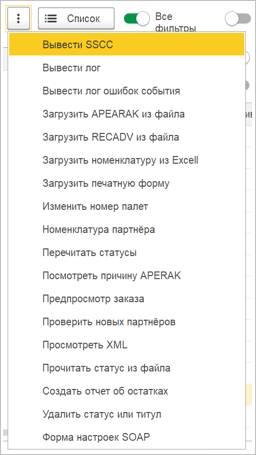
-«…» –используется для документа, выбранного в динамическом списке, открывает дополнительные действия
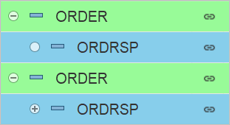
-«Список» – переключает отображение документов в динамическом списке

При выборе «Дерево» события в динамическом списке будут отображаться согласно структуры подчинённости
-Все фильтры» – позволяет вывести в динамический список все документы без фильтрации по партнёрам и датам и независимо от статуса обработки.
-«Скрыть обработанные» – скрывает загруженные входящие и выгруженные исходящие документы из динамического списка.
-«Фильтр» – позволяет полностью скрыть правое окно с фильтрами, оставив только динамический список.
-«Общий профиль» – позволяет переключить профиль настроек модуля, если их настроено несколько.
-«Дополнительные настройки» – открывает группу подменю настроек, в котором можно (Рис. 7):
-Открыть настройки модуля
-Запустить настроенные макросы
-Получить информацию о версии модуля и установленных расширениях.

2.2 Фильтры списка документов
Ниже представлены фильтры списка документов
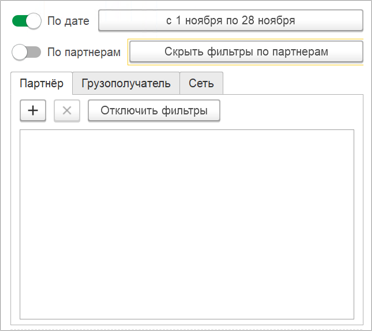
-Параметр «По дате» ограничивает период, за который выводятся документы в динамический список.
-Параметр «По партнёрам» скрывает документы контрагентов, которые не были добавлены в список. В этом фильтре три вкладки: Партнёр, Грузополучатель и Сеть, значения которых принимаются из справочника Ediweb: Партнёры
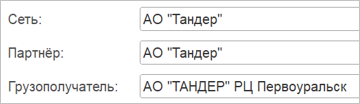
-Переключатели «По дате» и «По партнёрам» отключают соответствующие фильтры без изменения их настроек.
Выставленные параметры фильтра применяются мгновенно, обновлять список вручную не требуется.
2.3 Список типов документов
Список доступных типов документов может отличаться от отображаемого на скриншоте, он зависит от выставленных настроек
 Чтобы начать работу с определённым типом документа, выберите соответствующую строку в списке, и она подсветится жёлтым цветом. Все документы разделены на две группы: «Входящие» и «Исходящие». Выбрав группу, вы сможете работать со всеми документами, входящими в неё.
В левой колонке есть дополнительный параметр «Активно», который позволяет управлять группой, исключая определённые типы документов. Например, если вы отметите активной группу «Входящие» и отключите параметр «Уведомления о возврате», то действия будут применяться только к «Заказу» и «Уведомлению о приёмке».
Чтобы начать работу с определённым типом документа, выберите соответствующую строку в списке, и она подсветится жёлтым цветом. Все документы разделены на две группы: «Входящие» и «Исходящие». Выбрав группу, вы сможете работать со всеми документами, входящими в неё.
В левой колонке есть дополнительный параметр «Активно», который позволяет управлять группой, исключая определённые типы документов. Например, если вы отметите активной группу «Входящие» и отключите параметр «Уведомления о возврате», то действия будут применяться только к «Заказу» и «Уведомлению о приёмке».
3. Работа с «Заказами» (ORDERS)
Для работы с ORDERS выполните следующие действия:
-Включите в модуле «Все фильтры».
-Включите фильтр по дате и укажите период, за который необходимо получить заказы. Также можно использовать фильтр по партнерам.
-В списке документов выберите строку «Заказ».
-Нажмите кнопку «Обновить».
-В окне со списком документов появятся заказы, которые были отправлены от контрагентов, отображаются на платформе Ediweb, а также имеют технический статус «Не прочитан».
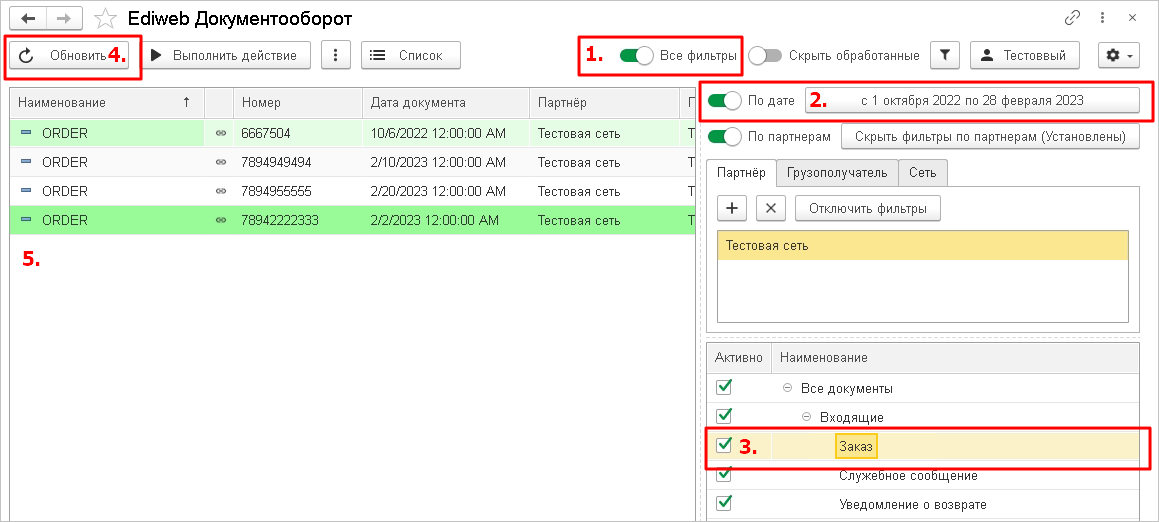
По завершению обновления отобразится список заказов.
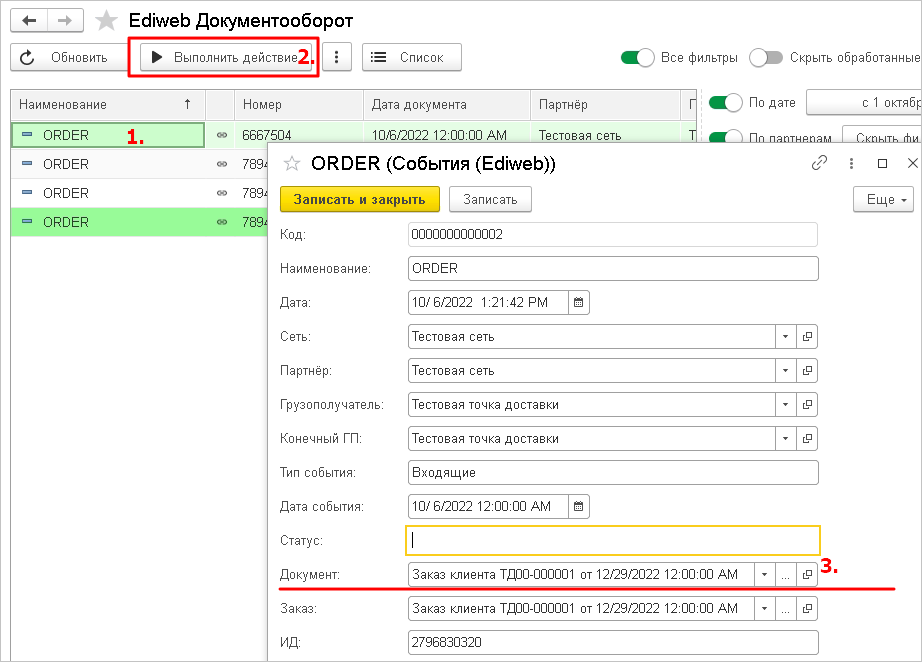
Для создания документов в учётной системе выберите документ, который требуется загрузить (возможен выбор нескольких документов, для этого необходимо зажмите кнопку Shift, либо Ctrl и выберите документы) (1). Затем нажмите кнопку «Выполнить действие» (2). В 1С создастся документ (в зависимости от настроек модуля может быть: Заказ, Реализация и т. д.).
Зайти в документ можно через раздел документов в самой 1С, либо двойным щелчком мыши по строке с заказом в списке документов. Откроется окно события ORDERS, при нажатии кнопки просмотра откроется созданный документ
4. Работа с «Ответом на заказ» (ORDRSP)
Перед началом работы с ORDRSP проверьте правильность выбранных дат в фильтре по дате (дата «Заказа» в 1С).
Для выгрузки ORDRSP на платформу и отправки партнёру:
-Выберите строку «Ответ на заказ» в списке документов.
-Нажмите кнопку «Обновить». В окне списка документов отобразятся все доступные для выгрузки ORDRSP.
-Выберите документ, который требуется отправить (выгрузить) из 1С (возможен выбор нескольких документов, для этого нажмите Shift или Ctrl и выберите документы).
-Нажмите кнопку «Выполнить действие»
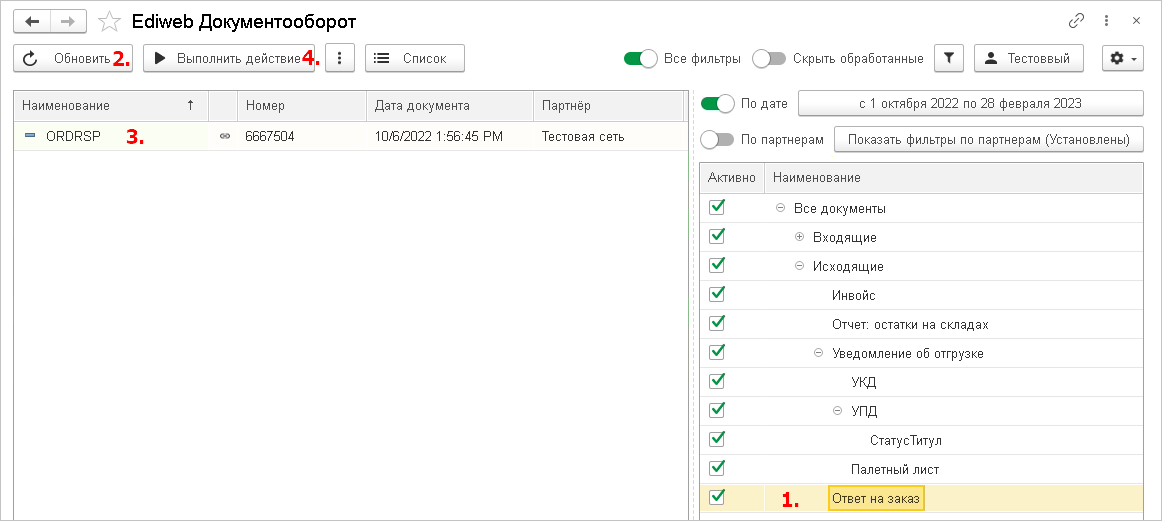
Документы выгрузятся на платформу и будут отправлены партнёру.
Для просмотра как выгрузить причины недопоставки в ORDRSP для X5 Group воспользуйтесь перейдите в раздел(https://ediweb.com/ru-ru/support/kb/1747#step_7).
5. Работа с «Уведомлением об отгрузке» (DESADV)
Выгрузка DESADV производится аналогично выгрузке ORDRSP. Тип документа в списке называется «Уведомление об отгрузке». Если в DESADV требуется передача палетного распределения, перейдите в раздел(https://ediweb.com/ru-ru/support/kb/1747#step_8).
6. Работа с «Уведомлением о приемке» (RECADV)
Перед началом работы с RECADV проверьте правильность выбранных дат в фильтре по дате.
Для загрузки RECADV:
-Выберите строку «Уведомление о приёмке» в списке документов.
-Нажмите кнопку «Обновить».
-В списке документов выберите нужный документ и нажмите кнопку «Выполнить действие»
Произойдет сверка документа RECADV с реализацией в 1С. В случае расхождений RECADV с Реализацией в 1С, откроется окно сопоставления, где будут видны расхождения
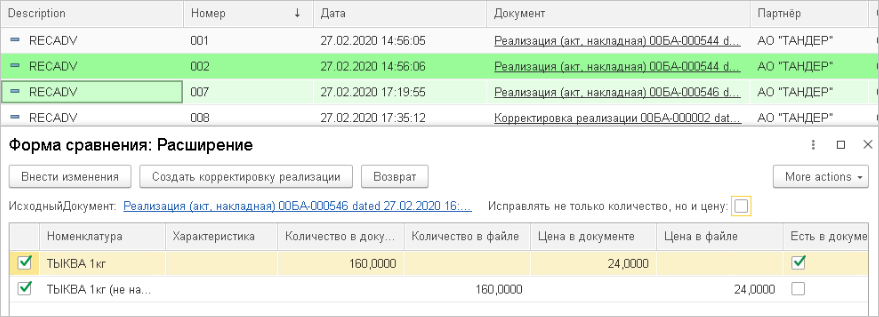
Кнопка «Внести изменения» внесёт изменения согласно RECADV в документ «Реализация» в 1С.
Кнопка «Создать корректировку реализации» создаст документ «Корректировка реализации» в 1С.
6. Работа с УПД (ON_NSCHFDOPPR)
Перед началом работы с УПД проверьте правильность выбранных дат в фильтре по дате.
Для выгрузки УПД на платформу (Рис. 15):
-Выберите строку УПД в списке документов.
-Нажмите кнопку «Обновить».
-Выберите УПД, который нужно выгрузить из 1С.
-Нажмите кнопку «Выполнить действие».
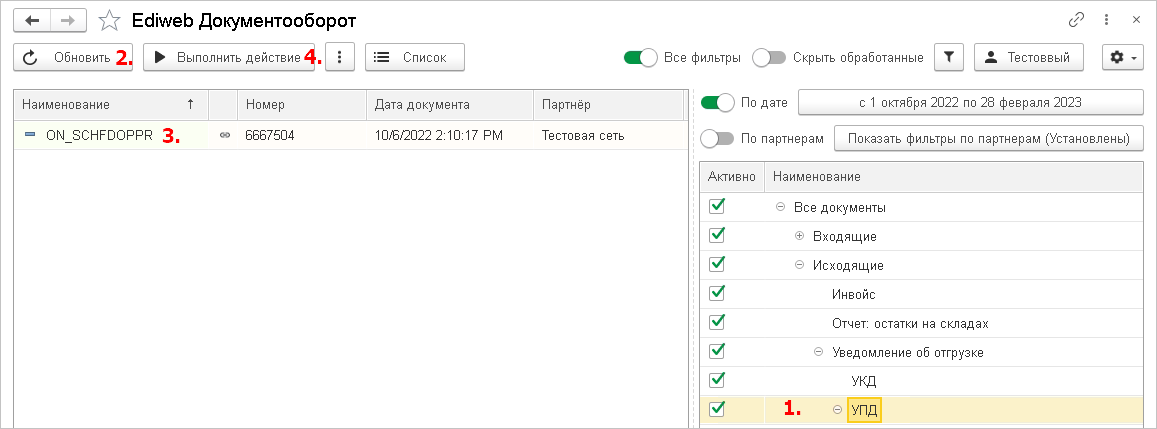
Работа с Исправленными УПД и УКД происходит аналогично.
7. Отправка причин недопоставки для X5 Group в ORDRSP
Если у «Эди_Партнёра» в таблице дополнительных реквизитов отмечен пункт «X5»

То происходит анализ документа и при наличии изменений выводится форма причин.
В каждой строке укажите причину из списка или выставьте одну, нажав кнопку «Заполнить причину»
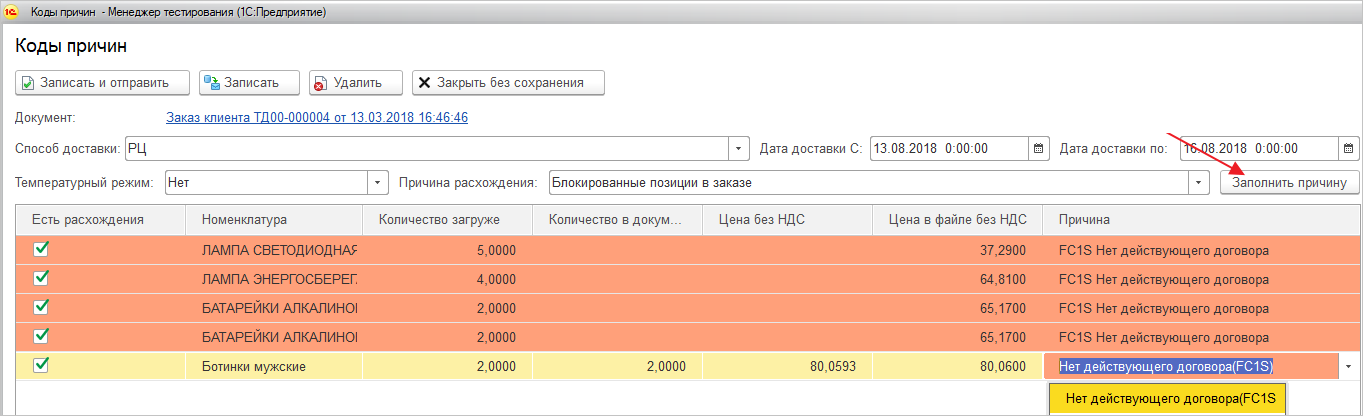
Если при выгрузке причина в строке не указана, берется общая из поля «Причина расхождения».
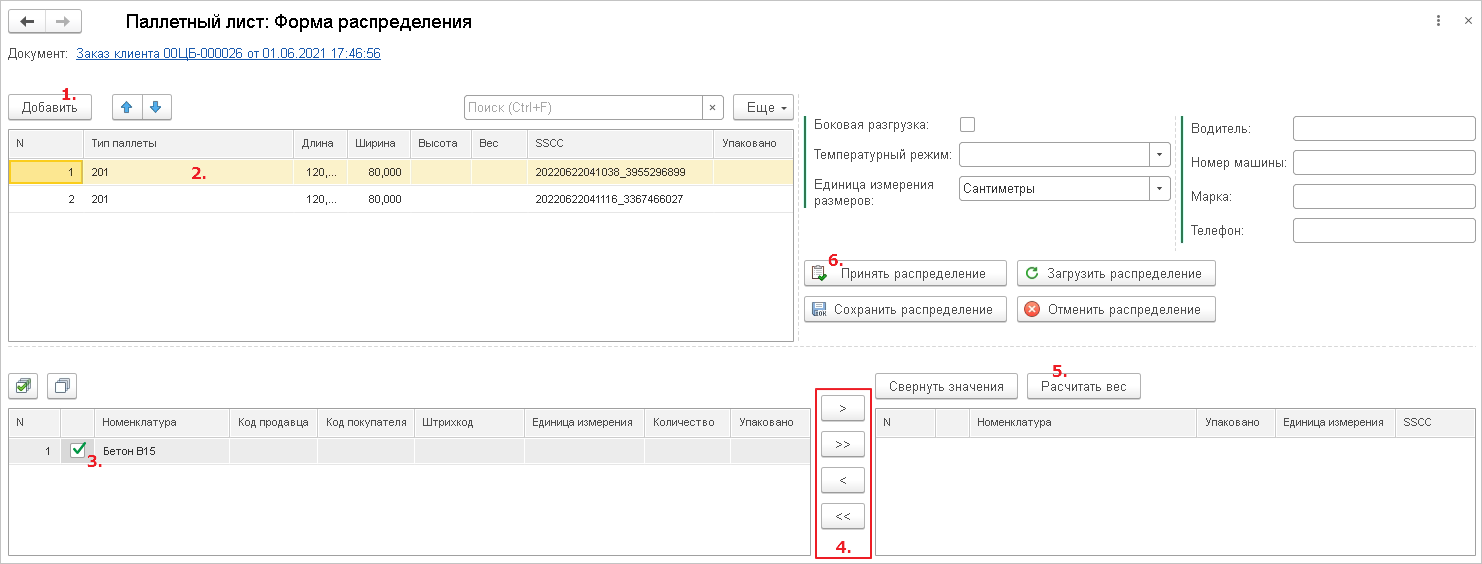
7. Выгрузка палетного распределения
На головном партнёре в разделе Ediweb → «Партнёры Ediweb» должны быть включены настройки
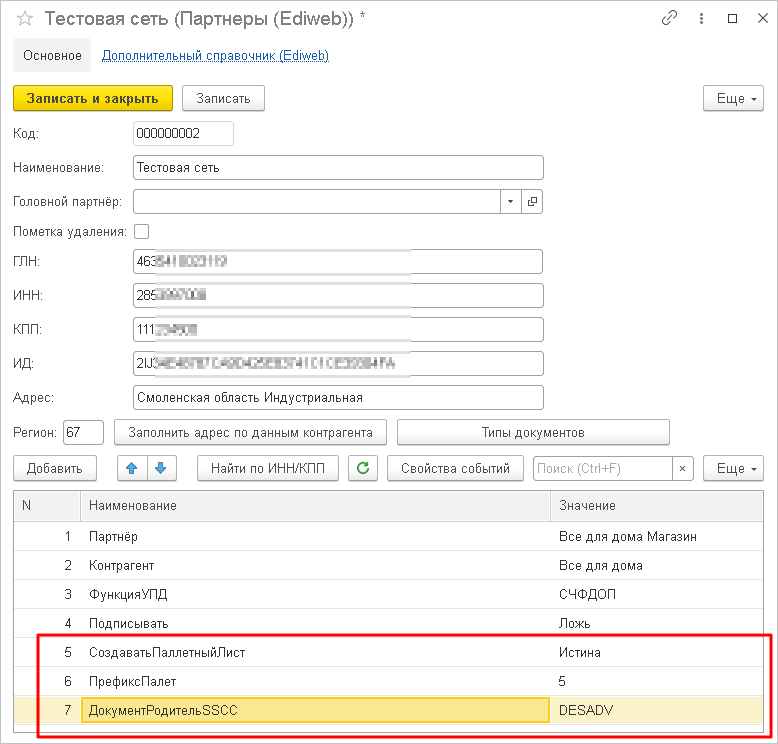
-ДокументРодительSSCC – укажите тип документа, по которому нужно палетное распределение.
-СоздаватьПаллетныйЛист – значение «Истина».
-Прификс палет – первая цифра в номере палеты. Для ООО «ЛЕ МОНЛИД» значение «5».
В списке документов выберите пункт «Исходящие документы» и нажмите кнопку «Обновить». Отобразятся документы, доступные для выгрузки. Двойным щелчком мыши нажмите по строке SSCC по нужному документу.
В открывшейся форме для палетного распределения:
-В форме палетного распределения нажмите кнопку «Добавить».
-В окне с палетами выберите добавленную палету.
-Выберите товары, которые нужно разместить на этой палете.
-Кнопками перемещения товаров переместите товары на палету – часть товаров (одинарная стрелка), либо все сразу (двойная стрелка).
-Если необходимо указать вес, нажмите кнопку «Рассчитать вес», либо укажите вес в палете вручную.
-Нажмите принять распределение.