Инструкция по работе с 1С: Документооборот «Протокол совещания»
1) Создание документа
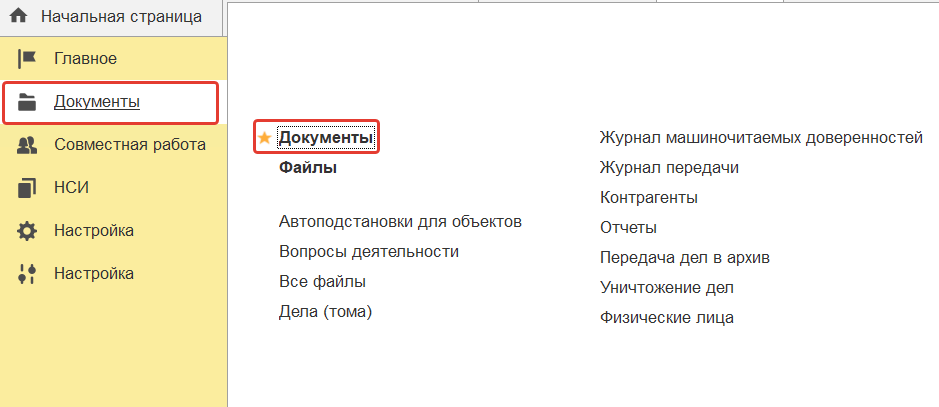
Для того чтобы создать документ/ просмотреть список всех документов необходимо перейти в раздел «Документы». На начальной странице расположена кнопка перехода в раздел «Документы» после по одноименной кнопке «Документы» необходимо осуществить переход в список документов.
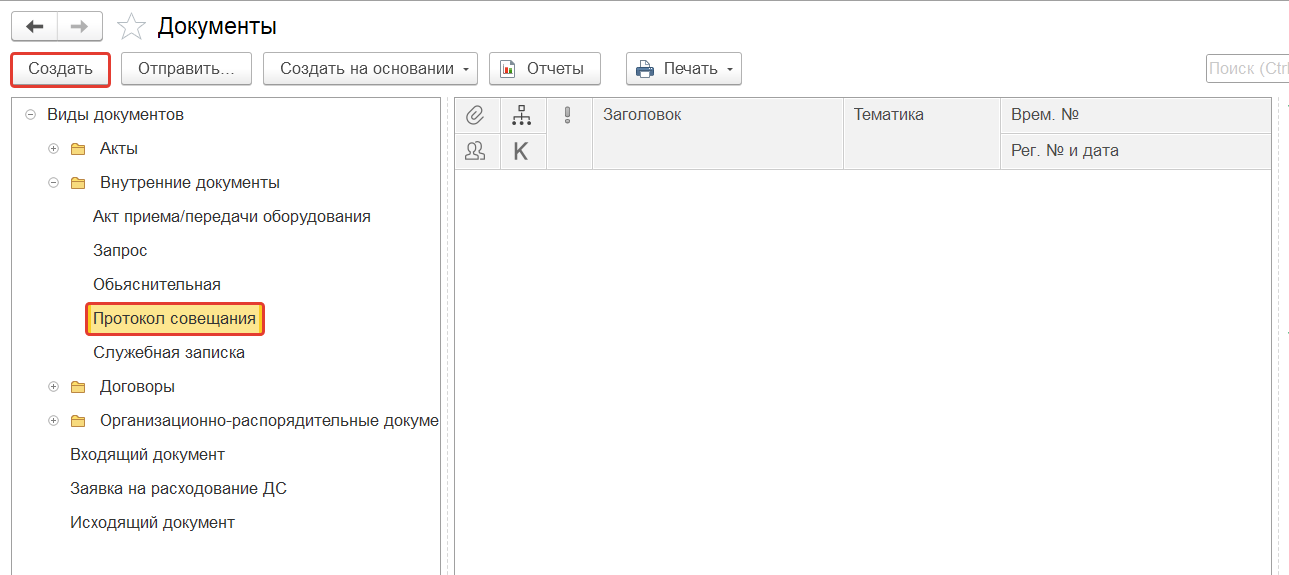
 После перехода в список документов необходимо нажать кнопку «Создать» документ.
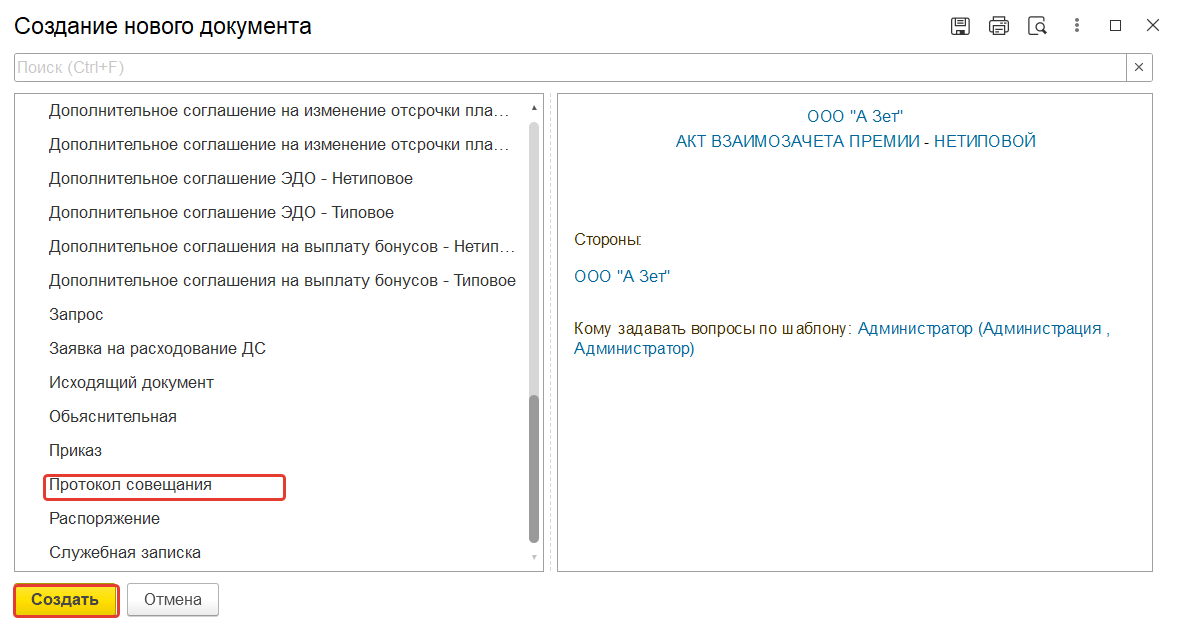
 Откроется окно создания нового документа, в котором выбираем «Протокол совещания». Для выбора создания документа нажимаем двойным щелчком левой кнопки мыши на выбранный документ или на кнопку «Создать».
 В открывшемся окне документа необходимо заполнить обязательные поля «Заголовок», «Вопрос», помеченные красной волнистой линией, и необязательные поля.
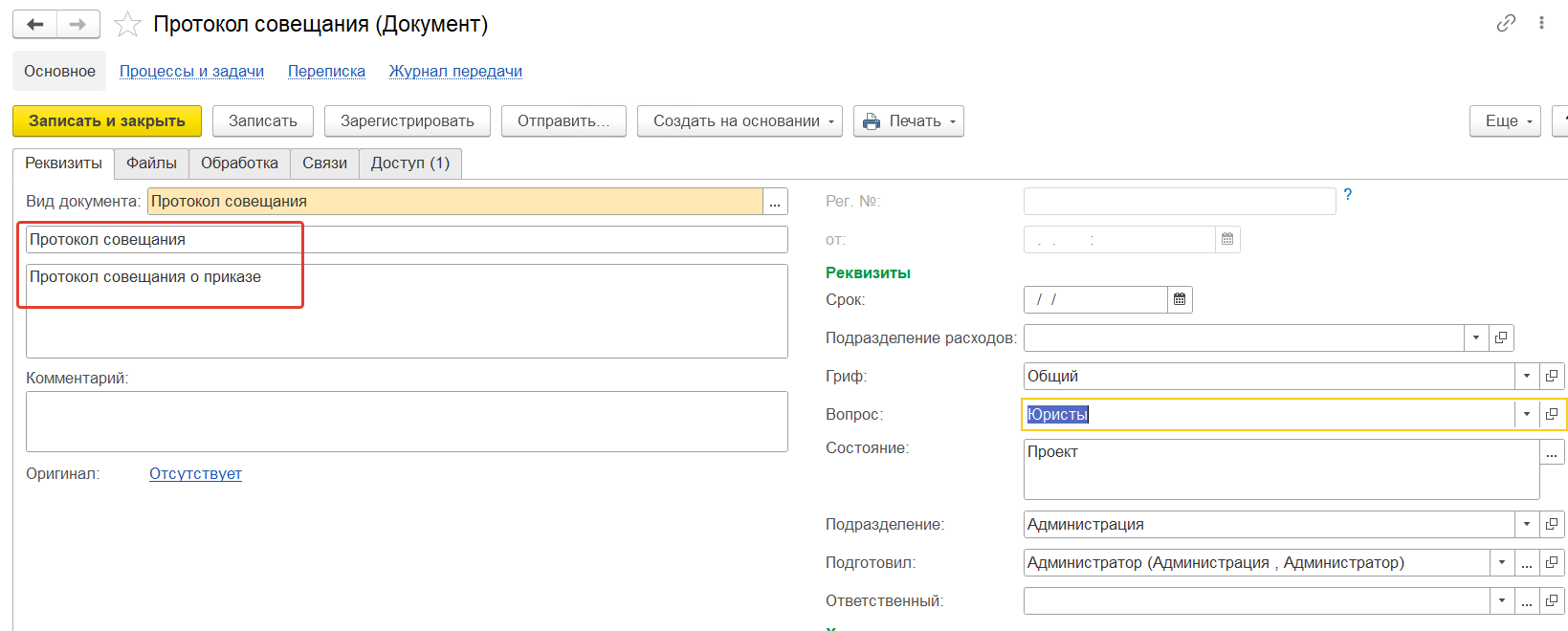
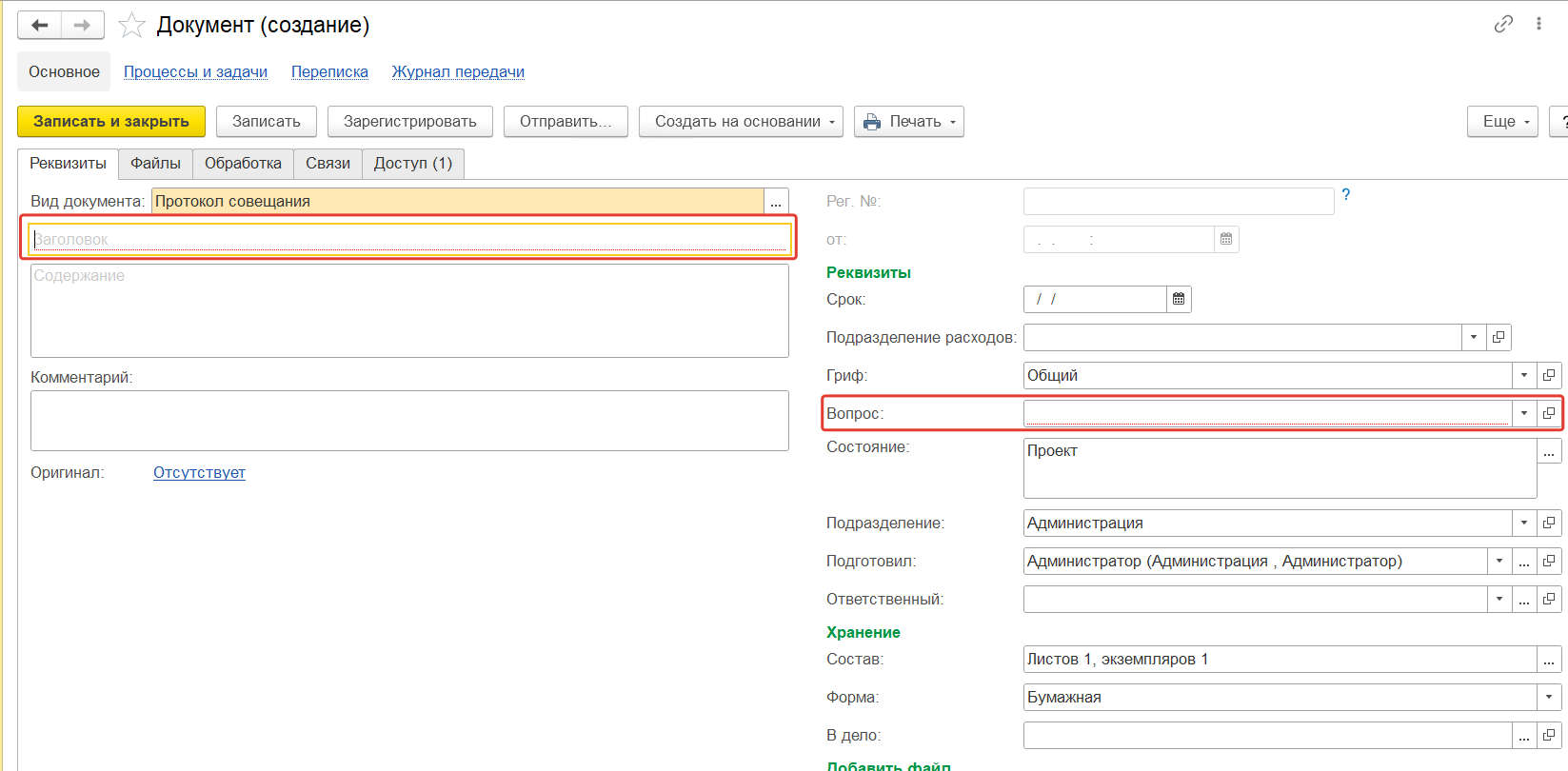 В поле «Заголовок» вводится название и суть протокола. В поле «Содержание» более подробная информация о протоколе совещания.
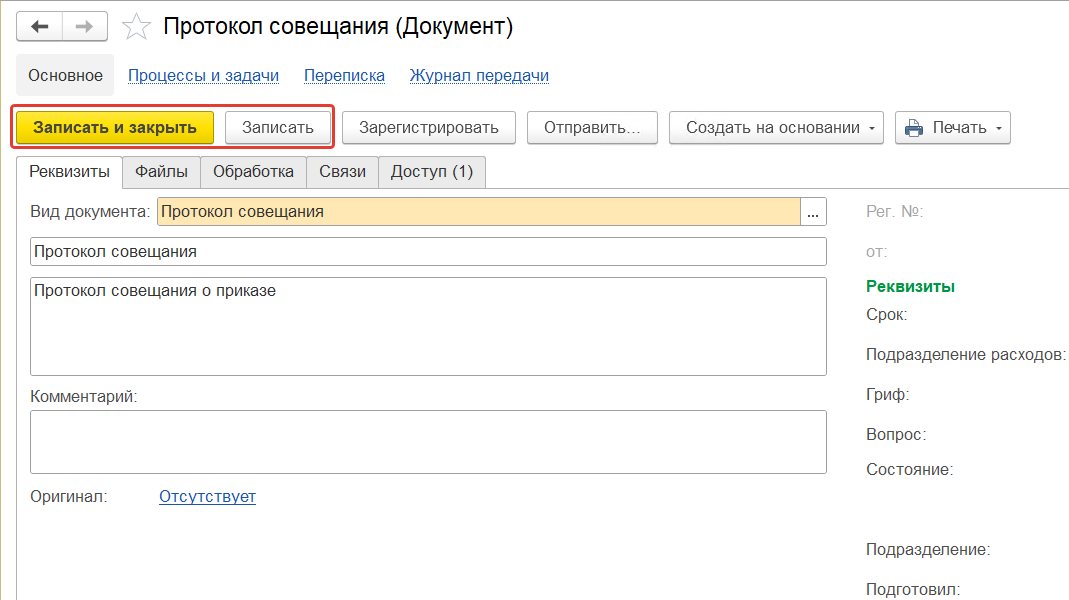
 После заполнения всех полей необходимо сохранить документ по кнопке «Записать». Также при изменении любых полей в существующем документе всегда необходимо нажимать кнопку «Записать» для сохранения всех изменений в системе.
2) Прикрепление файлов к карточке документа
На вкладке «Файлы» (или вкладка «Обзор) добавляются различные типы файлов, которые необходимо прикрепить к этому документу. По кнопке «Добавить» открывается окно, в котором можно выбрать создание файла по шаблону или загрузку файла из диска на компьютере.
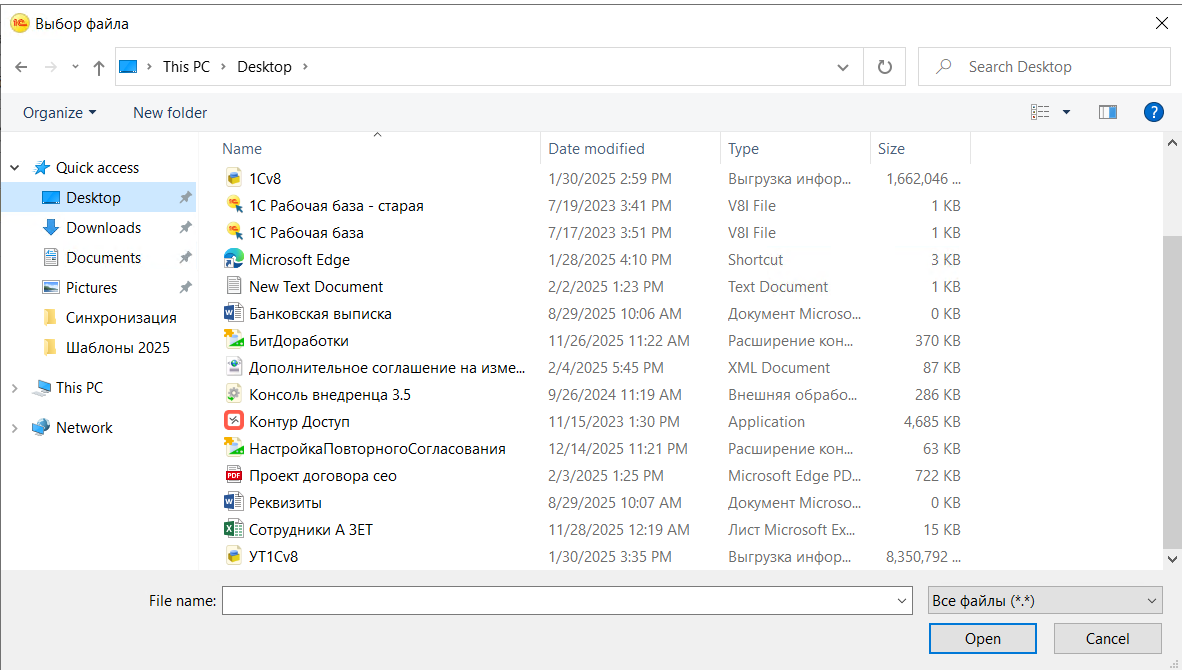
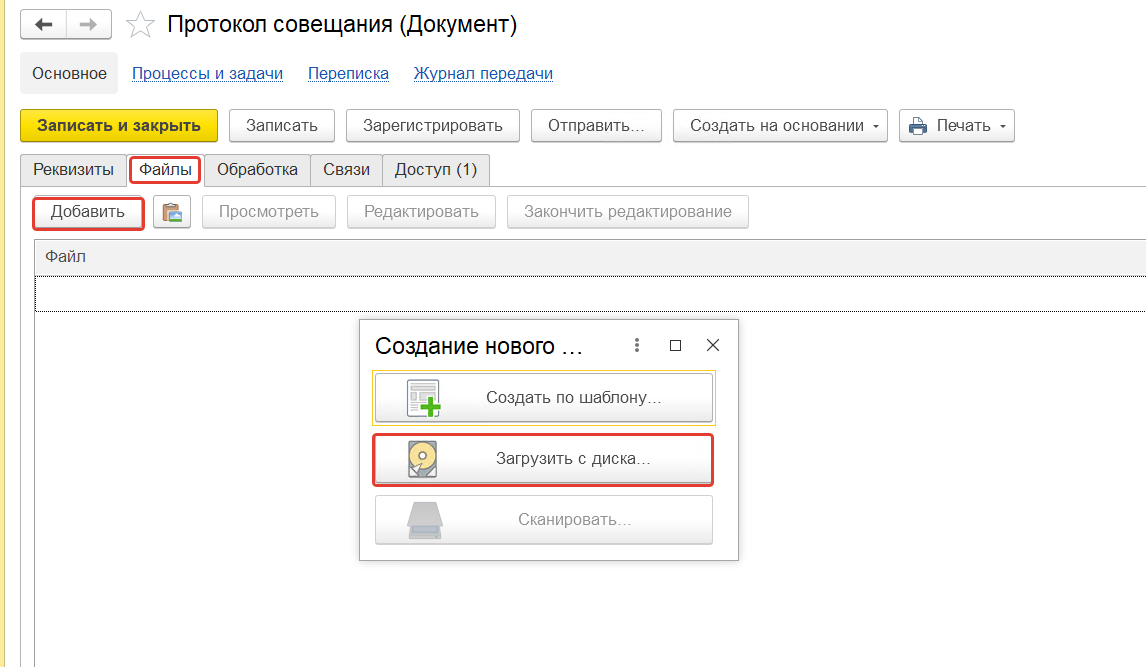 При выборе «Загрузить с диска» откроется окно выбора файла из любого каталога системы. Можно выбрать как один, так и несколько файлов при необходимости.
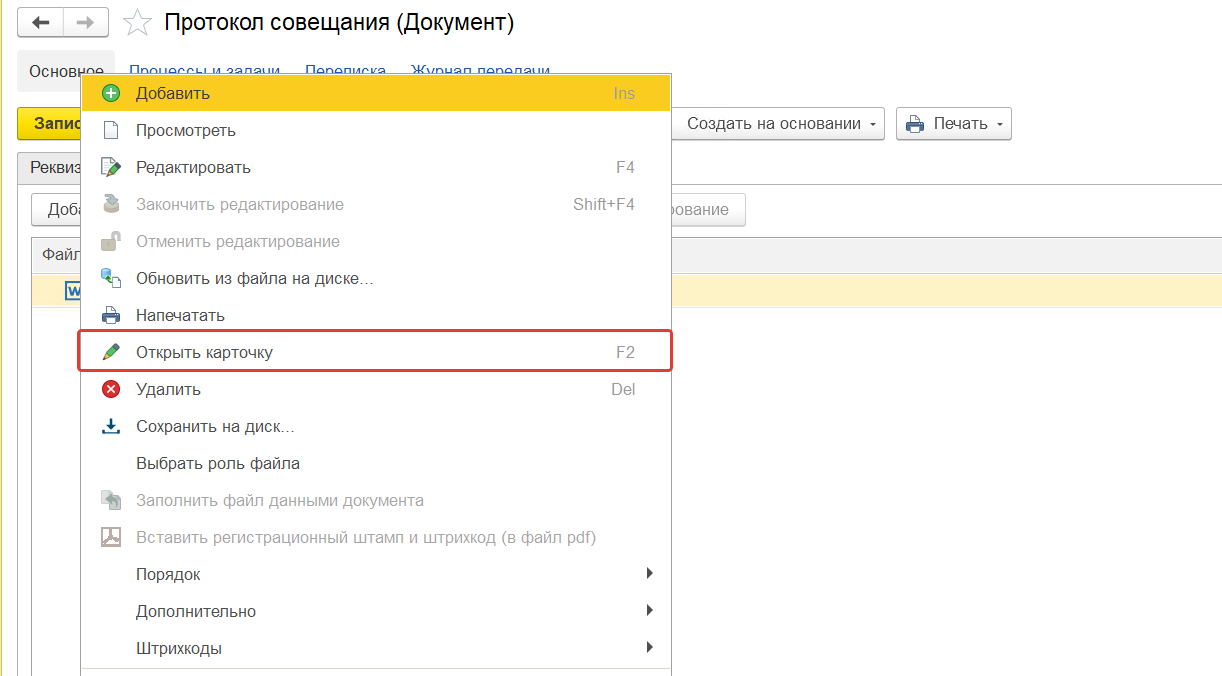
 После выбора файла можно открыть карточку файла для редактирования. Для этого правой кнопкой мыши нужно нажать на добавленный файл и выбрать «Открыть карточку».
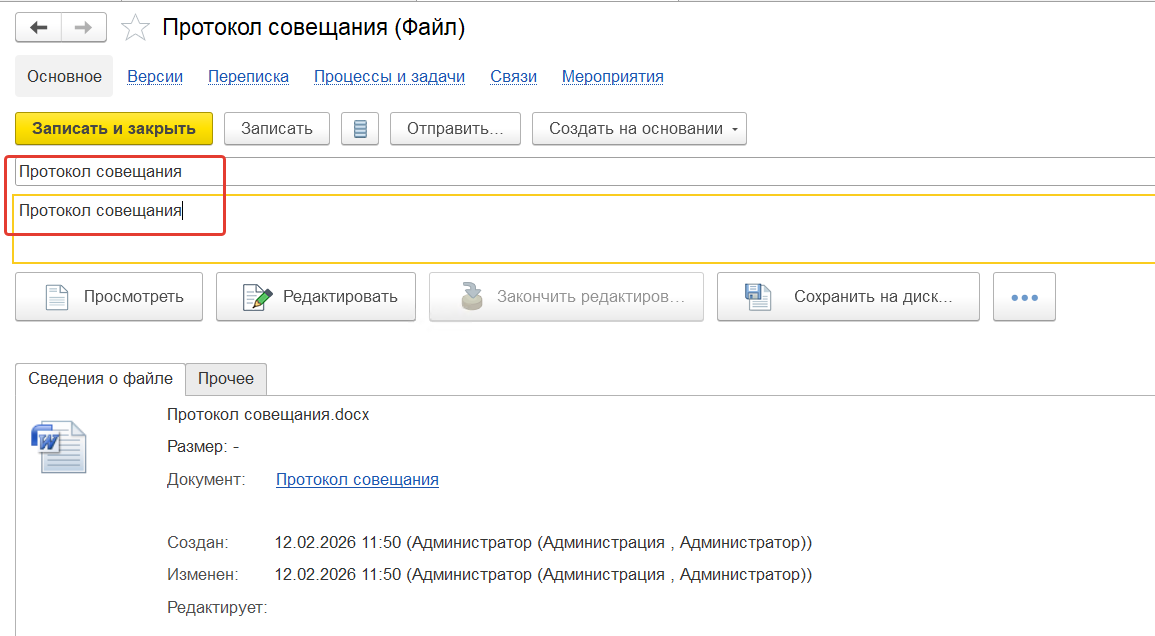
 В открытой карточке можно изменить наименование файла, его описание.
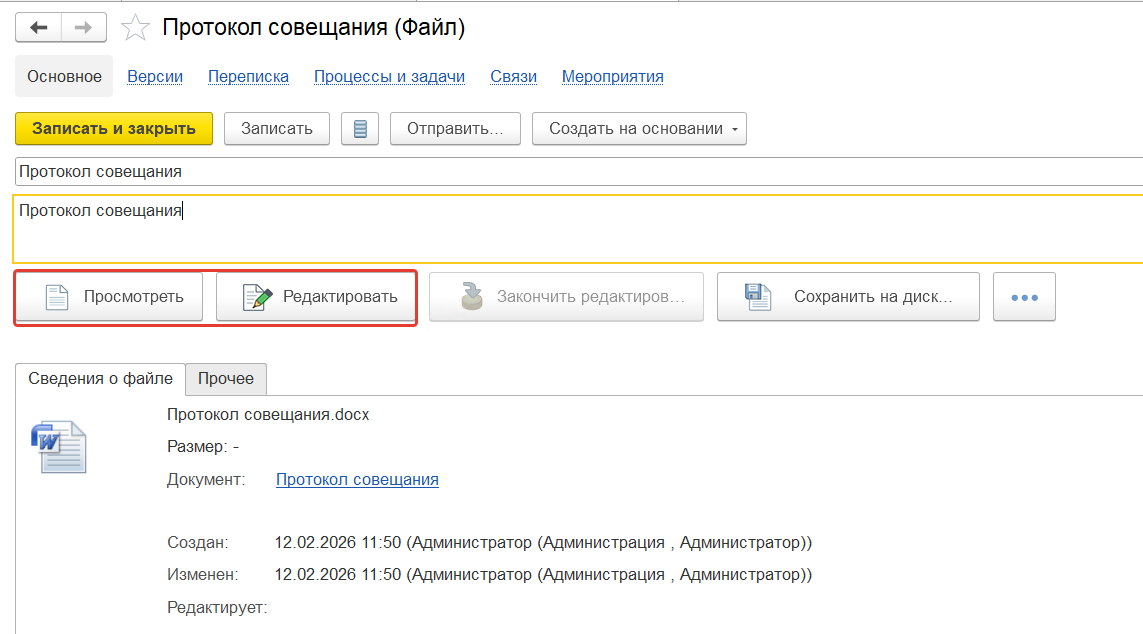
 Посмотреть или отредактировать сам файл, для этого есть соответствующие кнопки «Посмотреть» и «Редактировать».
 Откроется документ, в который можно внести все необходимые правки. Перед завершением редактирования обязательно сохранить файл и закрыть его (например, для файлов .doc/.docx нажать «Сохранить » в файле и закрыть его). После завершения редактирования файла в системе необходимо нажать на кнопку «Завершить редактирование».
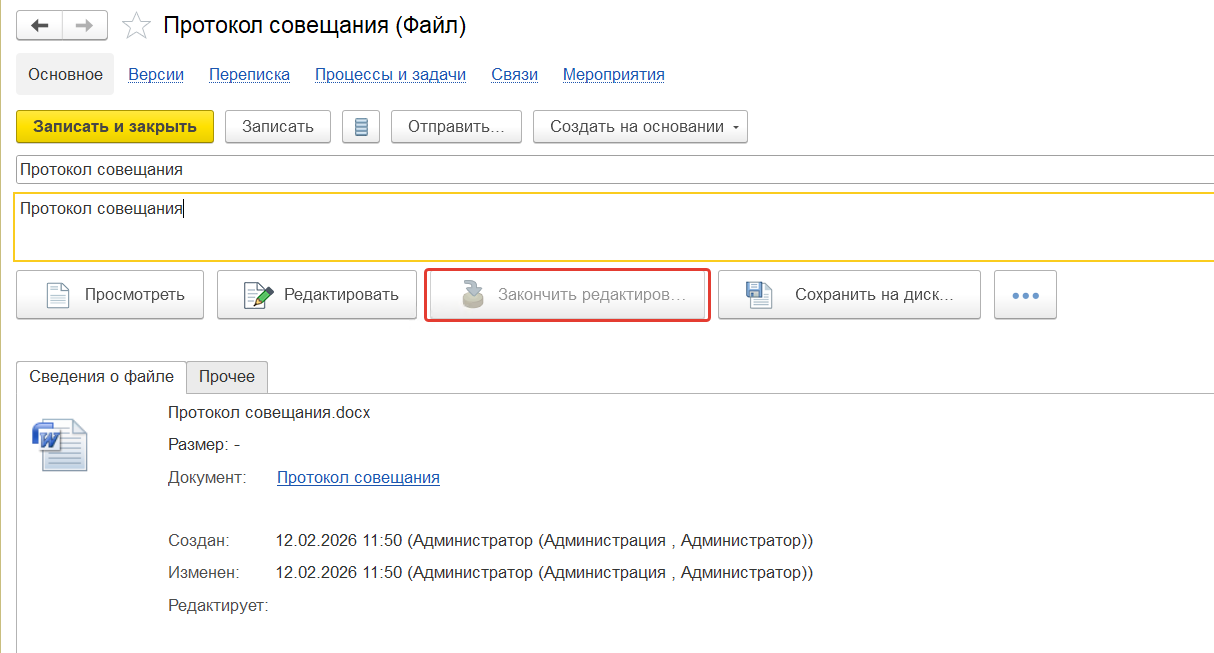 Вам будет предложено ввести краткое описание измененных данных. Это нужно для ускорения поиска версии документа в случае, если потребуется восстановить файл из предыдущих изменений.

Посмотреть все версии файла можно в карточке файла перейти на раздел «Версии», где отображается перечень всех версий, автор, дата версии и изменения.
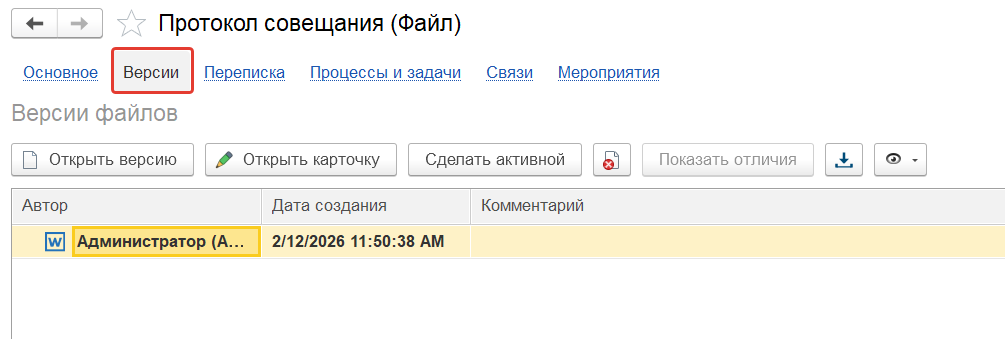
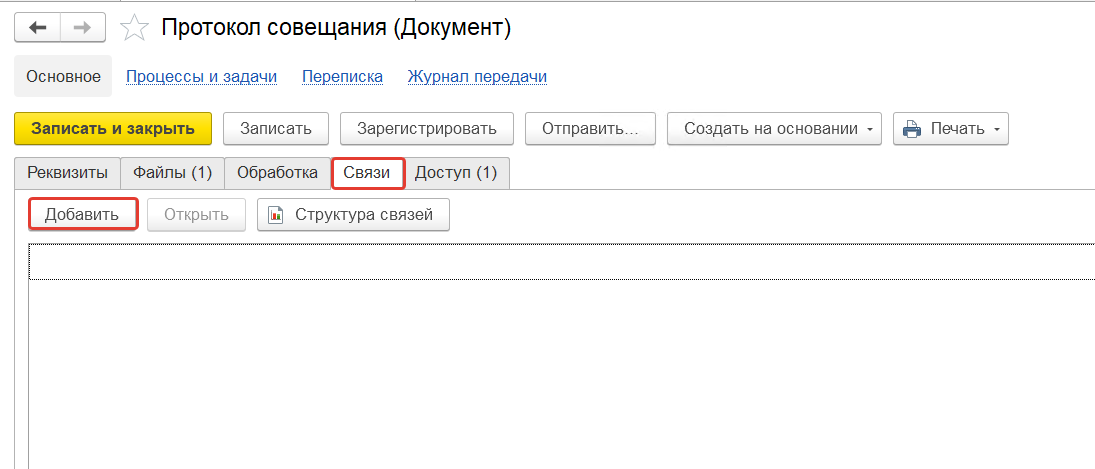
3) Создание связей
Вкладка «Связи» отображает связи, установленные с этим документом. Для создания связи необходимо нажать на кнопку «Добавить».
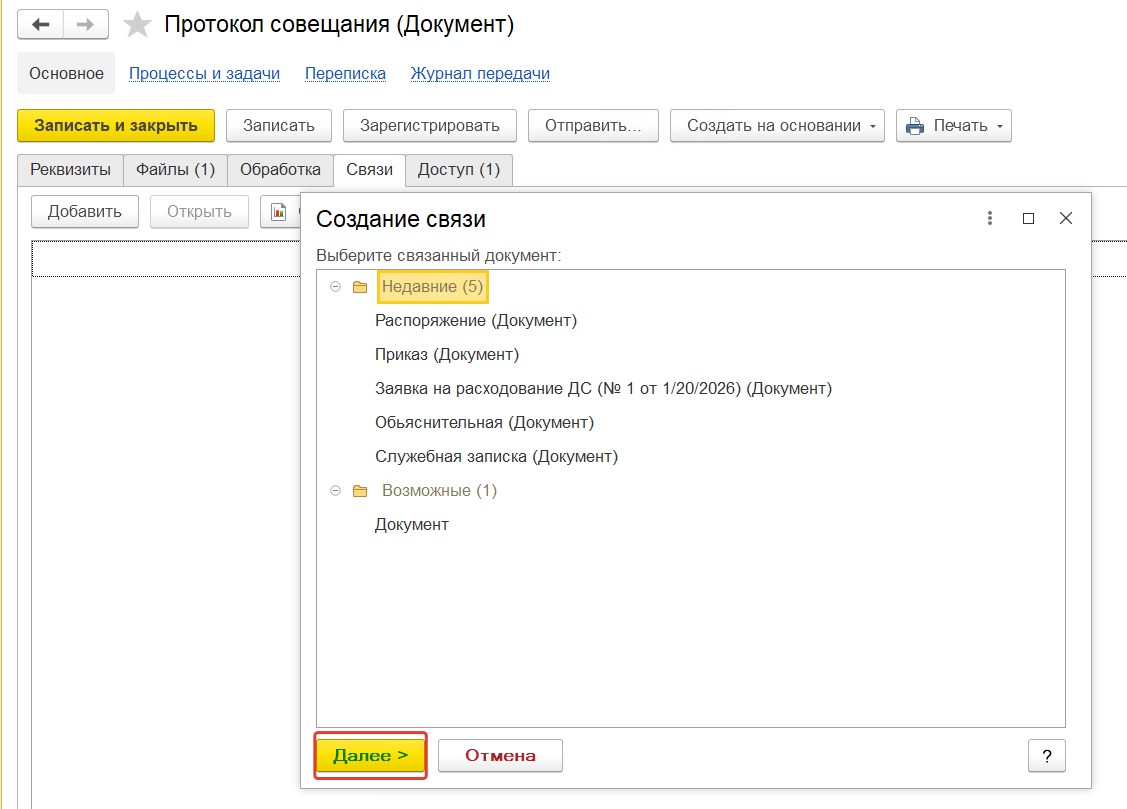
В появившемся окне необходимо выбрать документ, с которым планируется указать связь. Будет предложено 2 выбора: сверху отображаются недавние документы, снизу раздел «Документы», при нажатии на который откроется список всех документов. После выбора нажимаем кнопку «Далее».
После выбора необходимого документа откроется окно выбора типа связи. Выбираем тип связи и нажимаем «Создать связь».
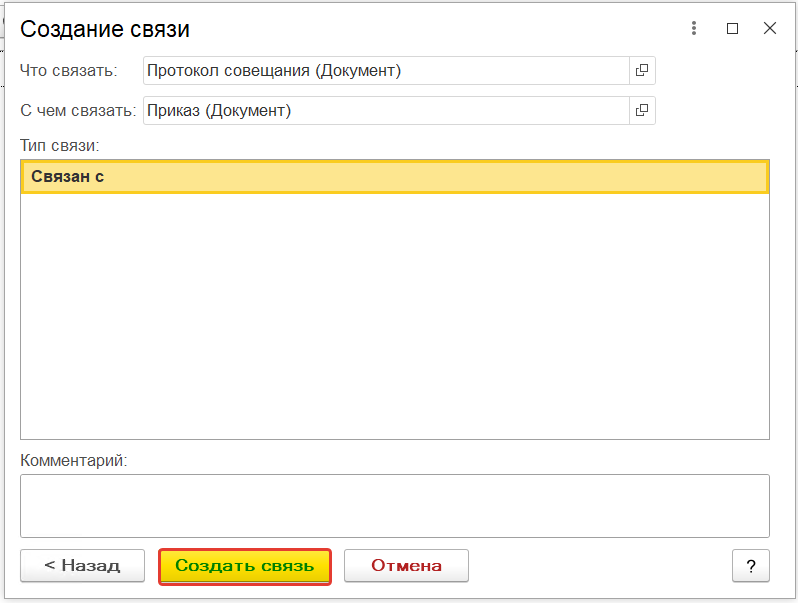
После создания связи будет отображение, к какому документу относится этот документ.
4) Отправка документа по типовому маршруту
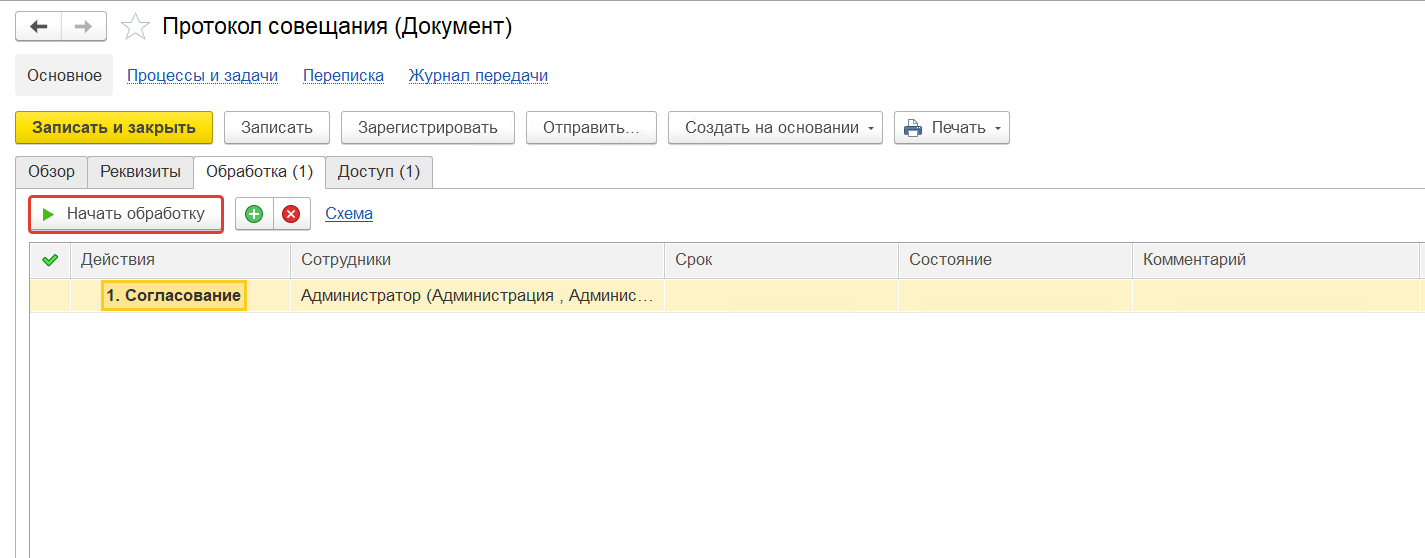
Для старта типового маршрута необходимо перейти на вкладку «Обработка». Здесь отображается настроенный типовой маршрут обработки данного документа: порядок этапов, участники и плановые сроки.
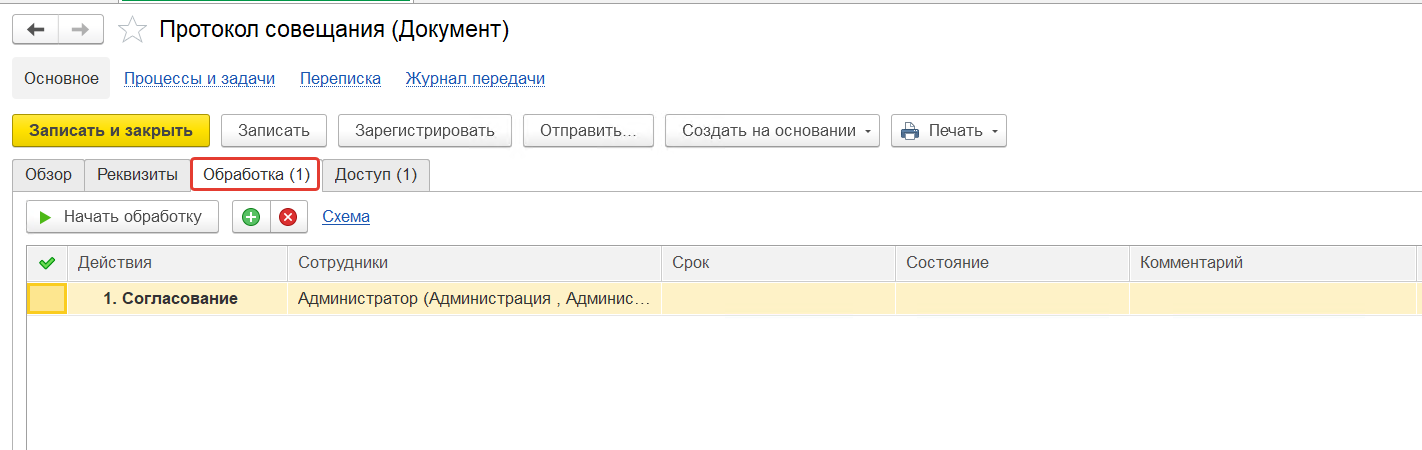
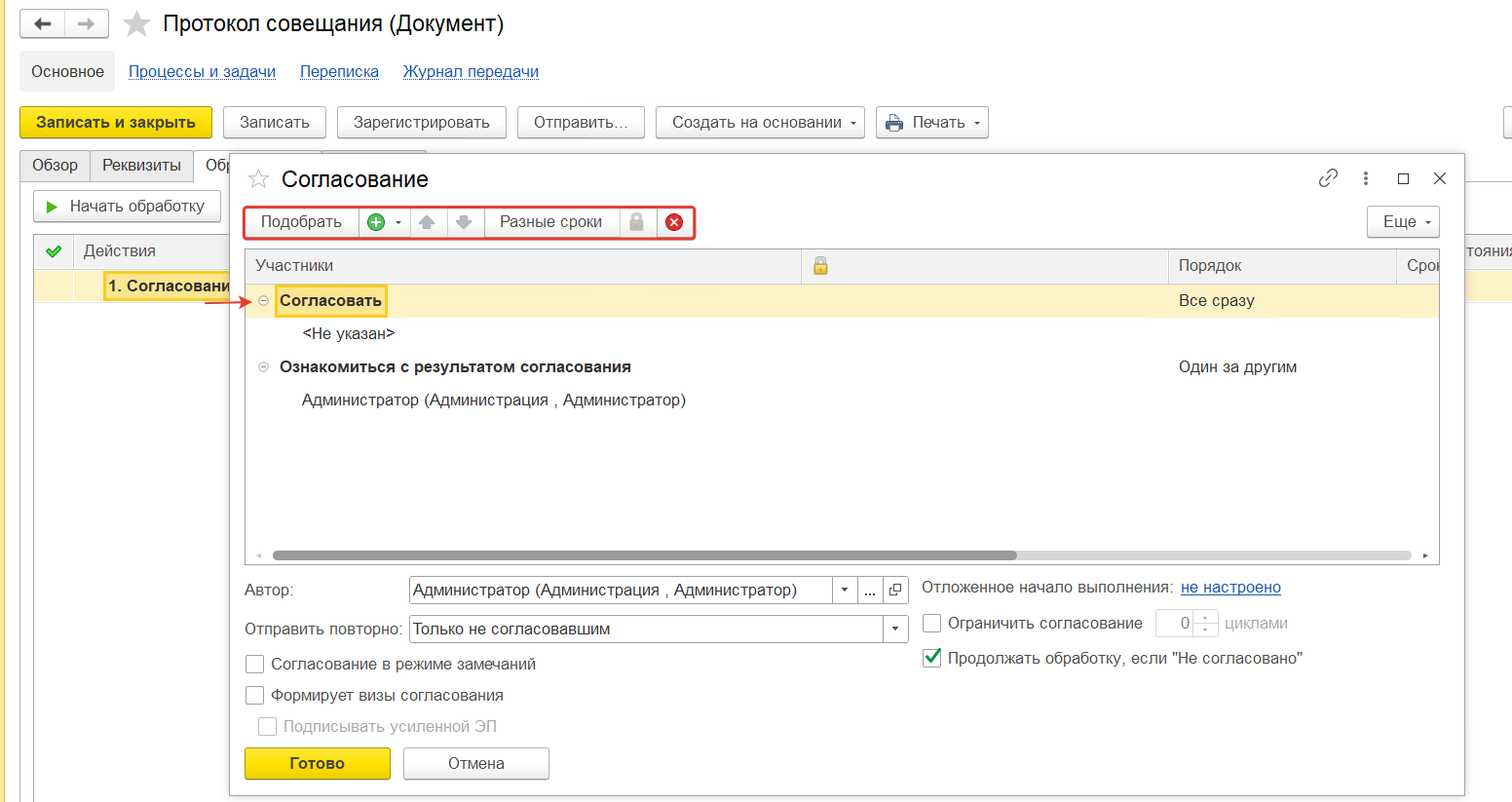
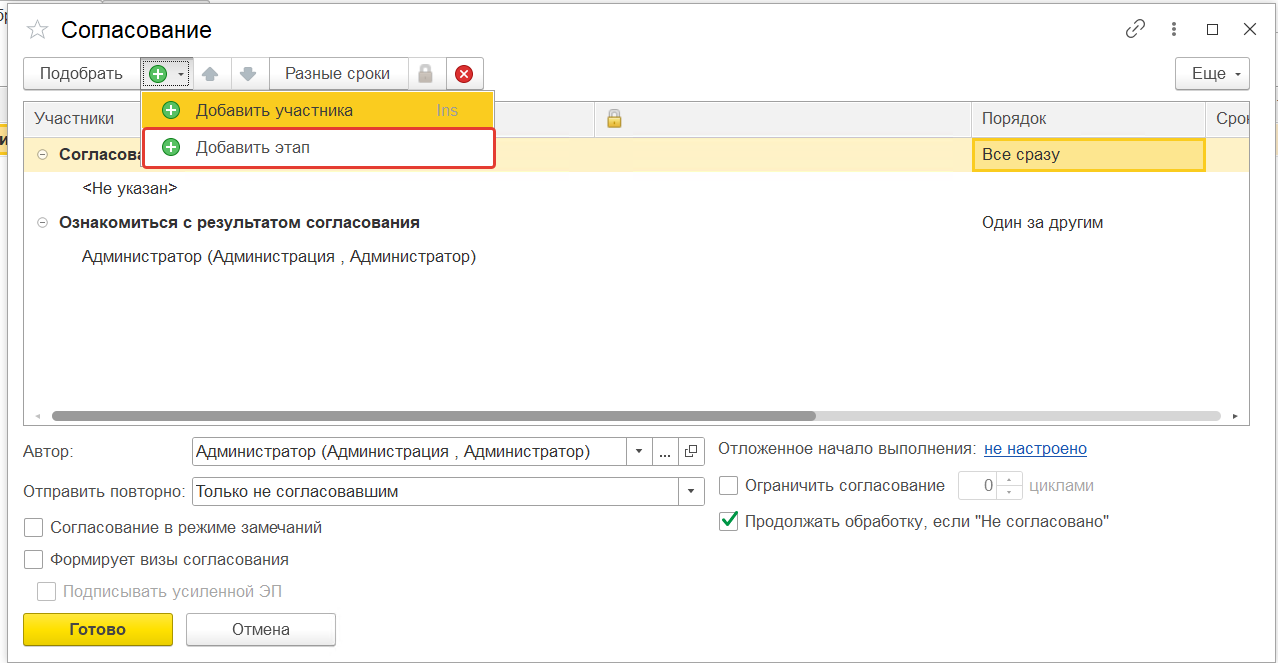
Если необходимо внести исправления в типовой маршрут, то необходимо двойным щелчком левой кнопки мыши нажать на выбранный этап (например, Согласование). Внести необходимые изменения в участников процесса можно по кнопкам «Подобрать», , и нажать кнопку «Готово». Для добавления нового участника необходимо нажать «Добавить участника». Для удаления участника необходимо его выбрать и нажать .
Также можно поменять, порядок по задаче: параллельное согласование или последовательное.
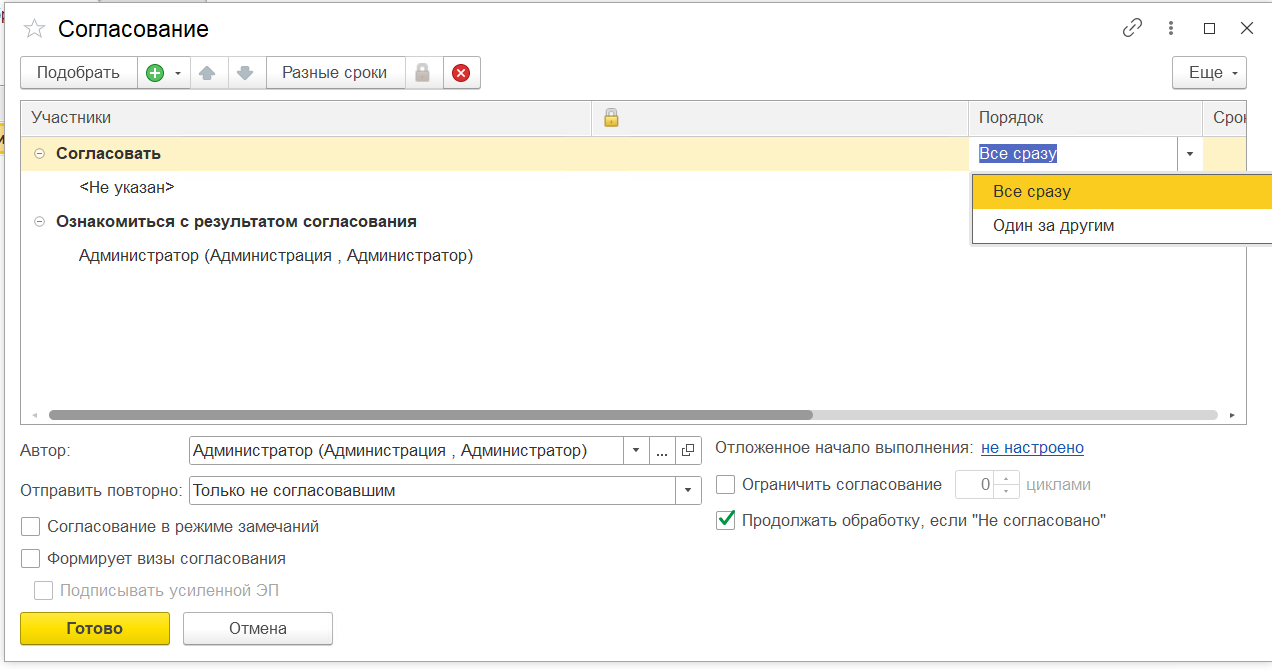
Или добавить новый этап по кнопке «Добавить этап» и в нем указать иную рассылку: параллельно (все сразу) или последовательно (один за другим).
После того как все необходимые участники будут установлены и процесс будет готов к запуску, необходимо нажать кнопку «Начать обработку».
5) Выполнение задач
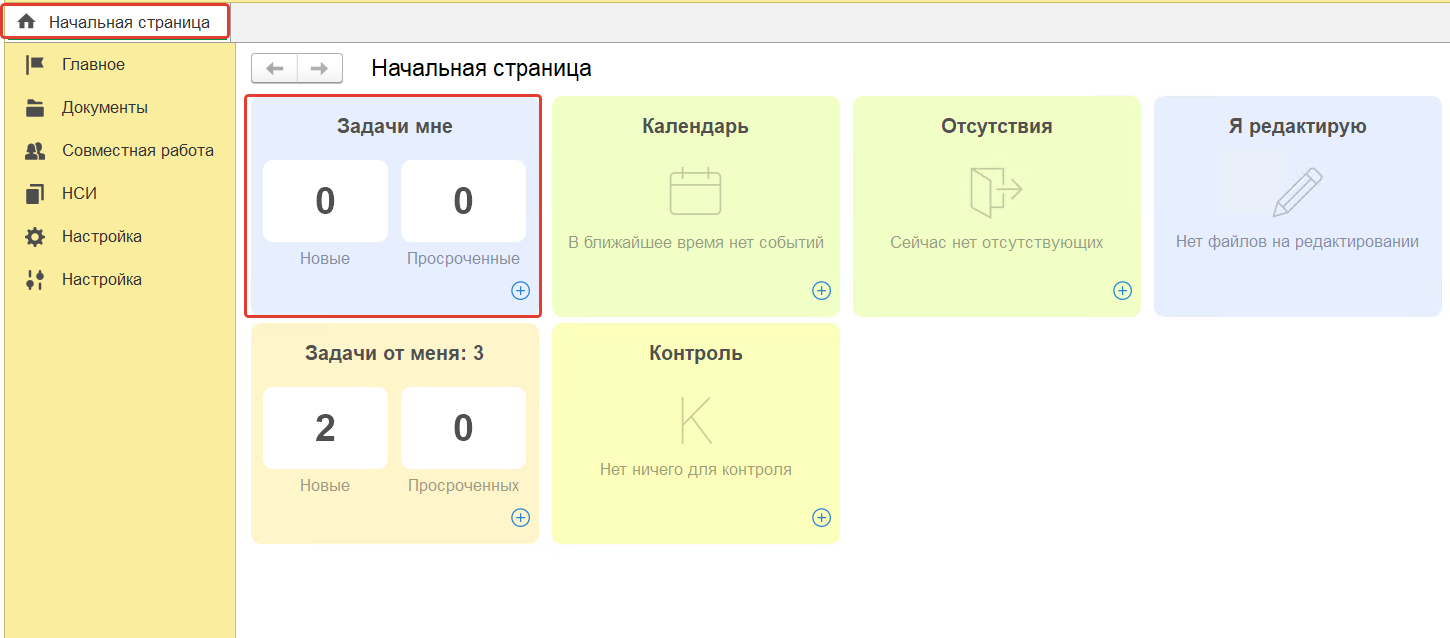
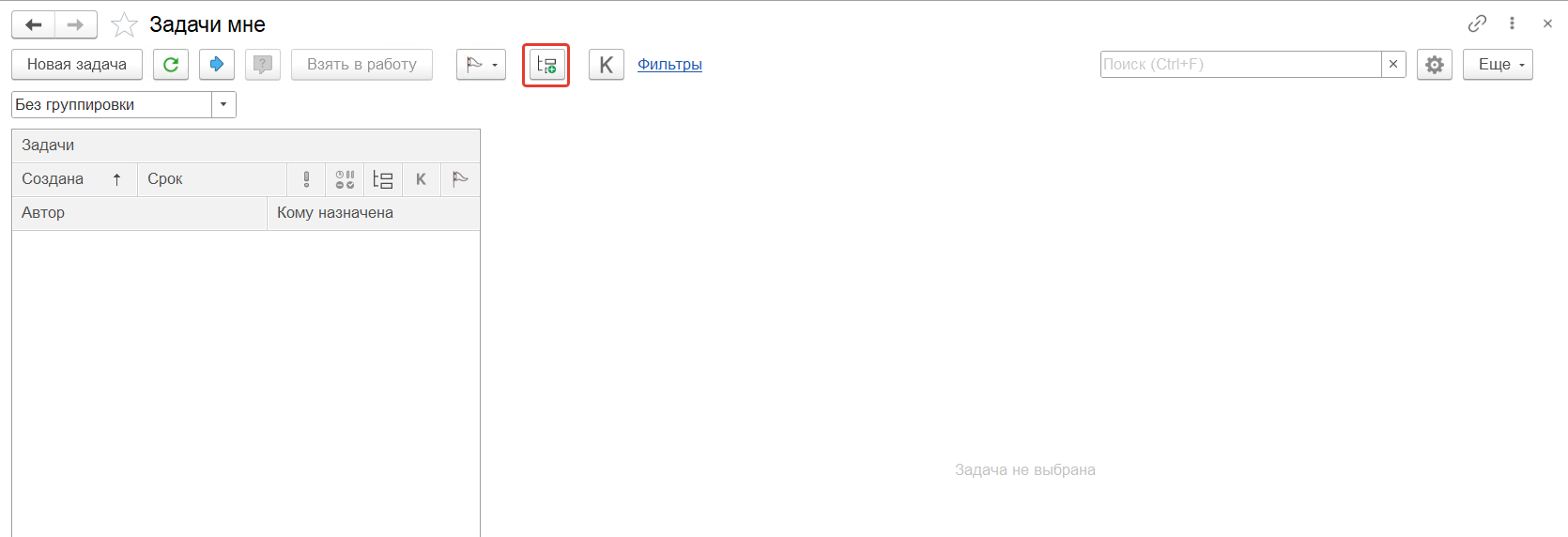
После начала обработки работникам приходят задачи. Все свои задачи сотрудник может увидеть в разделе «Задачи мне». Для того чтобы перейти в него необходимо на начальной странице перейти по ссылке «Задачи мне» или через раздел «Совместная работа» «Задачи мне».
Окно «Задачи мне» выглядят следующим образом: слева отображается перечень всех текущих задач, который имеется у сотрудника. При выборе определенной задачи справа отображается форма самой задачи.
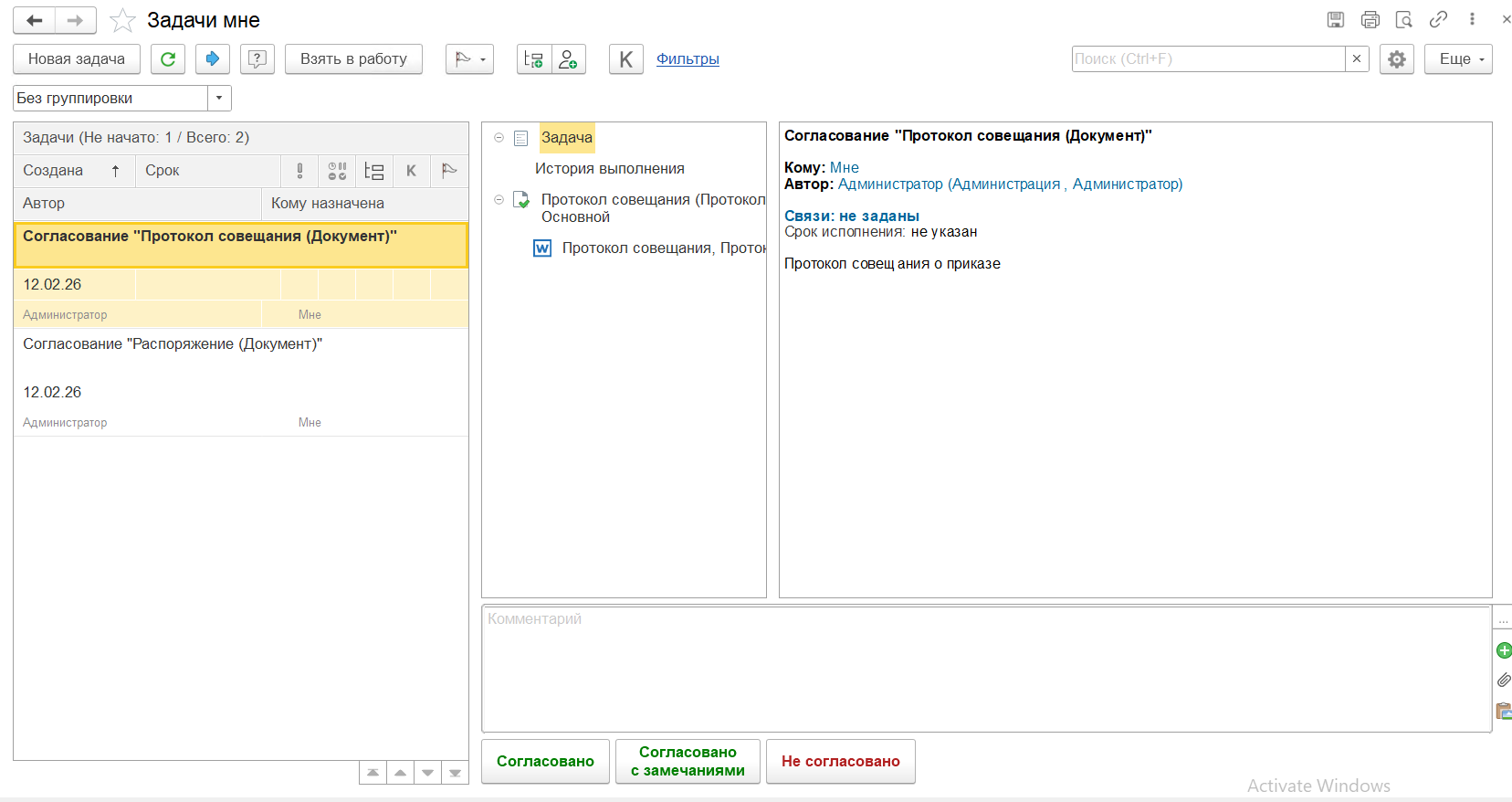
При нажатии двойным щелчком левой кнопки мыши на задачу из списка откроется отдельное окно с полной формой задачи.
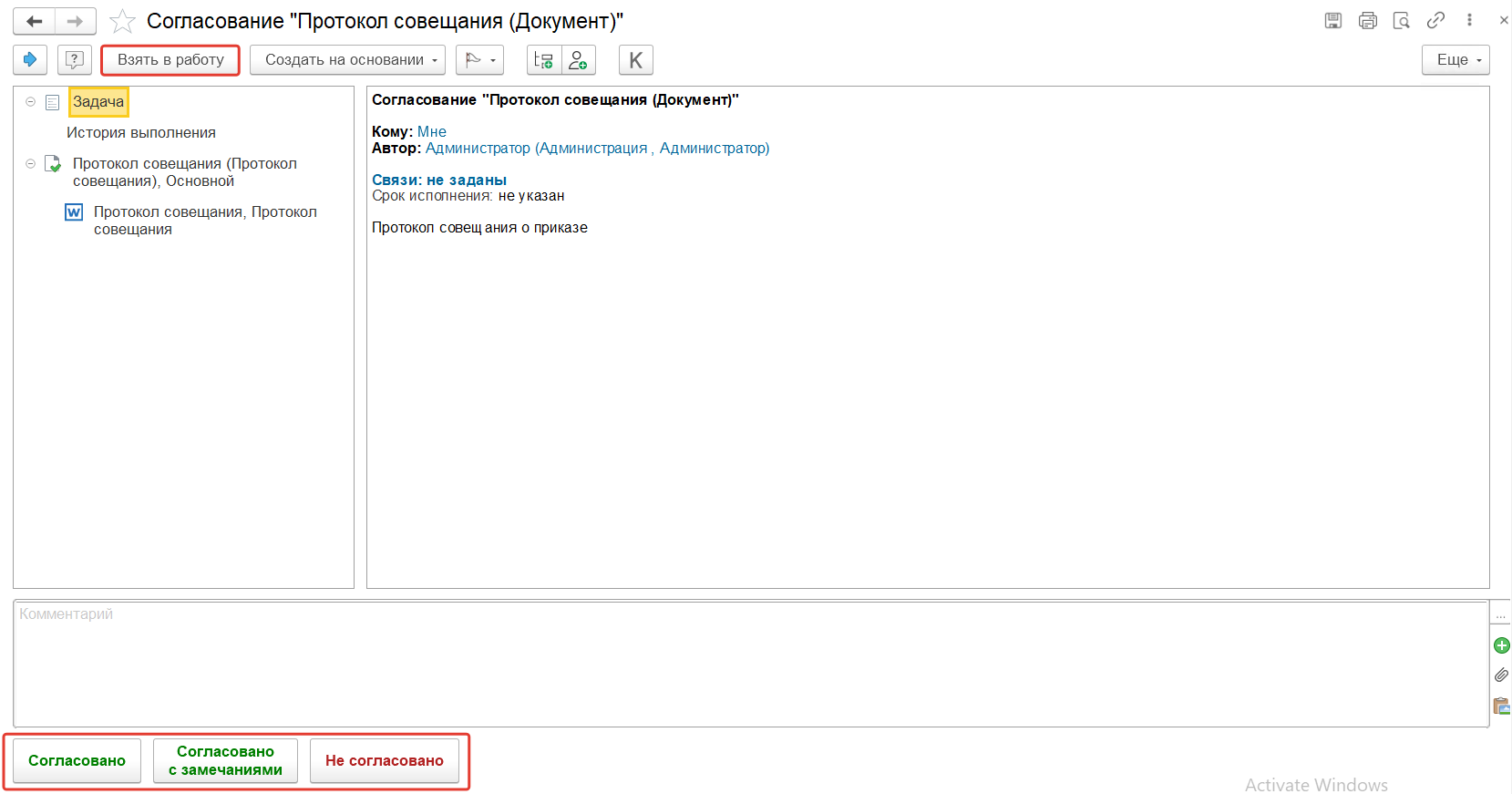
В интерфейсе задачи можно выполнить задачу по кнопкам (например, нажать кнопку «Выполнена», «Согласовано»/«Не согласовано»), прикрепить файл, прикрепить документ, заполнить комментарии, перенаправить задачу, создать подзадачу и др.
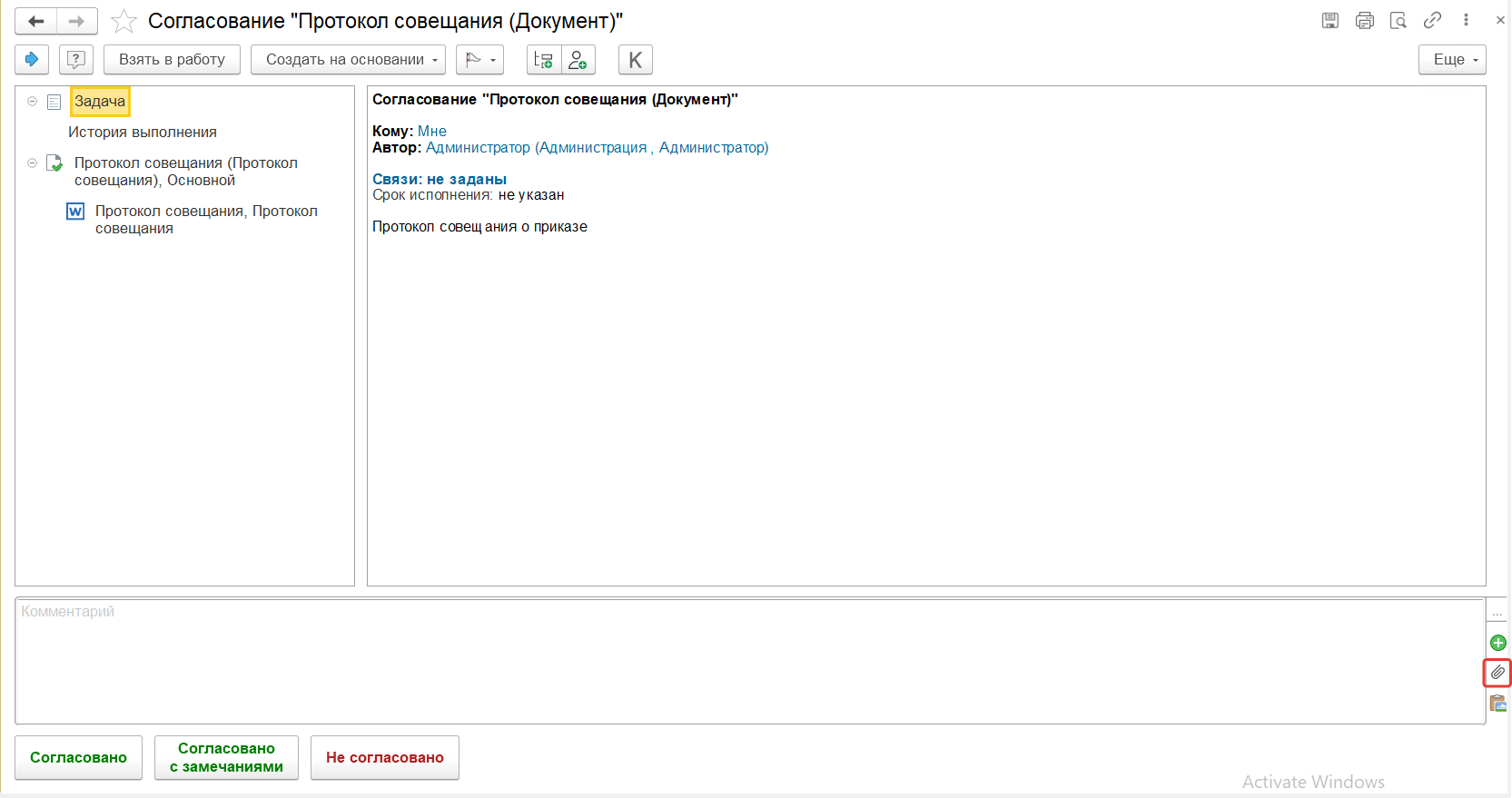
Для добавления файла к задаче необходимо нажать кнопку «Скрепки».
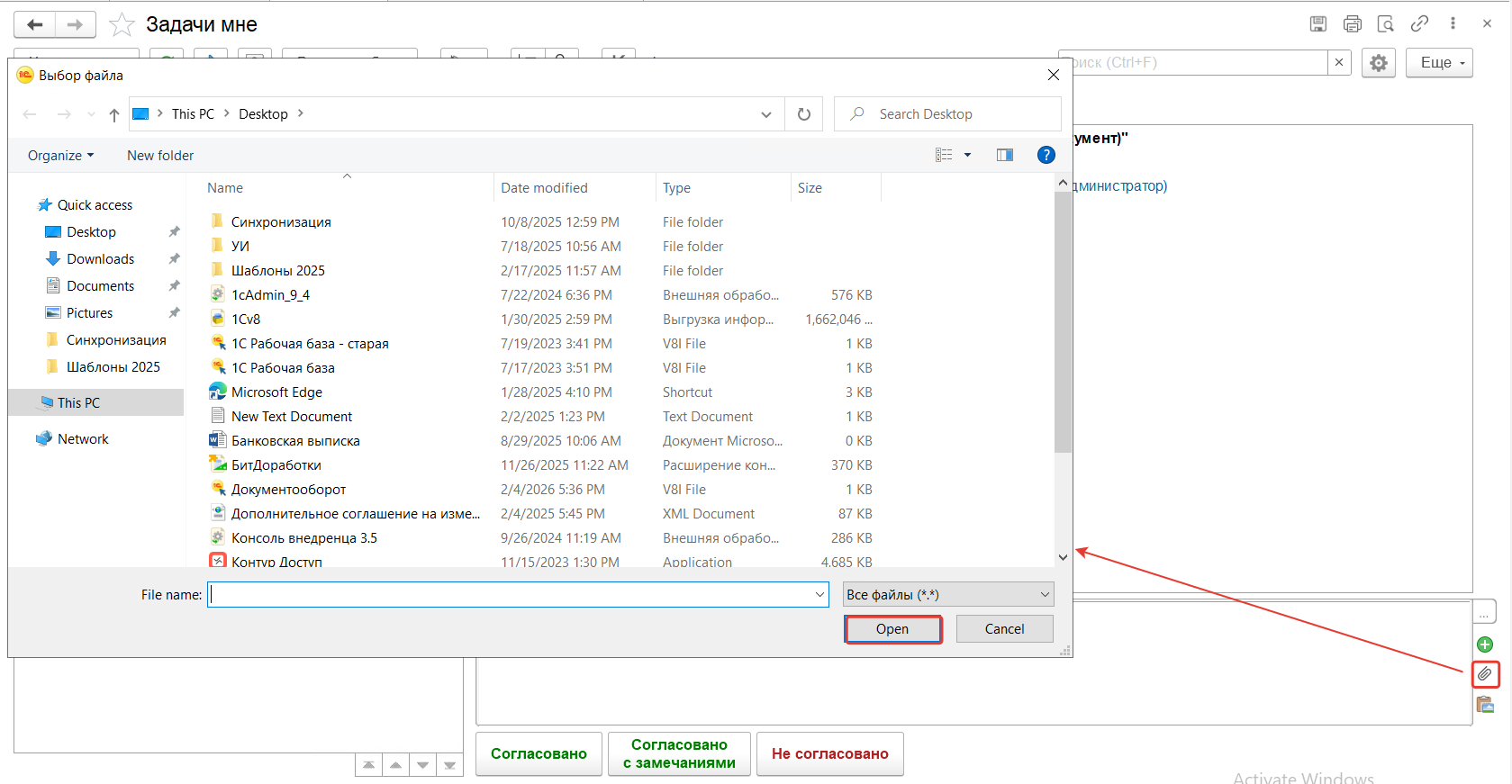
В открывшемся окне необходимо выбрать один или несколько файлов и нажать на кнопку «Открыть».
После этого файл будет отображаться в форме задачи. Если необходимо прикрепить файл к самому документу, тогда необходимо открыть документ и добавить файл в документ.
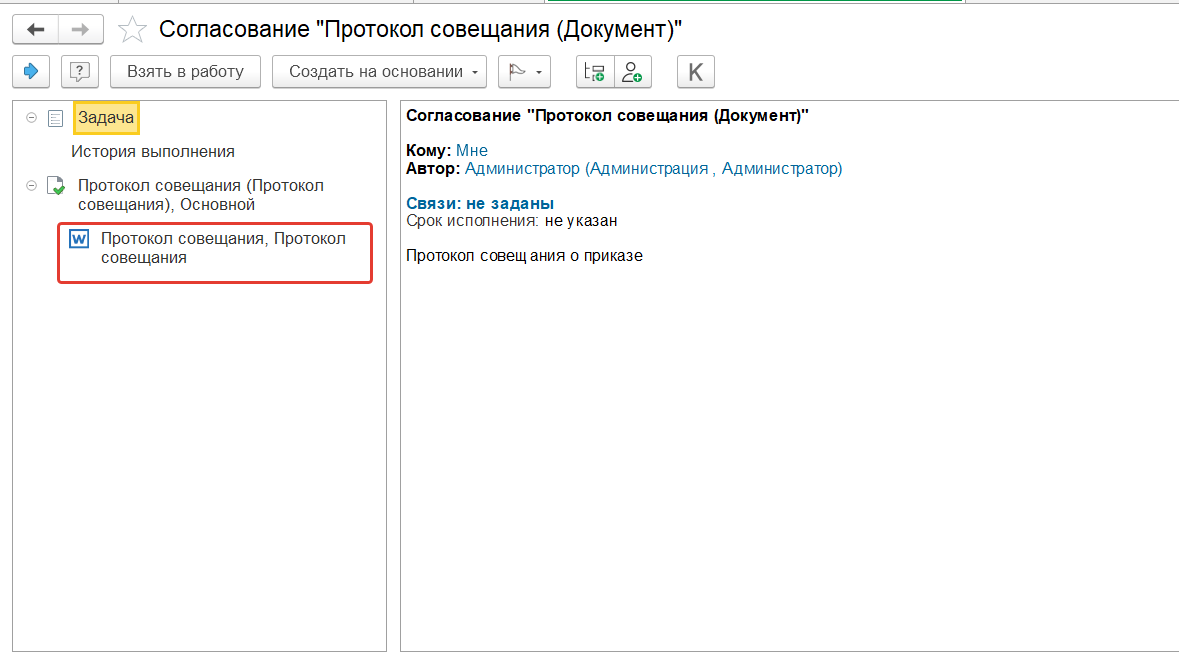
Если для выполнения задачи сотруднику необходимо просмотреть/отредактировать прикреплённые файлы, то необходимо выбрать файл, нажать на него правой кнопкой мыши и выбрать кнопку «Просмотр»/ «Редактирование».
Если сотрудник готов принять решение по задаче, необходимо по желанию написать комментарий в поле «Комментарий» и нажать на одну из кнопок, отвечающих за согласование «Согласовано», «Не согласовано» или в случае другого типа задачи иная кнопка, отвечающая за принятия решения по данной задаче.
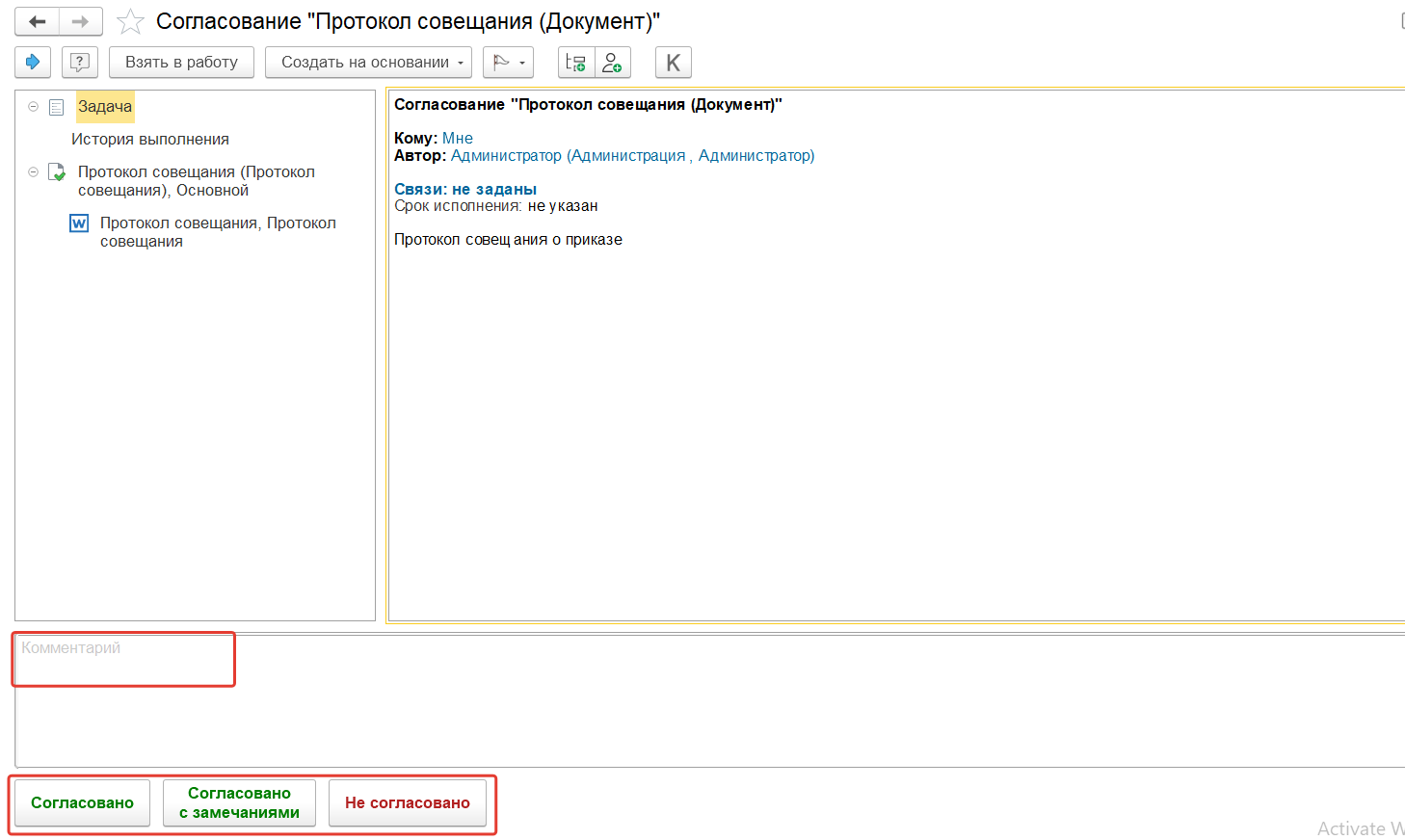
После этого задача у сотрудника закроется и пропадет из раздела «Задачи мне».
6) Прерывание и перезапуск обработки
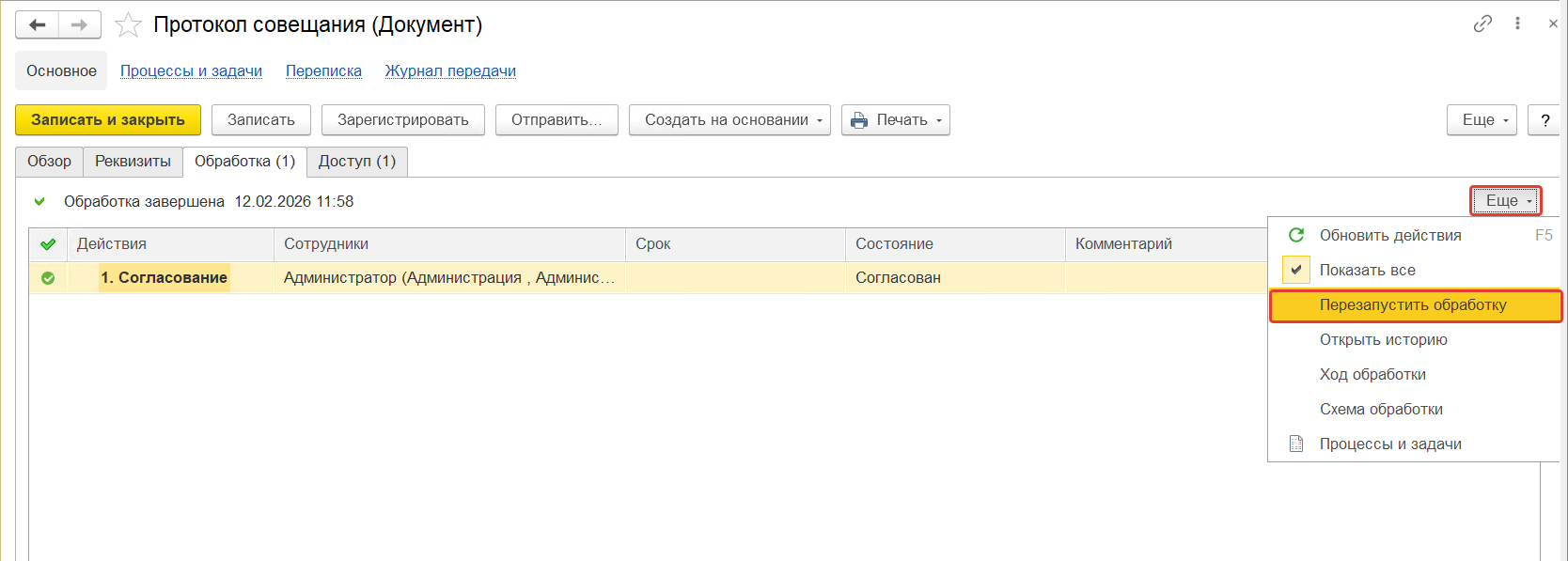
Обработку по документу в случае, когда обработка полностью прошла и ее необходимо начать заново, можно перезапустить. Для этого в документе во вкладке «Обработка» необходимо нажать кнопку «Еще» - «Перезапустить обработку».
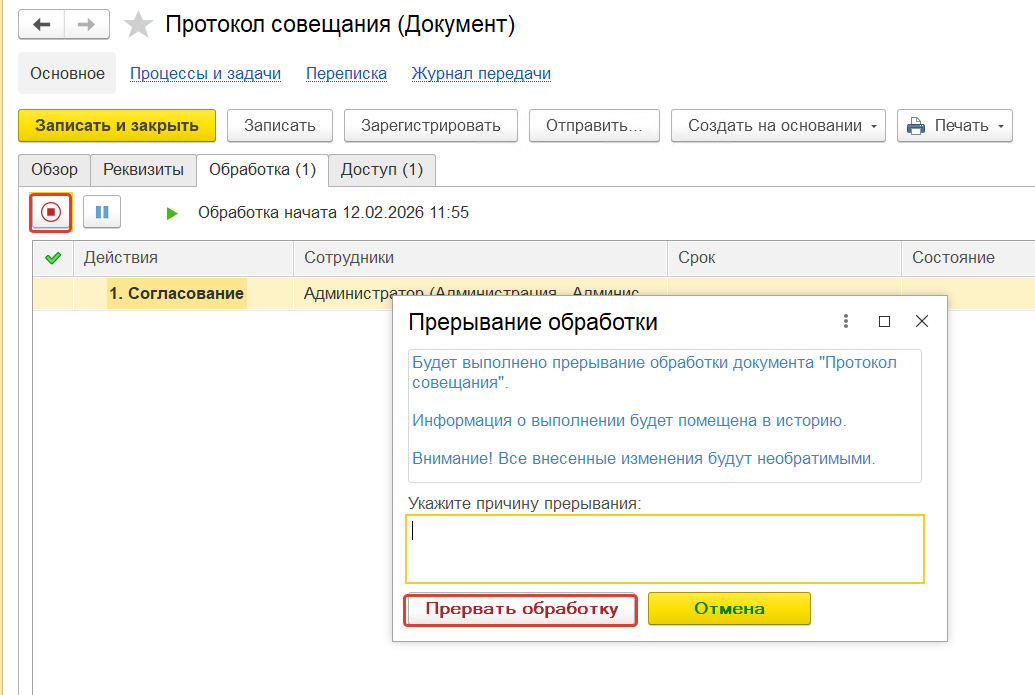
Также возможно прервать текущую обработку по кнопке . В появившемся окне необходимо написать причину прерывания обработки и нажать на кнопку «Прервать обработку».
7) Cоздание подзадач
В системе есть возможность создать подзадачу другому пользователю из своей задачи. Например, если у Вас нет возможности выполнить задачу без выполнения определенных действий другим сотрудником, рекомендуется использовать данный функционал.
Для того чтобы создать подзадачу необходимо в форме своей задачи нажать на кнопку «Создать подзадачу».
Откроется окно запуска подзадачи, в которой необходимо заполнить исполнителя, плановые сроки и текст подзадачи.
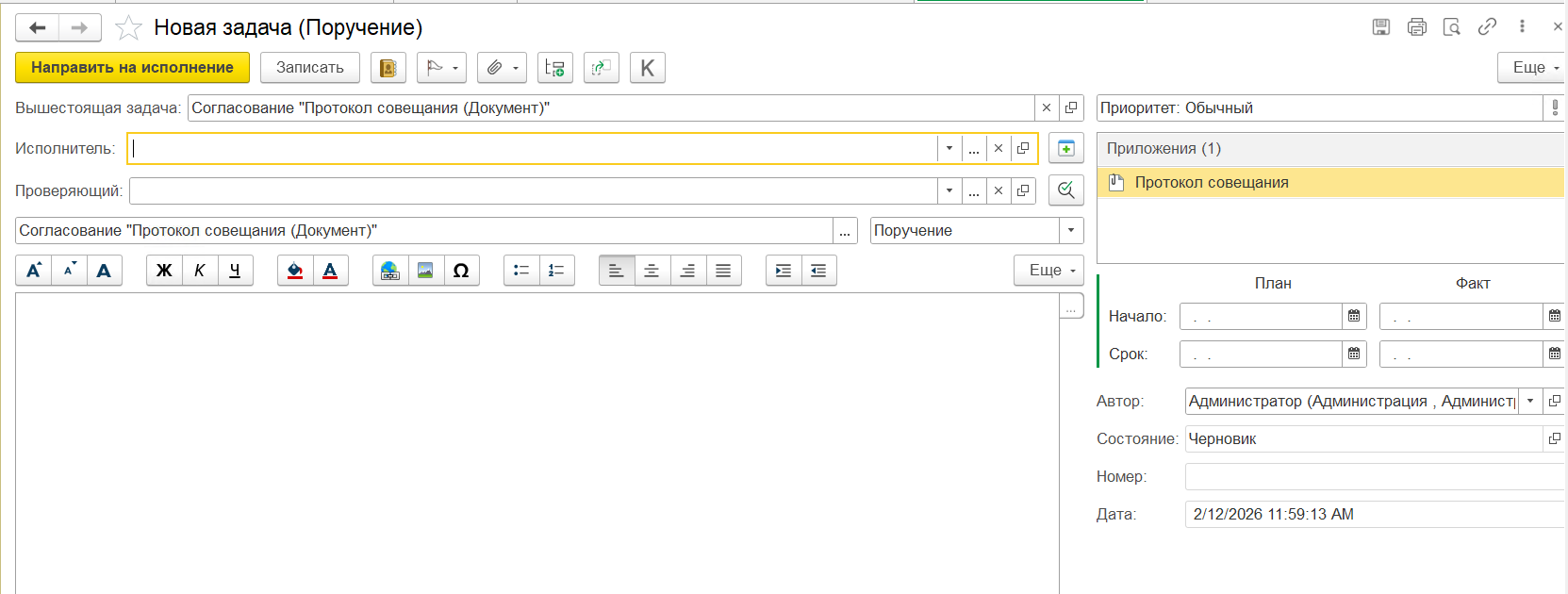
Поля новой задачи:
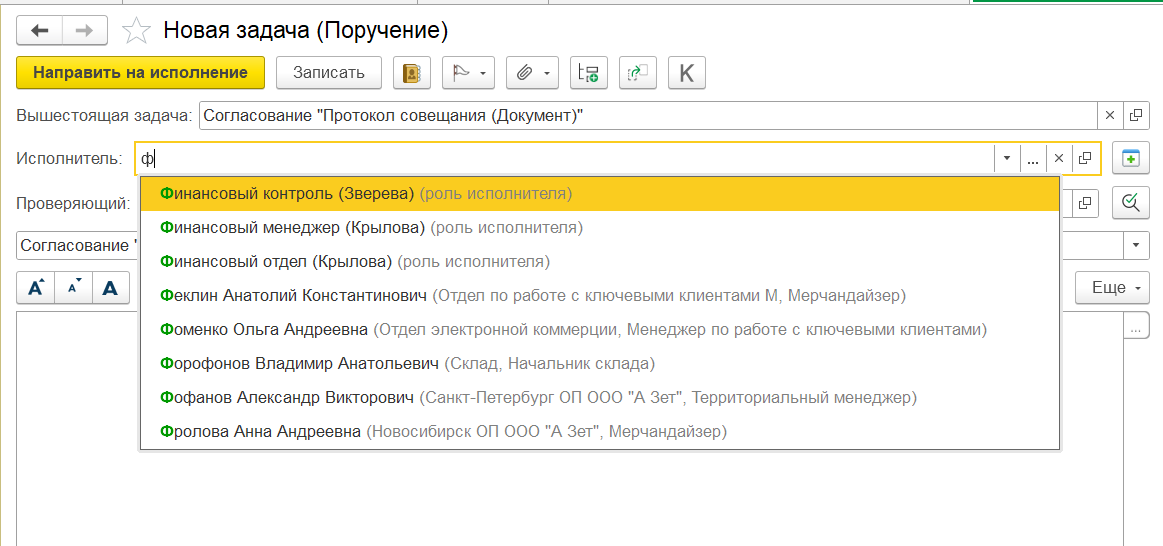
•исполнитель, указывается сотрудник/сотрудники, которым необходимо отправить задачу исполнения.
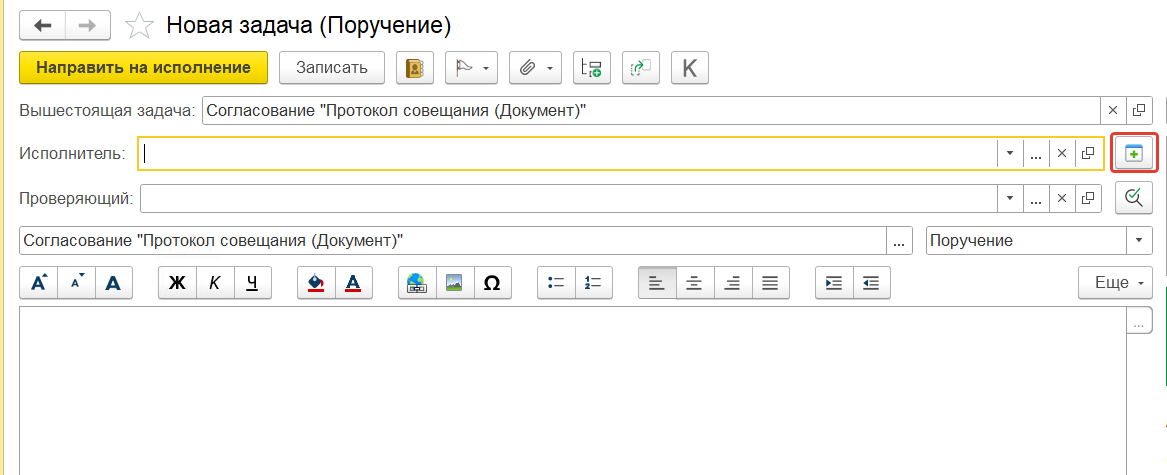
•кнопка для указания нескольких исполнителей;
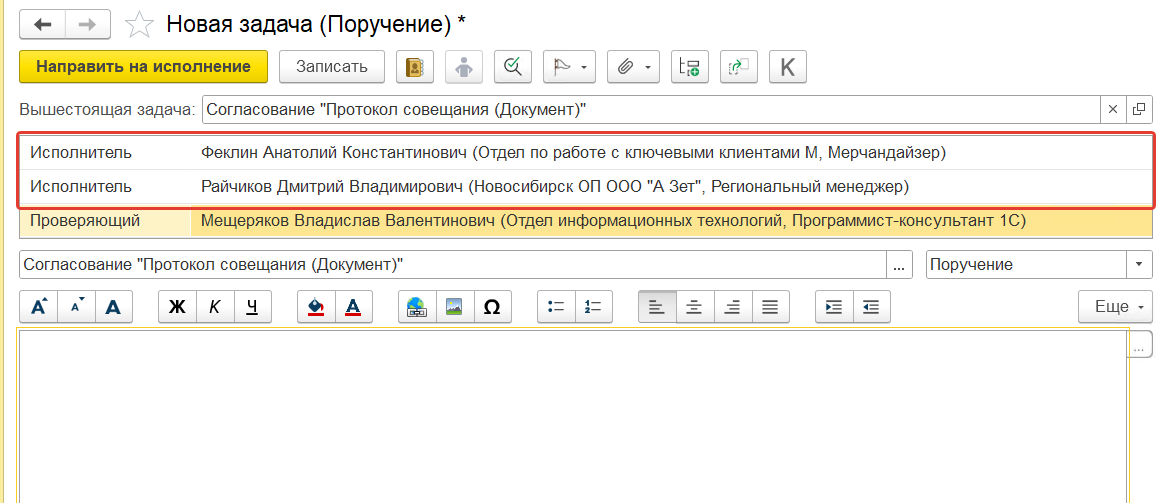
•проверяющий по задаче, сотрудник, который проверит исполнение задачи после того, как исполнители завершат свои задачи;
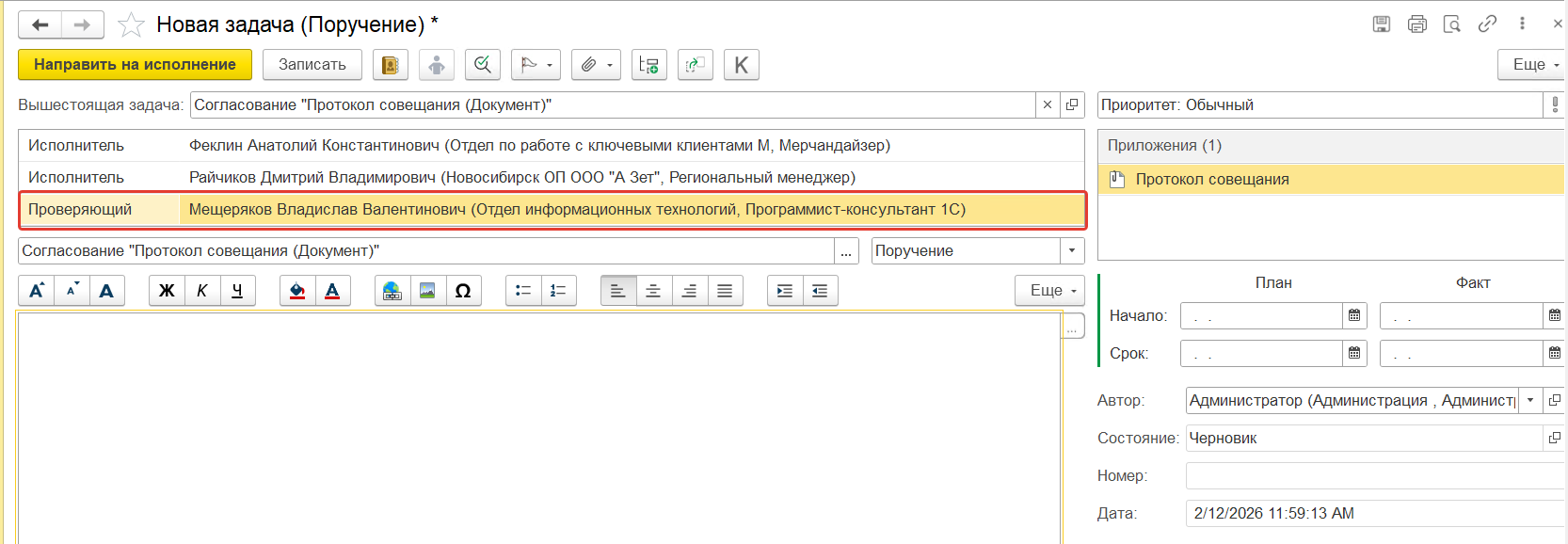
•краткое описание задачи (тема задачи);
•план/факт исполнения задачи;
•описание задачи в свободной форме.
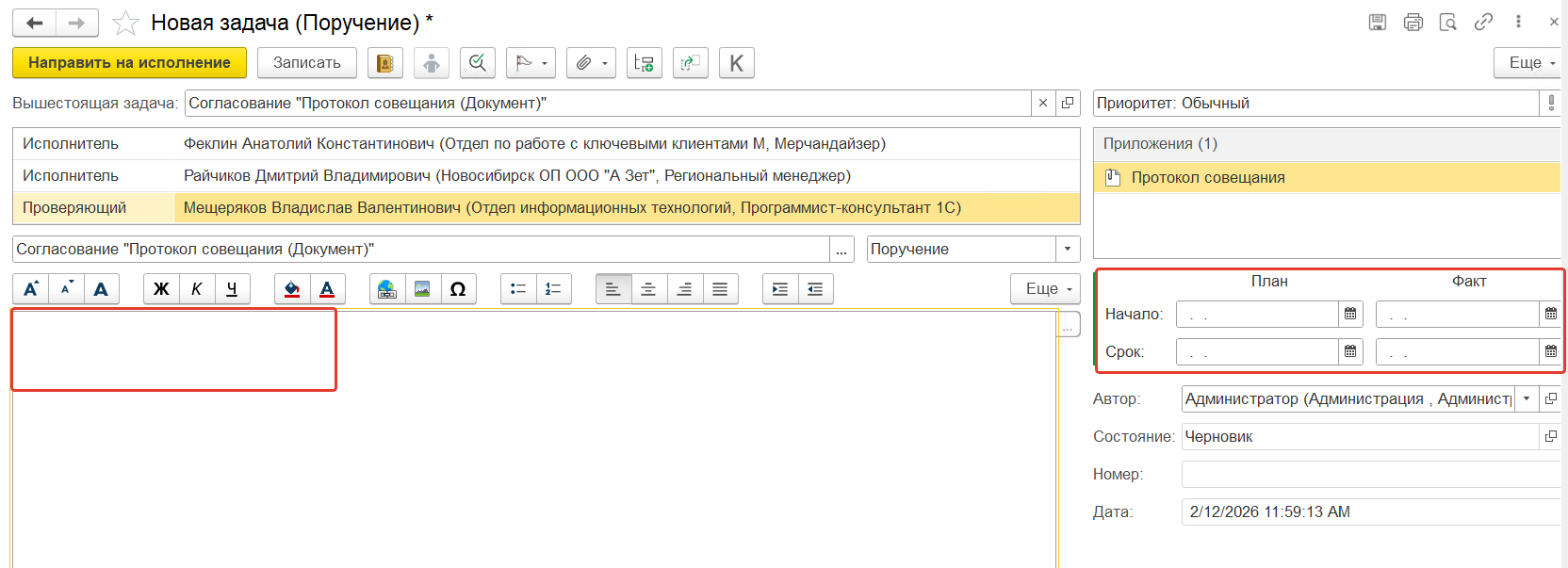
После заполнения всех полей в карточки задачи нажимаем на кнопку «Направить на исполнение». Когда сотрудник завершит выполнение подзадачи, Вам поступит задача проверить выполнение подзадачи.
8) Делегирование задачи
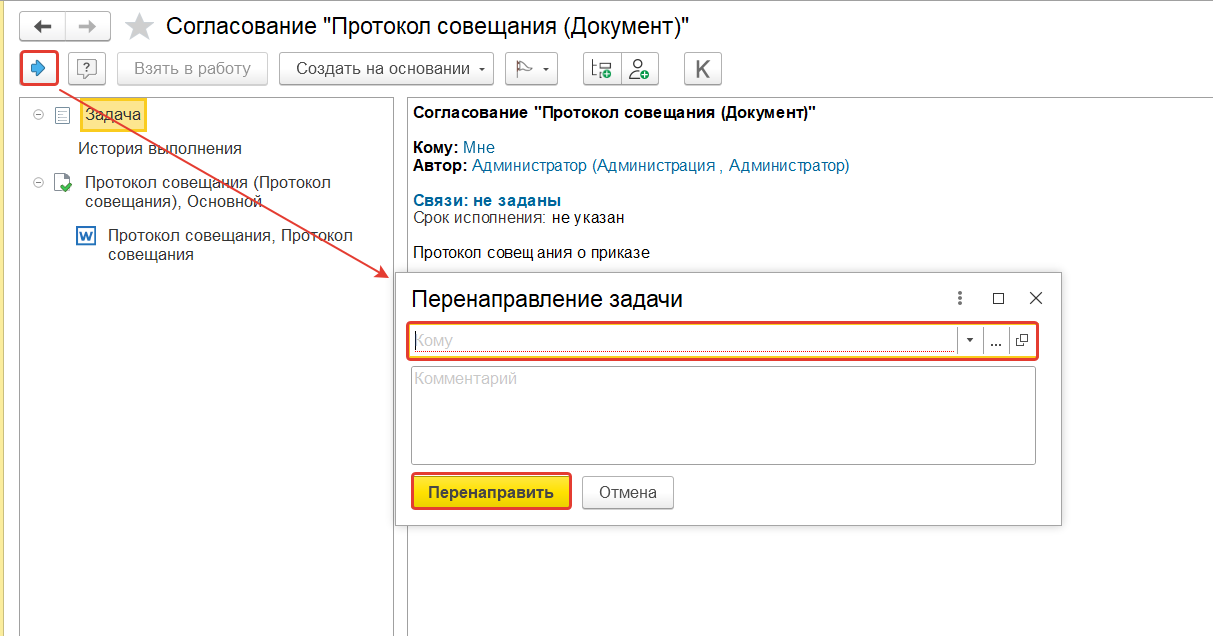
Если необходимо полностью отказаться от задачи и отправить ее другому сотруднику, используется функционал делегирования. Необходимо в форме задачи нажать на кнопку «Перенаправление задачи », в появившемся окне выбрать нового исполнителя, заполнить комментарий и нажать «Перенаправить».